- macOS 提供了两种不同的工具用于查看和编辑 PDF:Preview 和 QuickLook。
- Preview 是 macOS 中的内置工具,包含用于在 Mac 上添加文本、注释、签名等的选项。
- 对于其他选项,例如在 Mac 上替换 PDF 上的现有文本,您可以尝试 Adobe Acrobat PDF 等第三方工具。
对于某些人来说,在 Mac 上编辑 PDF 可能看起来很困难,但不用担心。就像在 Mac 上裁剪屏幕截图一样简单。无论您是想修复拼写错误、添加注释还是只是填写表格,您的 Mac 都提供了 Quick Look 和 Finder 等友好工具,可以轻松完美地编辑您的 PDF 文档。本文详细介绍了如何在 Mac 上编辑 PDF。 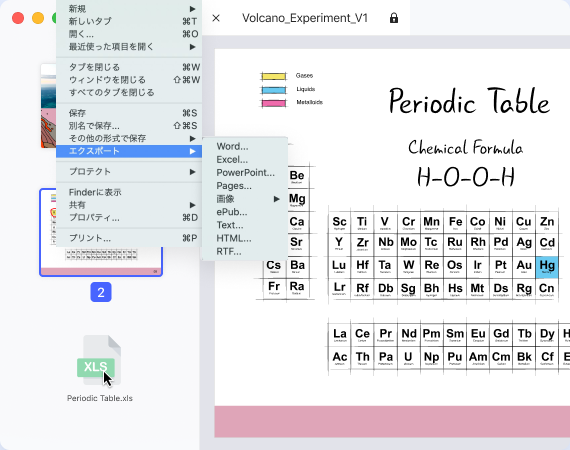
如何在 Mac 上使用“预览”编辑 PDF
Mac 上的预览工具将成为 macOS 中的默认 PDF 查看器,除非您的设备上安装了其他 PDF 查看器。默认选项,该工具是一个多功能工具,可以进行基本的 PDF 编辑,但缺点是无法编辑现有文本。以下是如何使用“预览”在 Mac 上编辑 PDF。
- 在 Finder 窗口中,找到要编辑的 PDF 并双击它。 PDF 文件将自动在预览中打开。
- 如果预览未打开,请右键单击 PDF 文件,然后单击打开方式 -> 预览。
- 现在单击顶部工具栏上的铅笔图标。
- 所有可用的 PDF 编辑工具现在都将显示在 PDF 文档的顶部。
每个可用的编辑工具将在后面的部分中详细解释。 
如何使用 Quick Look 在 Mac 上编辑 PDF
Quick Look 与 Preview 一样,是 Mac 上预装的程序,主要用于使用 Mac 键盘快速预览文件。许多人认为“快速查看”窗口仅提供 PDF 的预览,但实际上,它还提供与预览相同的编辑工具。话虽如此,以下是如何使用“快速查看”在 Mac 上编辑 PDF 的方法。
- 在 Finder 窗口中,选择要编辑的 PDF 文件,然后按键盘上的空格键以查看 PDF 的快速预览。
- 现在,单击顶部中心的铅笔图标开始编辑。
- 所有可用的 PDF 编辑工具现在将显示在顶部。
两个程序(Finder 和 Quick Look)中的编辑过程完全相同。这两个程序都提供相同的编辑工具集,包括向预览的 PDF 文件添加文本、形状和签名的功能。现在我们已经介绍了基础知识,下面介绍如何向 Mac 上预览的 PDF 文件添加元素。
如何在 Mac 上向 PDF 添加文本
- 要将文本添加到 PDF,请单击文本工具(由工具栏上的框中的 A 表示) 。
- 现在您将在屏幕上看到“文本”一词,选择文本并输入所需的文本。
- 默认情况下,您添加的文本颜色为红色。要更改文本颜色,请单击顶部的 aA 图标,然后单击红色框并选择所需的颜色。
- 要更改文本的字体样式,请再次单击 aA,单击字体样式名称旁边的向上和向下箭头图标,然后从下拉菜单中选择所需的字体。
- 您还可以通过单击大小旁边的向上和向下箭头,或单击大小并手动输入来更改字体大小。
- 您还可以在同一菜单框中更改文本的对齐方式。
- 对文本的样式和大小感到满意后,单击并按住文本,然后使用鼠标将文本移动到 PDF 文件上的任意位置。

如何在 Mac 上向 PDF 添加签名
- 要向 PDF 文档添加签名,请单击工具栏中的“签名”图标,然后从显示的列表中选择您的签名。
- 如果您想添加新签名,请单击底部的“创建签名”按钮。
- 您将看到用于添加新签名的三个不同选项。
- 单击“触控板”按钮,然后使用手指或手写笔在 Mac 的触控板上创建签名。
2.单击“相机”按钮,并将一张带有您签名的空白纸放在 Mac 的相机前,以便 Mac 可以对其进行扫描。
3.单击 iPhone 或 iPad 按钮,系统将提示您使用任一设备上的屏幕签署您的签名(使用与 Mac 相同的 Apple ID 登录)。 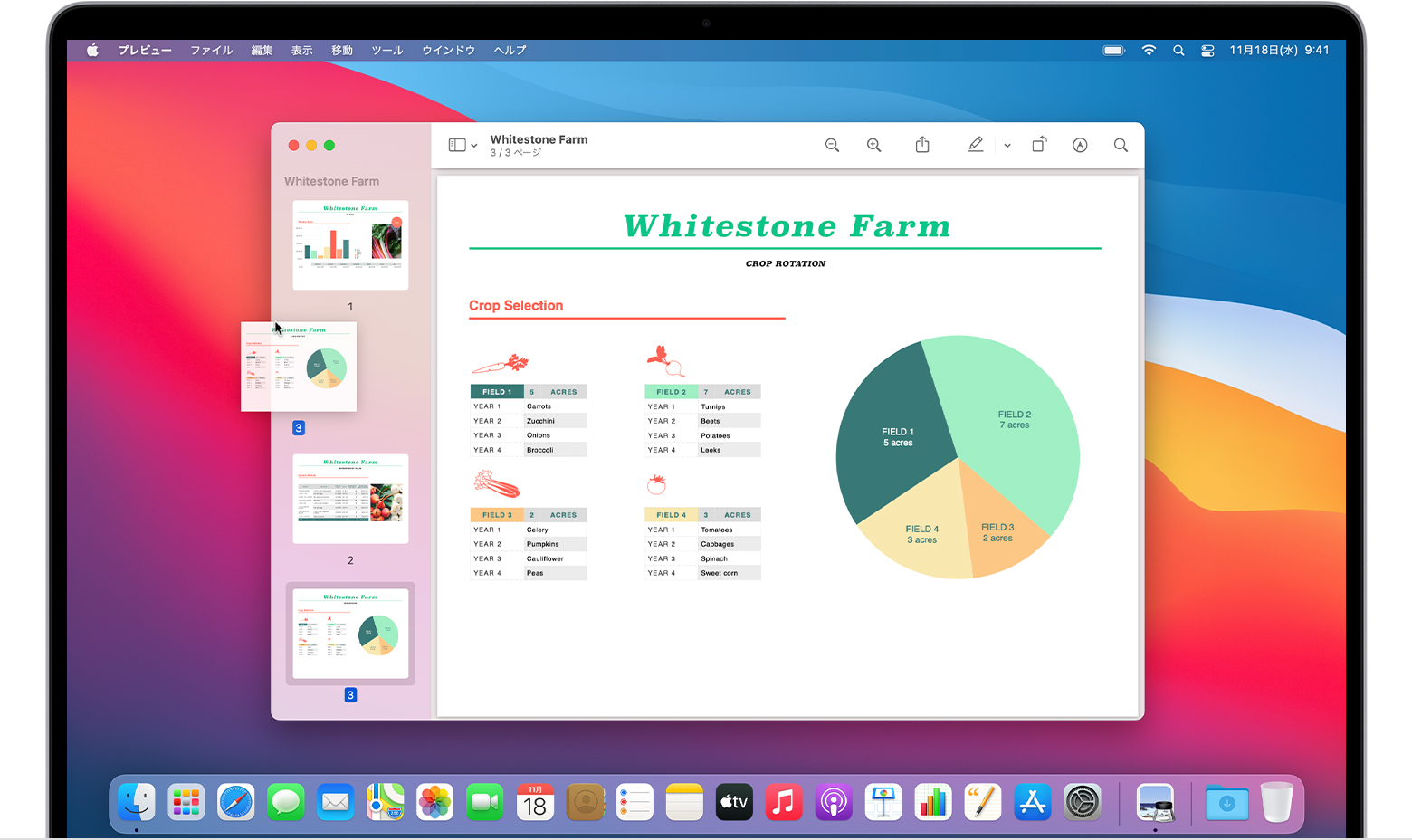
如何在 Mac 上向 PDF 添加形状
- 要将形状添加到 PDF 文件中,请单击“形状”图标(重叠的圆形和方形),然后从下拉菜单中选择要添加的形状(方形、带弯角的方形、圆形、标注、星形)我会的。 ,或六边形。
- 完成后,您可以通过拖动形状两侧的点来调整添加的形状的大小和结构。
- 要调整形状边缘的厚度,请单击顶部菜单中的多入图标,然后从出现的下拉列表中选择一个选项。
- 要更改添加的形状的边框颜色,请单击顶部的轮廓颜色工具并选择所需的颜色。
- 您还可以使用顶部的颜色工具为形状填充颜色。
如何在 Mac 上对 PDF 页面进行排序
元素描述的所有内容都可以在“预览”和“快速查看”中完成,但如果要对 PDF 文件的页面进行排序,则必须使用“预览”,因为“快速查看”没有此功能。方法如下:
- 单击顶部 PDF 文件名左侧的图标可打开下拉菜单。
- 现在单击缩略图选项。
- PDF 文件的所有页面现在都将以缩略图形式显示在预览窗口的左侧。
- 要重新排列 PDF 文件的页面,请单击并向上或向下拖动单个 PDF 文件页面缩略图。
- 要从 PDF 文件中删除页面,请单击页面缩略图,然后按 Mac 键盘上的“删除”按钮。
使用第三方应用程序在 Mac 上编辑 PDF
有一些很棒的 PDF 编辑器可供 Mac 用户使用。常见选项包括Adobe Acrobat DC、PDF Expert 和 Foxit PhantomPDF 。最佳选择取决于您的具体需求,包括基本编辑、高级功能和预算限制。我们建议比较功能和价格,找到最适合您需求的一款。在我们的测试中,我们发现 Adobe Acrobat PDF 软件( 免费试用版)几乎可以完成您对 PDF 编辑器的所有期望。
Adobe Acrobat PDF 软件也是许多专业人士的首选。它提供了一套全面的功能,包括文本和图像编辑、表单创建、数字签名等等。虽然价格昂贵,但其强大的功能使其值得需要高级编辑工具和协作功能的用户考虑。
就是这样;这就是如何在 Mac 上编辑 PDF。无论您选择简单的预览和快速查看还是其他专门的第三方解决方案,在 Mac 上编辑 PDF 现在都比以往更加方便。有了这些工具,您就可以放心地处理任何 PDF 编辑任务。现在您已了解如何在 Mac 上编辑 PDF,请查看如何在 Windows 上编辑 PDF。


![2021 年如何设置 Raspberry Pi Web 服务器 [指南]](https://i0.wp.com/pcmanabu.com/wp-content/uploads/2019/10/web-server-02-309x198.png?w=1200&resize=1200,0&ssl=1)

