zhcn 技术 网络 如何在 Mac 上裁剪屏幕截图

如何在 Mac 上裁剪屏幕截图

在 Mac 上捕获屏幕截图非常简单,只需按几下简单的按键即可。但是,您需要共享的内容通常位于您捕获的屏幕截图的特定部分。这正是需要在 Mac 上裁剪屏幕截图的地方。如果这看起来是一项艰巨的任务,我们已经在本指南中解释了如何在 Mac 或 MacBook 上裁剪屏幕截图。

如何在 Mac 上裁剪屏幕截图
如何在 Mac 上裁剪屏幕截图

1.使用键盘快捷键裁剪屏幕截图

您还可以使用 Mac 的内置屏幕截图工具捕获屏幕截图,但您可能会发现稍后需要关注特定部分。如果是这样,您可以使用预览工具在 Mac 或 MacBook 上裁剪屏幕截图。您可以使用预览工具裁剪屏幕截图,以及调整其大小和注释。话虽如此,以下是如何使用 Mac 上的键盘快捷键裁剪屏幕截图。

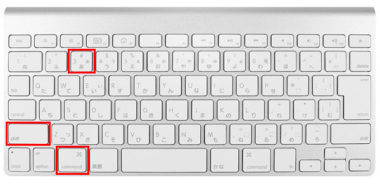
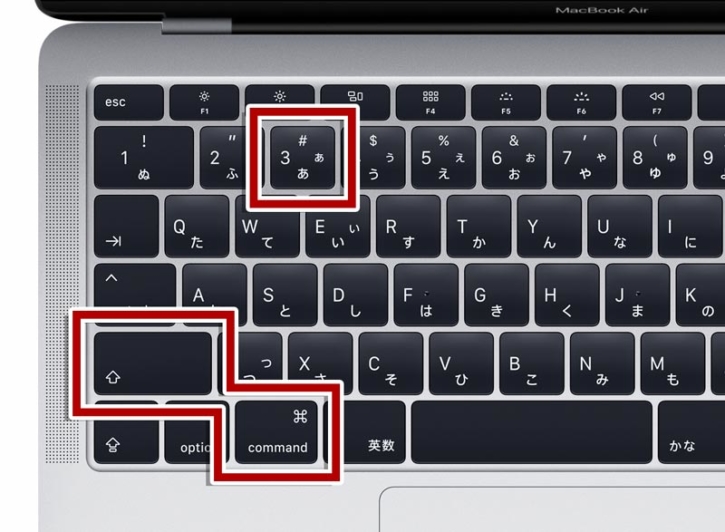
  • 在任何 Mac 窗口中按Shift + Command + 3即可捕获整个屏幕的屏幕截图。
如何在 Mac 上裁剪屏幕截图
如何在 Mac 上裁剪屏幕截图
图片由苹果公司提供
  • 然后,单击右下角的缩略图直接打开屏幕截图,或者等待缩略图出现在桌面上再打开。
  • 在屏幕截图预览窗口中,使用 MacBook 的鼠标垫选择要从屏幕截图中裁剪的矩形区域。
  • 完成后,同时按 Mac 键盘上的Command + K 键,从屏幕截图中裁剪选定区域。
如何在 Mac 上裁剪屏幕截图
如何在 Mac 上裁剪屏幕截图

2. 在 Mac 上使用菜单栏裁剪屏幕截图

  • 按照上一方法的前三个步骤进行屏幕截图并选择其中的一部分。
  • 完成后,单击顶部菜单栏中的“工具”,然后从下拉菜单中选择“裁剪”
  • 这将从屏幕截图中裁剪您在上一步中选择的区域。
如何在 Mac 上裁剪屏幕截图
如何在 Mac 上裁剪屏幕截图

3. 在 Mac 上使用 Touch Bar 裁剪屏幕截图

使用键盘快捷键在 Mac 上裁剪屏幕截图很容易,但较旧的 MacBook Pro 型号使该过程更加容易。触摸栏让您只需轻按一下即可截取屏幕截图。它的工作原理如下:

  • 如前所述,捕获屏幕截图并选择矩形,就像我们上面所做的那样。
  • 然后,找到并点按 MacBook Pro TouchBar 上的裁剪图标(带有扩展角的方形图标)以裁剪您之前选择的区域。
  • 使用上述所有方法裁剪的屏幕截图将如下所示:

注意: Mac 会自动保存裁剪后的屏幕截图,因此请不要忘记先复制原始屏幕截图,以防止数据丢失。
如何在 Mac 上裁剪屏幕截图
如何在 Mac 上裁剪屏幕截图

4. 使用照片应用程序裁剪屏幕截图

除了预览工具之外,您还可以使用 Mac 上的“照片”应用来编辑和裁剪屏幕截图。除了裁剪之外,照片应用程序还允许进行高级编辑,例如调整颜色、调整图像大小和应用滤镜。以下介绍了如何使用 Mac 上的“照片”应用编辑屏幕截图。

  • 在任何 Mac 应用程序中,按Shift + Command + 3即可捕获整个屏幕的屏幕截图。
  • 然后,右键单击右下角出现的屏幕截图预览缩略图,然后在弹出菜单中选择“在照片中打开”选项。
  • 然后单击照片应用程序右上角的“编辑”按钮
  • 现在,单击顶部出现的编辑工具栏中的“裁剪”按钮
  • 裁剪手柄现在将出现在屏幕截图周围,允许您调整裁剪区域。
  • 单击并拖动手柄可调整屏幕截图裁剪框的大小。您还可以通过在裁剪框内单击并拖动来移动屏幕截图周围的整个裁剪框。
  • 当您对裁剪选择感到满意时,请按 Enter 或单击窗口右上角的“完成”按钮

单击“完成”按钮后,“照片”应用程序将自动保存裁剪后的屏幕截图。您完美裁剪的屏幕截图已在您的 Mac 上准备就绪,可以与其他人共享或打印。如果您使用 iPhone 编辑屏幕截图,则可以使用 iPhone 的“照片”应用中的“快速裁剪”。

在 Mac 上捕获屏幕截图非常简单,只需按几下简单的按键即可。但是,您需要共享的内容通常位于您捕获的屏幕截图的特定部分。这正是需要在 Mac 上裁剪屏幕截图的地方。如果这看起来是一项艰巨的任务,我们已经在本指南中解释了如何在 Mac 或 MacBook 上裁剪屏幕截图。

如何在 Mac 上裁剪屏幕截图
如何在 Mac 上裁剪屏幕截图

1.使用键盘快捷键裁剪屏幕截图

您还可以使用 Mac 的内置屏幕截图工具捕获屏幕截图,但您可能会发现稍后需要关注特定部分。如果是这样,您可以使用预览工具在 Mac 或 MacBook 上裁剪屏幕截图。您可以使用预览工具裁剪屏幕截图,以及调整其大小和注释。话虽如此,以下是如何使用 Mac 上的键盘快捷键裁剪屏幕截图。

  • 在任何 Mac 窗口中按Shift + Command + 3即可捕获整个屏幕的屏幕截图。
如何在 Mac 上裁剪屏幕截图
如何在 Mac 上裁剪屏幕截图
图片由苹果公司提供
  • 然后,单击右下角的缩略图直接打开屏幕截图,或者等待缩略图出现在桌面上再打开。
  • 在屏幕截图预览窗口中,使用 MacBook 的鼠标垫选择要从屏幕截图中裁剪的矩形区域。
  • 完成后,同时按 Mac 键盘上的Command + K 键,从屏幕截图中裁剪选定区域。
如何在 Mac 上裁剪屏幕截图
如何在 Mac 上裁剪屏幕截图

2. 在 Mac 上使用菜单栏裁剪屏幕截图

  • 按照上一方法的前三个步骤进行屏幕截图并选择其中的一部分。
  • 完成后,单击顶部菜单栏中的“工具”,然后从下拉菜单中选择“裁剪”
  • 这将从屏幕截图中裁剪您在上一步中选择的区域。
如何在 Mac 上裁剪屏幕截图
如何在 Mac 上裁剪屏幕截图

3. 在 Mac 上使用 Touch Bar 裁剪屏幕截图

使用键盘快捷键在 Mac 上裁剪屏幕截图很容易,但较旧的 MacBook Pro 型号使该过程更加容易。触摸栏让您只需轻按一下即可截取屏幕截图。它的工作原理如下:

  • 如前所述,捕获屏幕截图并选择矩形,就像我们上面所做的那样。
  • 然后,找到并点按 MacBook Pro TouchBar 上的裁剪图标(带有扩展角的方形图标)以裁剪您之前选择的区域。
  • 使用上述所有方法裁剪的屏幕截图将如下所示:

注意: Mac 会自动保存裁剪后的屏幕截图,因此请不要忘记先复制原始屏幕截图,以防止数据丢失。

如何在 Mac 上裁剪屏幕截图
如何在 Mac 上裁剪屏幕截图

4. 使用照片应用程序裁剪屏幕截图

除了预览工具之外,您还可以使用 Mac 上的“照片”应用来编辑和裁剪屏幕截图。除了裁剪之外,照片应用程序还允许进行高级编辑,例如调整颜色、调整图像大小和应用滤镜。以下介绍了如何使用 Mac 上的“照片”应用编辑屏幕截图。

  • 在任何 Mac 应用程序中,按Shift + Command + 3即可捕获整个屏幕的屏幕截图。
  • 然后,右键单击右下角出现的屏幕截图预览缩略图,然后在弹出菜单中选择“在照片中打开”选项。
  • 然后单击照片应用程序右上角的“编辑”按钮
  • 现在,单击顶部出现的编辑工具栏中的“裁剪”按钮
  • 裁剪手柄现在将出现在屏幕截图周围,允许您调整裁剪区域。
  • 单击并拖动手柄可调整屏幕截图裁剪框的大小。您还可以通过在裁剪框内单击并拖动来移动屏幕截图周围的整个裁剪框。
  • 当您对裁剪选择感到满意时,请按 Enter 或单击窗口右上角的“完成”按钮

单击“完成”按钮后,“照片”应用程序将自动保存裁剪后的屏幕截图。您完美裁剪的屏幕截图已在您的 Mac 上准备就绪,可以与其他人共享或打印。如果您使用 iPhone 编辑屏幕截图,则可以使用 iPhone 的“照片”应用中的“快速裁剪”。