Anaconda 是一个用于机器学习、数据科学和集成开发环境的 Python 发行版。然而,它的产品并不限于Python。
它支持用于数据科学和机器学习的开源库,例如 TensorFlow、PyTorch、SciPy 和 scikit-learn。
让我们看一下Anaconda支持的一些用于科学计算的开源工具。
- OpenCV – 用于 C++、Java 和 Python 的计算机视觉和机器学习库,支持所有主要操作系统。
- Tensorflow – 一个端到端机器学习平台,用于使用 Java、C++、JavaScript 和 Python 的 API 训练 ML 模型。
- Bokeh – 用于网络浏览器的数据可视化库,提供工具和小部件以更好地可视化数据详细信息。
- Spyder – 与 Anaconda 捆绑在一起的 IDE,为数据科学家和机器学习者提供完整的开发生态系统。
- Conda – 它还提供了一个名为 conda 的包管理器。它用于管理和安装Python、R和Julia等各种编程语言的包。如果您独立安装了 Python,Python 会包含一个名为 pip 的包管理器,它是 conda 的替代品。 pip 包管理器从 Python 包索引下载包。与 npm 类似,但适用于 Python。
Anaconda 使用示例
Anaconda 的丰富之处在于它支持多种可以在以下领域使用的包:
图像处理
凭借对 OpenCV 和 scikit-image 等库的支持,anaconda 已被证明是图像处理和计算机视觉项目的高效软件包。这些开源库允许您对图像进行操作、分析、处理、清理、恢复等。
数据分析
Anaconda 强大的库和工具生态系统可用于操作、预处理数据并提供有关数据的有用见解。
Pandas 和 Numpy 等库允许数据科学家以结构化和受控的方式分析、清理和操作数据。
数据可视化
名为Holoviz的Anaconda项目是一个基于Python的数据可视化工具,包含Panel、hvPlot、Datashader等Python包,使数据可视化更加强大和准确。
数据可视化对于通过数据直观地传达想法和概念非常有用。有效的可视化可以通过传达数据中的模式来帮助改进决策。
机器学习
Tensorflow、Pytorch 和 scikit-learn 是 Anaconda 为机器学习相关项目提供的库。
自然语言处理
对于 NLP 学者和开发人员来说,Anaconda 提供了一个很好的环境来实验不同的算法和策略。 Anaconda 支持的 NLP 库有 NTLK、gensim 和 spaCy。
总而言之,Anaconda 是一个捆绑包或发行版,其中包含对数据科学和机器学习有用的工具和库。
说了这么多,我们来看看Anaconda的安装过程。
蟒蛇安装
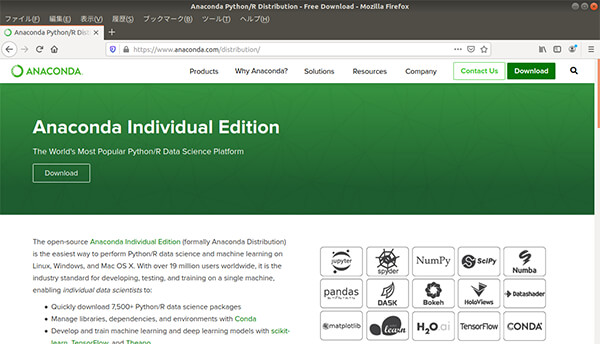
先决条件
至少 5 GB 磁盘空间
Anaconda 可以通过下载安装程序(技术上是一个 bash 脚本)、检查哈希并运行它来安装。
#1.下载脚本
您可以从 Anaconda 官方网站下载并运行安装程序。但是,如果您想下载旧版本,可以使用“curl”来执行此操作。所有 Anaconda 版本的 Bash 脚本都可以在这里找到。
curl https://repo.anaconda.com/archive/Anaconda3-2023.03-1-Linux-x86_64.sh #2.验证 sha256 哈希值
完成后,您需要通过将文件的哈希值与此处列出的哈希值进行比较来验证文件的哈希值。验证哈希对于确保文件未被篡改并防止恶意脚本在您的系统上运行非常重要。
为此,您需要 bash 脚本的文件名。您可以使用ls命令获取脚本的文件名。

使用以下命令获取哈希值:
sha256sum your_bash_script_filename 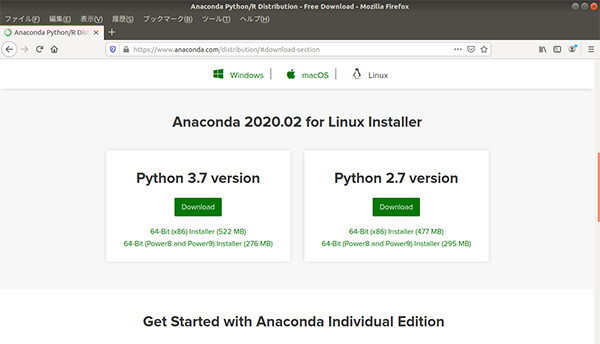
根据您的特定安装类型在Anaconda 网站上列出的哈希值检查您收到的哈希值。如果它们匹配,您就可以开始了。
#3。运行 bash 脚本
然后使用以下命令运行 bash 脚本:
bash bash_script_name.sh接下来,系统将要求您接受许可和协议。输入“是”继续。然后系统会要求您确认安装位置。
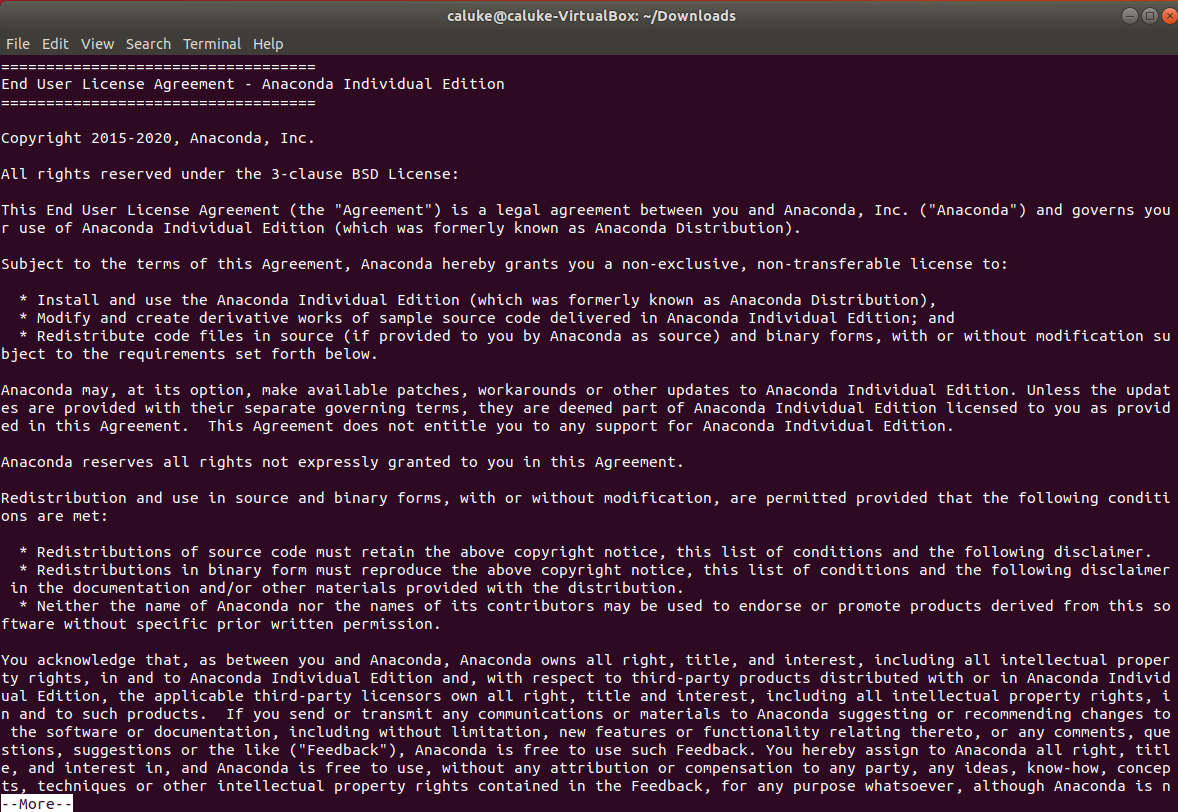
安装将开始。如果成功,系统将提示您使用conda init初始化 anaconda。如果您想这样做,请输入“是”。
#4。 Anaconda 激活
如果稍后想激活anaconda,可以使用以下命令:
source <conda installation path>/bin/activate 
然后运行conda init 。之后,您需要重新启动终端。
#5。添加 PATH 到 anaconda 安装
另外,如果您选择在安装过程中不初始化 conda,请手动添加 Anaconda 安装路径。为此,请将以下行添加到~/.bashrc文件中:只需将<anaconda installation path>替换为您的实际安装路径即可。
export PATH=<anaconda installation path>/bin:$PATH就这样,您已经在 Ubuntu 上成功安装了 Anaconda。您可以使用以下步骤验证安装:
#6。验证安装
重新启动终端并输入conda list 。此命令列出了系统上当前安装的所有软件包。
conda list 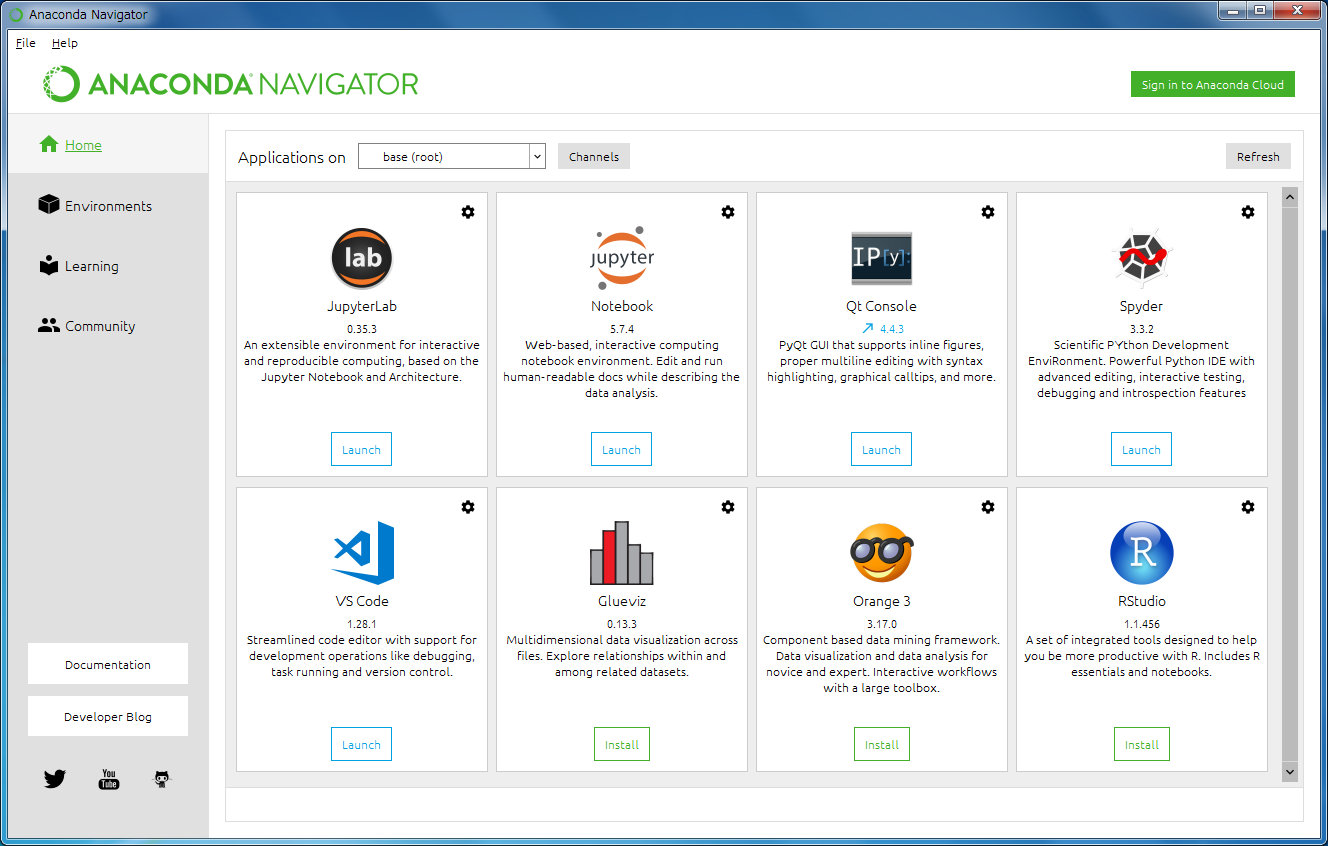
或者,您可以检查 Anaconda 安装的 Python 版本。
python --version设置环境
Anaconda 环境是分离 Python 和特定项目特别需要的其他包的不同安装的好方法。每个环境就像一个独立的盒子,有自己的 Python 版本和一组相关包。
#1.创造环境
当您第一次激活 Anaconda 时,它会进入base环境,由终端路径前面的(base)关键字指示。
要创建新环境,请使用以下命令,将<<env_name>>替换为您希望该环境为人所知的名称。
conda create --name <<env_name>>环境创建过程中输出如下:
要使用特定环境,必须运行conda activate <<env_name>>并将<<env_name>作为环境名称。
您应该在终端路径之前看到环境的名称。
#2.使用包创建环境
创建环境时,您还可以指定环境中使用的 Python 版本。
conda create --name <<env_name>> python=<<python_version>>如果您想使用最新版本的Python,请执行以下操作:
conda create --name <<env_name>> python 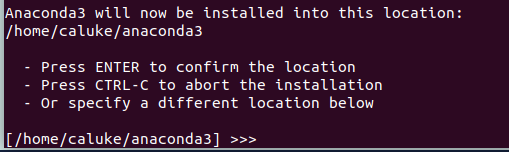
#3。列出所有环境
要列出所有环境,请在终端中指定以下命令:
conda env list 
最后一句话
Anaconda 已被证明对科学计算有益,因为它提供环境管理、预安装的软件包和完整的开发人员友好的生态系统。
数据科学家和研究人员可以通过只关注数据分析和研究而不用担心软件的技术方面而受益。
想进入数据科学和机器学习领域吗?这里有一些数据科学和机器学习资源可以帮助您开始您的旅程。


![2021 年如何设置 Raspberry Pi Web 服务器 [指南]](https://i0.wp.com/pcmanabu.com/wp-content/uploads/2019/10/web-server-02-309x198.png?w=1200&resize=1200,0&ssl=1)

