zhcn 技术 手机 非公開: 如何在 VirtualBox 上安装 Linux Mint?

如何在 VirtualBox 上安装 Linux Mint?

在 VirtualBox 上安装 Linux Mint 的分步指南。

Linux Mint 是一个社区驱动的、开源的、基于 ubuntu 的操作系统。它可以免费使用。这就是为什么它受到全球数百万用户的喜爱和采用。它主要因其用户界面、响应能力和性能而受欢迎。

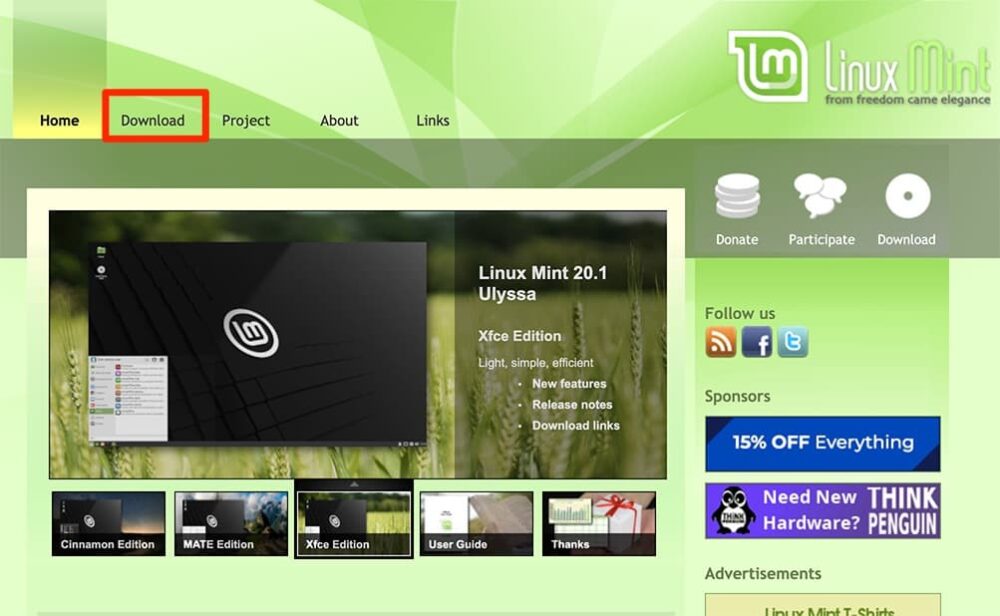
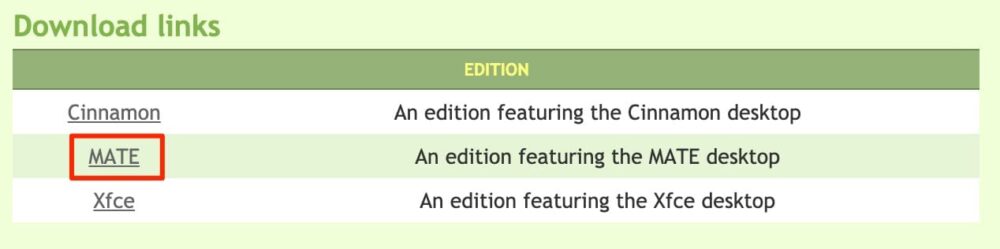
Linux Mint 提供三个版本: XfceMateCinnamon

当前最新的Linux Mint 19.2 Cinnamon稳定版本的代号为“Tina”。该版本是有史以来最现代的 Linux 系统,具有创新且成熟的桌面功能。让我们安装它。

我正在使用 Virtualbox 安装 Linux Mint。如果您没有 Virtualbox,请在此处下载并安装。另外,下载Linux Mint 19.2 iso文件并将其保存到您的计算机。

使用 VirtualBox 配置 Linux Mint

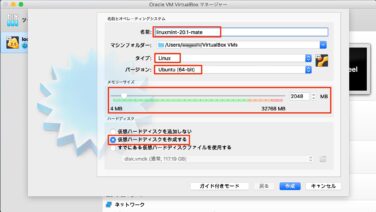
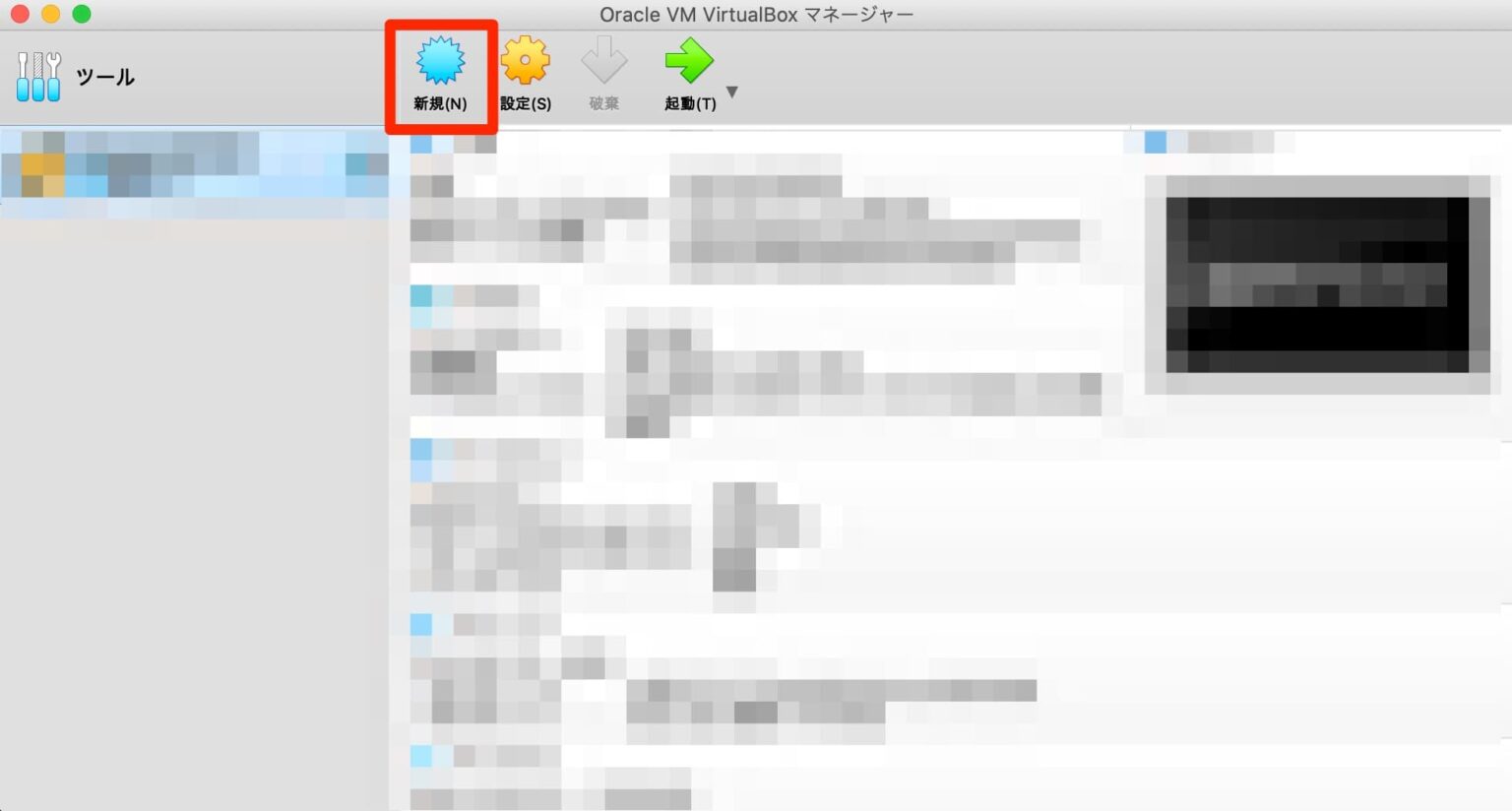
  • 您需要在 VirtualBox 中单击“新建”,为其命名,然后选择您的操作系统。

创建一个新的 VirtualBox

  • 选择要提供的 RAM 量。我给 Linux Mint 4 GB RAM。

内存配置
内存配置
内存配置

  • 为您的 Linux Mint 安装创建一个新的虚拟硬盘。

硬盘
硬盘
硬盘

  • 选择 VDI 硬盘的文件类型。

VDI 文件类型
VDI 文件类型
VDI 文件类型

  • 物理设备上的存储是动态定位的。

动态分配
动态分配
动态分配

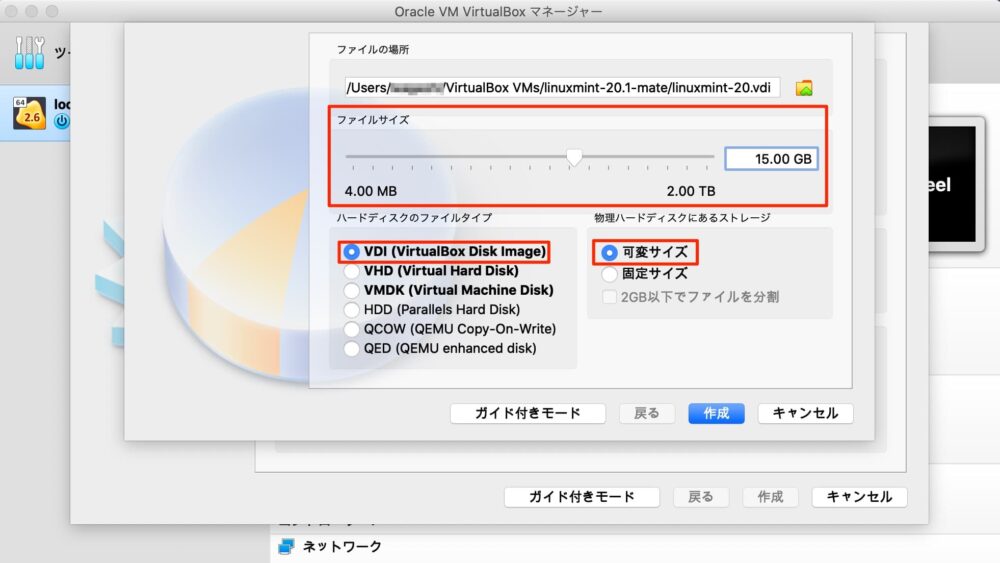
  • 您必须指定虚拟硬盘的名称和虚拟硬盘的大小。

文件位置和大小
文件位置和大小
文件位置和大小

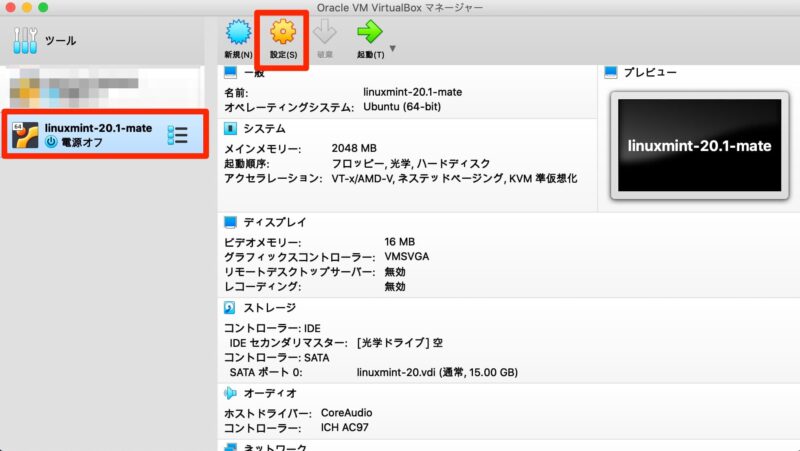
  • 选择您的 Linux Mint 虚拟机并单击“设置”。

虚拟盒子设置
虚拟盒子设置
虚拟盒子设置

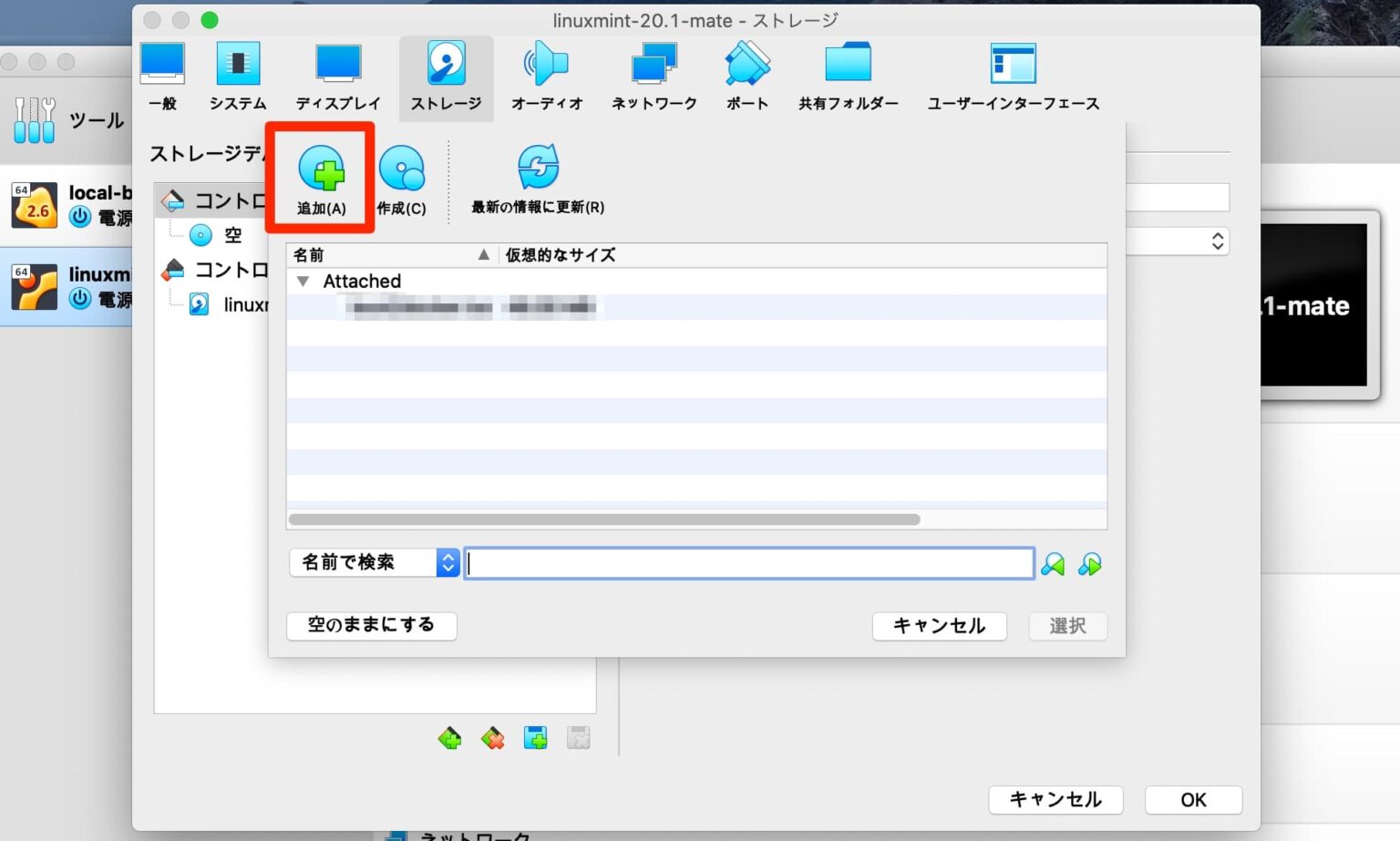
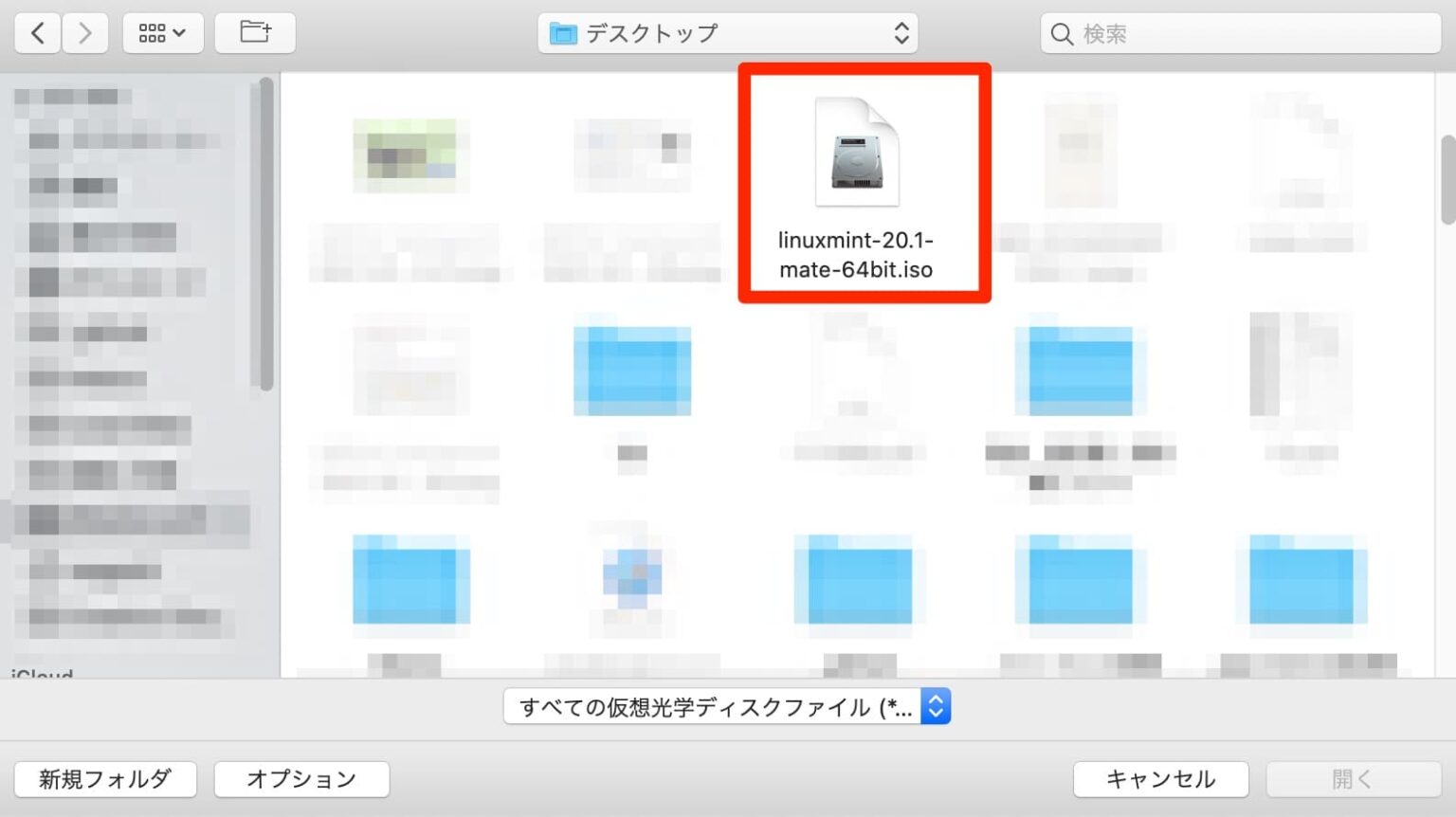
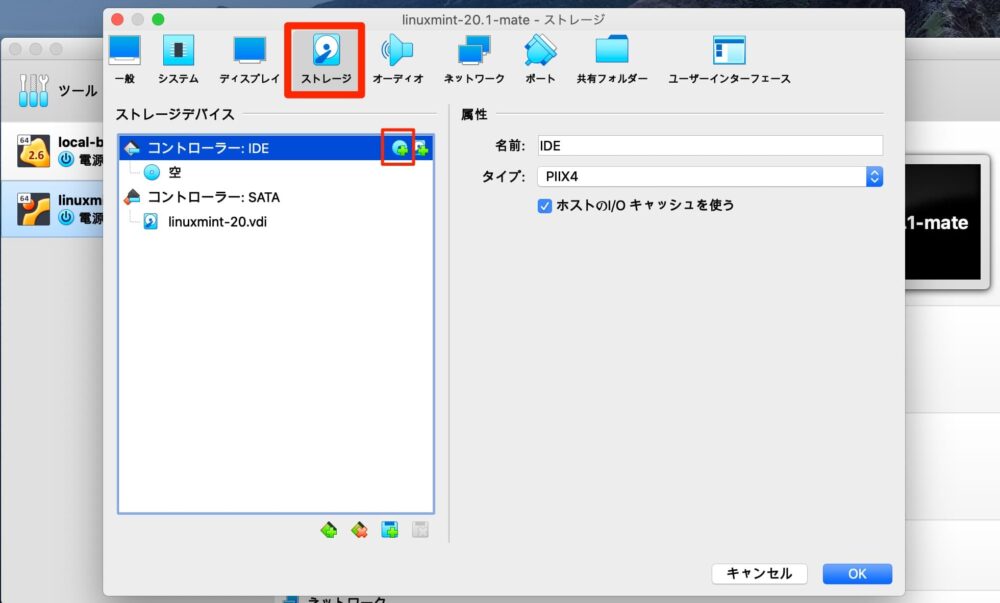
  • 转到存储,选择“空控制器”,然后单击磁盘符号。浏览到下载的 Linux mint iso 文件。

单击磁盘
单击磁盘
单击磁盘

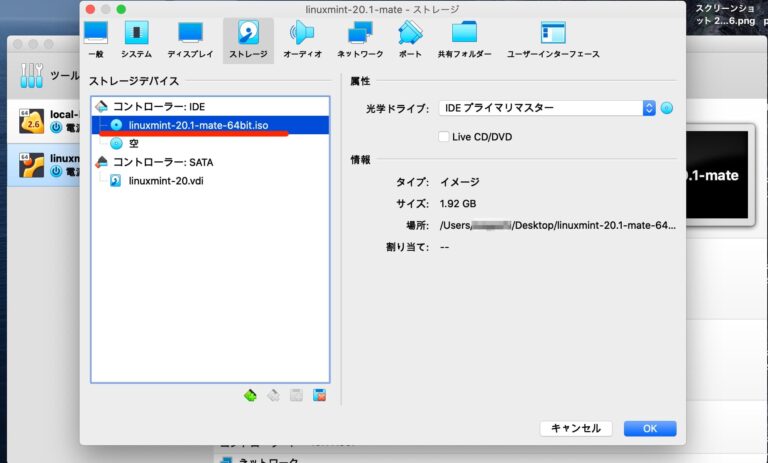
  • 将 Linux Mint ISO 文件添加到控制器后,单击“确定”。

添加了 ISO 文件
添加了 ISO 文件
添加了 ISO 文件

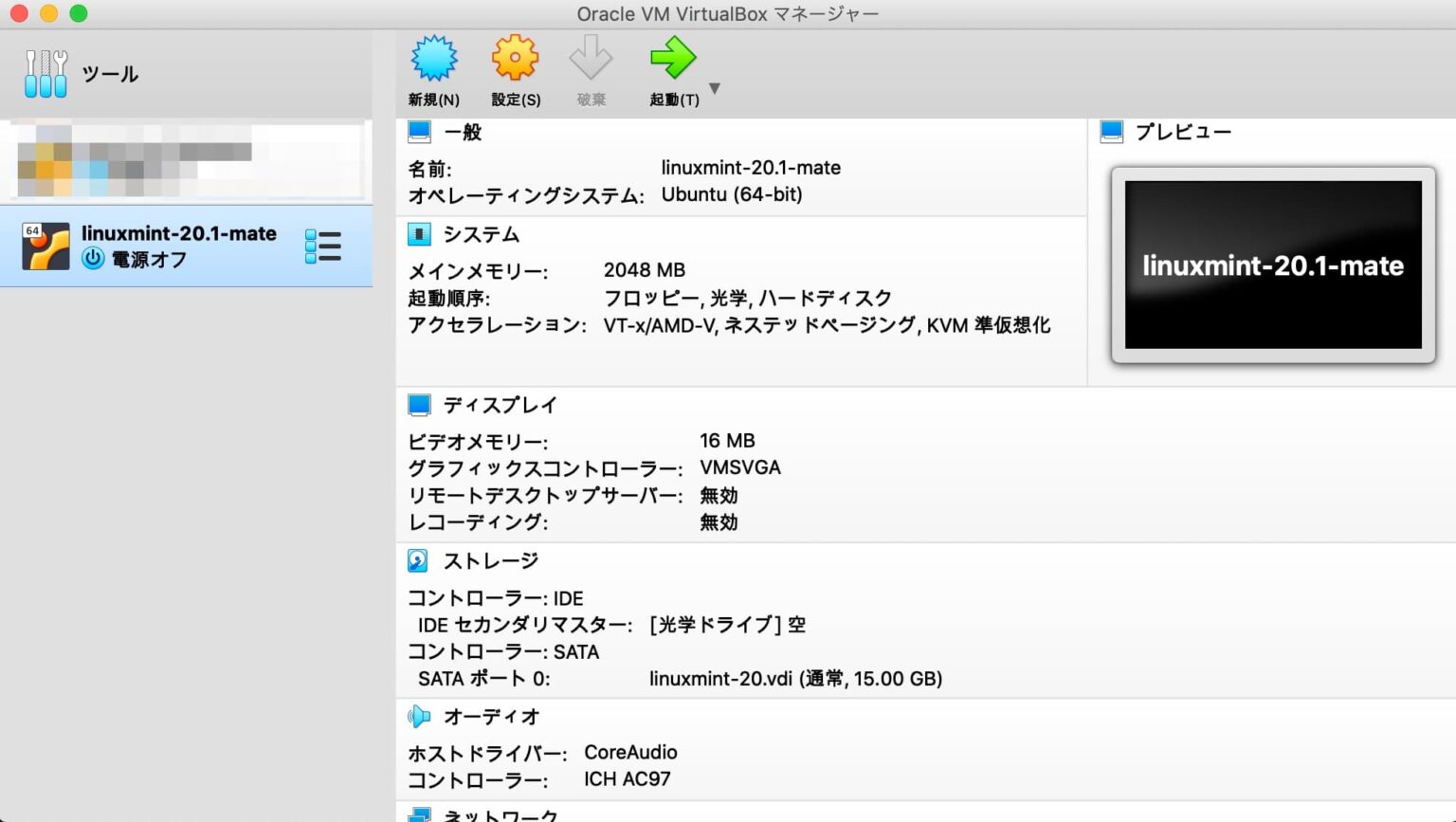
  • 您需要单击 VirtualBox 的“开始”按钮。这将引导并启动您的 Linux Mint 系统。
启动开始
启动开始
启动开始

安装 Linux Mint

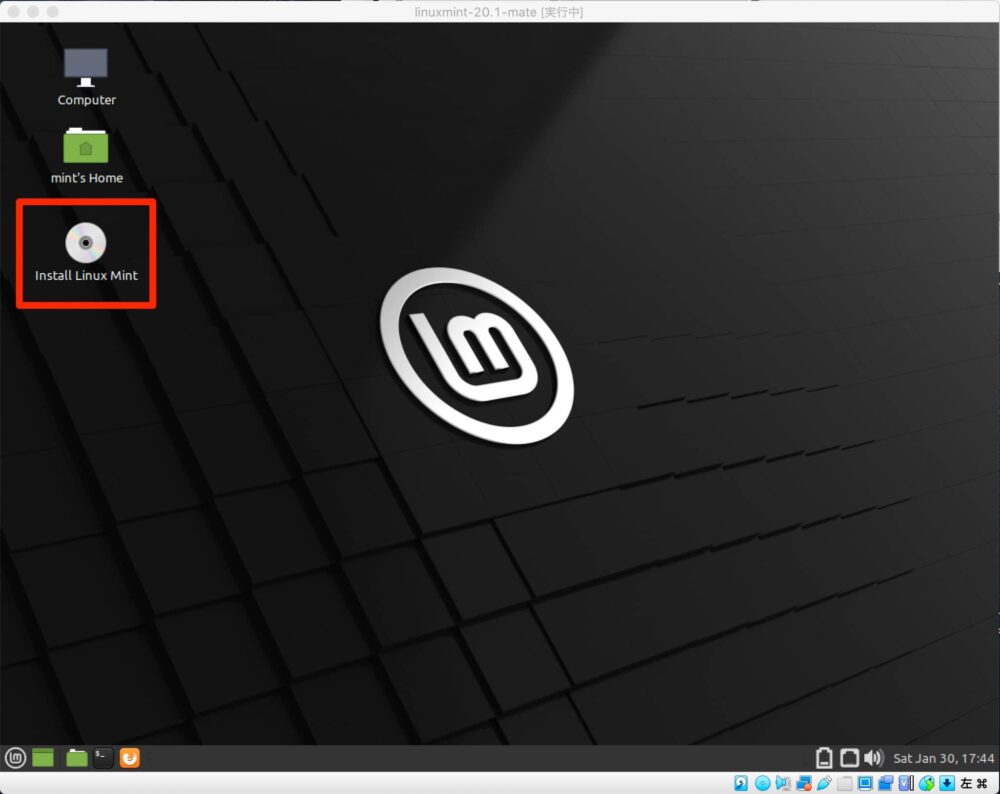
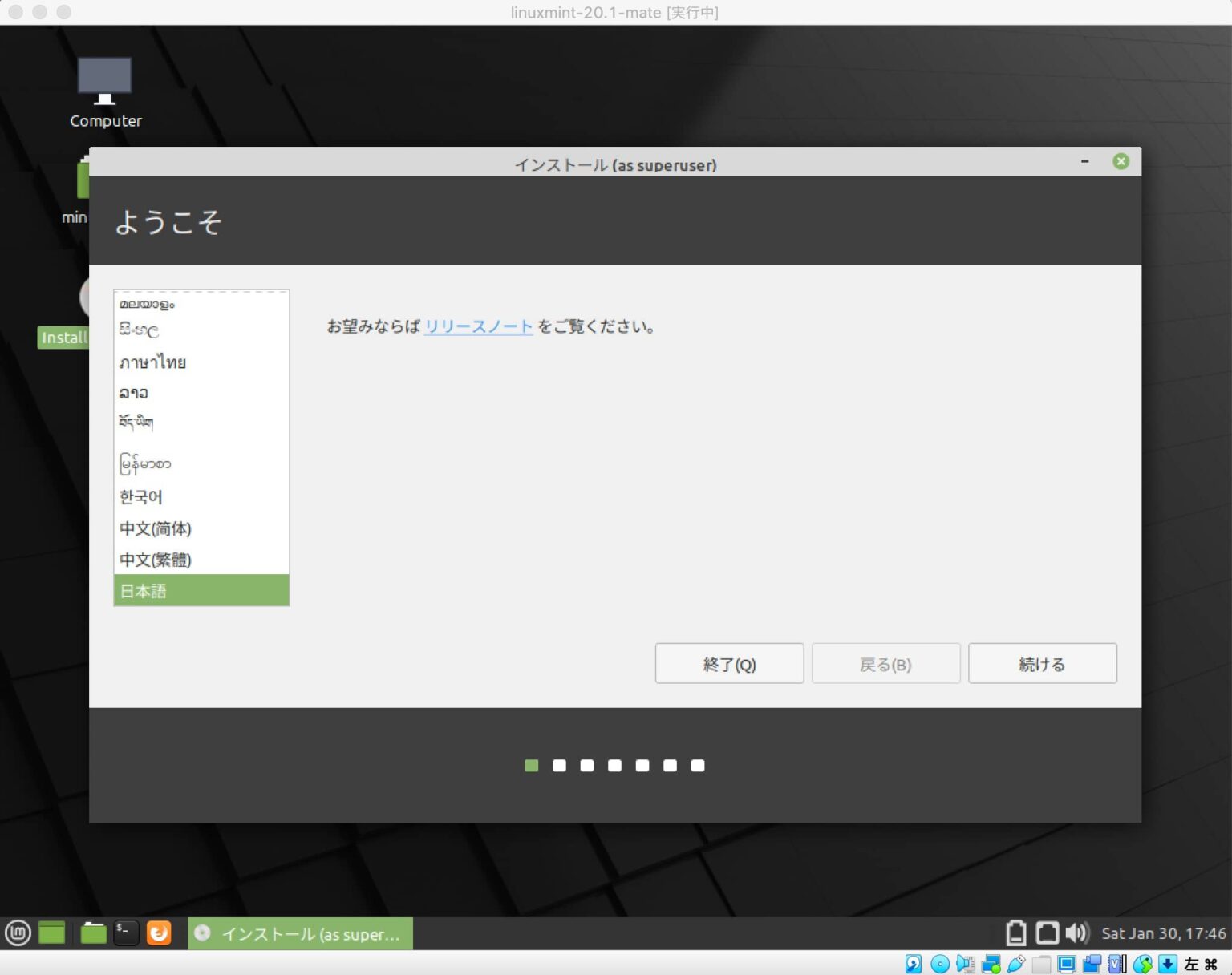
双击“Install Linux Mint”文件开始安装。
安装 Linux Mint
安装 Linux Mint
安装 Linux Mint

  • 选择英语并单击继续。

请选择英语
请选择英语
请选择英语

  • 选择您的键盘布局以继续

请选择英语(美国)
请选择英语(美国)
请选择英语(美国)

  • 如果您还想安装第三方软件,请选中该复选框并单击继续。

安装第三方
安装第三方
安装第三方

  • 选择擦除磁盘并安装 Linux Mint 选项,然后单击立即安装。

安装类型
安装类型
安装类型

  • 如果您看到此弹出窗口,请单击继续。

写入更改
写入更改
写入更改

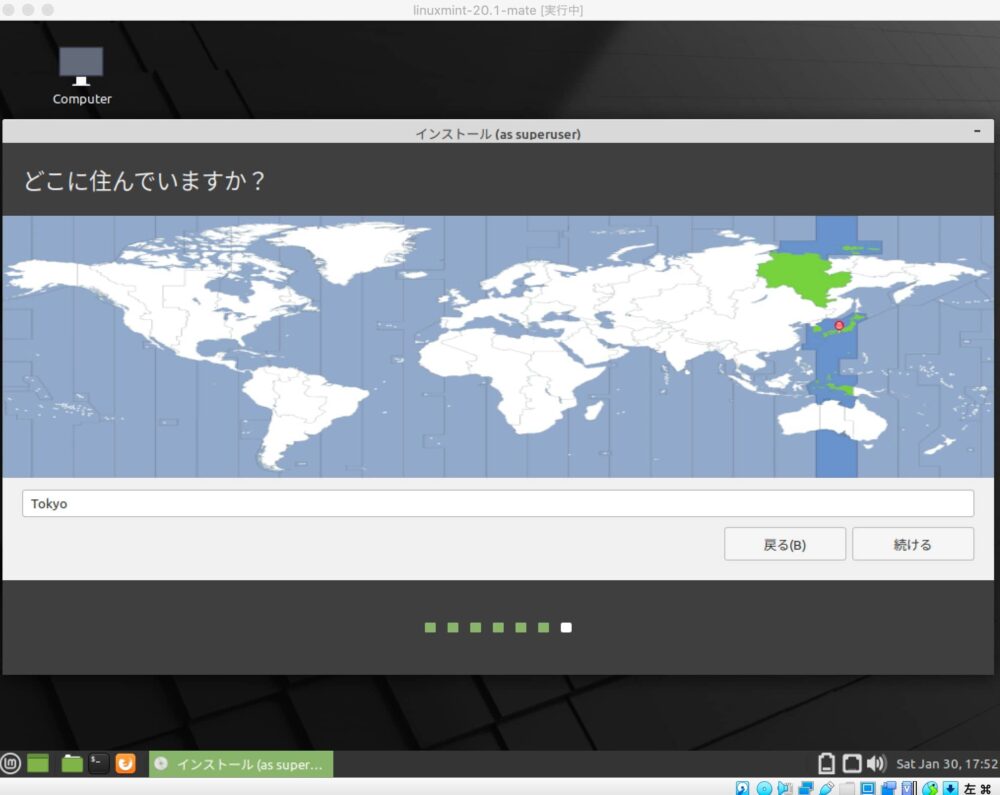
  • 接下来,您需要选择一个位置并单击继续。

位置
位置
位置

  • 输入用户详细信息

系统详情
系统详情
系统详情

  • Linux Mint 的安装将开始。等待几分钟使其完成。

安装 Linux Mint
安装 Linux Mint
安装 Linux Mint

  • 安装完成后,系统将要求您重新启动系统。

重新启动系统
重新启动系统
重新启动系统

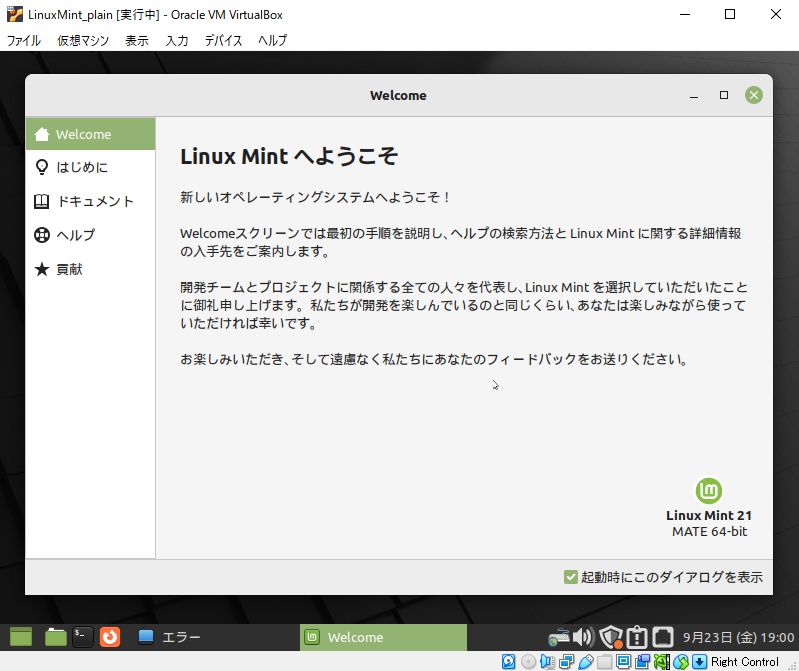
重新启动期间,将出现一条消息,要求您删除安装介质并按 Enter 键,因此单击“确定”。系统重新启动后,输入密码即可登录。
Linux Mint 登录
Linux Mint 登录
Linux Mint 登录

通过打开终端并检查 Linux 版本和主机详细信息来验证安装是否成功。

执行命令

这就是安装 Linux Mint 的全部内容。我们希望安装成功完成。 学习 Linux Mint 很容易

通俗易懂地解释了“如何在 VirtualBox 上安装 Linux Mint?”您必须观看的 2 个最佳视频

【Linux】Linux Mintをインストールしよう
https://www.youtube.com/watch?v=jBaFsh-t7Lg&pp=ygVhIFZpcnR1YWxCb3gg44GrIExpbnV4IE1pbnQg44KS44Kk44Oz44K544OI44O844Or44GZ44KL44Gr44Gv44Gp44GG44GZ44KM44Gw44KI44 GE 44Gn44GZ44GLPyZobD1KQQ%3D%3D
Linux Mint Cinnamon VirtualBox (2022) をインストールする | Linux Mint 20.3 ウナ
https://www.youtube.com/watch?v=j7XO1RXiOLs&pp=ugMICgJqYRABGAHKBWEgVmlydHVhbEJveCDjgasgTGludXggTWludCDjgpLjgqTjg7Pjgrnjg4jjg7zjg6vjgZnjgovjgavjga_jganjgYbjgZnjgozjgbDjgojjgYT jgafjgZnjgYs_JmhsPUpB

在 VirtualBox 上安装 Linux Mint 的分步指南。

Linux Mint 是一个社区驱动的、开源的、基于 ubuntu 的操作系统。它可以免费使用。这就是为什么它受到全球数百万用户的喜爱和采用。它主要因其用户界面、响应能力和性能而受欢迎。

Linux Mint 提供三个版本: XfceMateCinnamon

当前最新的Linux Mint 19.2 Cinnamon稳定版本的代号为“Tina”。该版本是有史以来最现代的 Linux 系统,具有创新且成熟的桌面功能。让我们安装它。

我正在使用 Virtualbox 安装 Linux Mint。如果您没有 Virtualbox,请在此处下载并安装。另外,下载Linux Mint 19.2 iso文件并将其保存到您的计算机。

使用 VirtualBox 配置 Linux Mint

  • 您需要在 VirtualBox 中单击“新建”,为其命名,然后选择您的操作系统。

创建一个新的 VirtualBox

  • 选择要提供的 RAM 量。我给 Linux Mint 4 GB RAM。

内存配置
内存配置
内存配置

  • 为您的 Linux Mint 安装创建一个新的虚拟硬盘。

硬盘
硬盘
硬盘

  • 选择 VDI 硬盘的文件类型。

VDI 文件类型
VDI 文件类型
VDI 文件类型

  • 物理设备上的存储是动态定位的。

动态分配
动态分配
动态分配

  • 您必须指定虚拟硬盘的名称和虚拟硬盘的大小。

文件位置和大小
文件位置和大小
文件位置和大小

  • 选择您的 Linux Mint 虚拟机并单击“设置”。

虚拟盒子设置
虚拟盒子设置
虚拟盒子设置

  • 转到存储,选择“空控制器”,然后单击磁盘符号。浏览到下载的 Linux mint iso 文件。

单击磁盘
单击磁盘
单击磁盘

  • 将 Linux Mint ISO 文件添加到控制器后,单击“确定”。

添加了 ISO 文件
添加了 ISO 文件
添加了 ISO 文件

  • 您需要单击 VirtualBox 的“开始”按钮。这将引导并启动您的 Linux Mint 系统。

启动开始
启动开始
启动开始

安装 Linux Mint

双击“Install Linux Mint”文件开始安装。

安装 Linux Mint
安装 Linux Mint
安装 Linux Mint

  • 选择英语并单击继续。

请选择英语
请选择英语
请选择英语

  • 选择您的键盘布局以继续

请选择英语(美国)
请选择英语(美国)
请选择英语(美国)

  • 如果您还想安装第三方软件,请选中该复选框并单击继续。

安装第三方
安装第三方
安装第三方

  • 选择擦除磁盘并安装 Linux Mint 选项,然后单击立即安装。

安装类型
安装类型
安装类型

  • 如果您看到此弹出窗口,请单击继续。

写入更改
写入更改
写入更改

  • 接下来,您需要选择一个位置并单击继续。

位置
位置
位置

  • 输入用户详细信息

系统详情
系统详情
系统详情

  • Linux Mint 的安装将开始。等待几分钟使其完成。

安装 Linux Mint
安装 Linux Mint
安装 Linux Mint

  • 安装完成后,系统将要求您重新启动系统。

重新启动系统
重新启动系统
重新启动系统

重新启动期间,将出现一条消息,要求您删除安装介质并按 Enter 键,因此单击“确定”。系统重新启动后,输入密码即可登录。

Linux Mint 登录
Linux Mint 登录
Linux Mint 登录

通过打开终端并检查 Linux 版本和主机详细信息来验证安装是否成功。

执行命令

这就是安装 Linux Mint 的全部内容。我们希望安装成功完成。 学习 Linux Mint 很容易

通俗易懂地解释了“如何在 VirtualBox 上安装 Linux Mint?”您必须观看的 2 个最佳视频

【Linux】Linux Mintをインストールしよう
https://www.youtube.com/watch?v=jBaFsh-t7Lg&pp=ygVhIFZpcnR1YWxCb3gg44GrIExpbnV4IE1pbnQg44KS44Kk44Oz44K544OI44O844Or44GZ44KL44Gr44Gv44Gp44GG44GZ44KM44Gw44KI44 GE 44Gn44GZ44GLPyZobD1KQQ%3D%3D
Linux Mint Cinnamon VirtualBox (2022) をインストールする | Linux Mint 20.3 ウナ
https://www.youtube.com/watch?v=j7XO1RXiOLs&pp=ugMICgJqYRABGAHKBWEgVmlydHVhbEJveCDjgasgTGludXggTWludCDjgpLjgqTjg7Pjgrnjg4jjg7zjg6vjgZnjgovjgavjga_jganjgYbjgZnjgozjgbDjgojjgYT jgafjgZnjgYs_JmhsPUpB