JAVA 管理扩展 (JMX) 是一种用于管理和监控应用程序和服务驱动的网络的强大技术。 JMX 允许您快速检查 WebSphere JVM 的运行状况。
如果您已经在使用企业监控系统,则可能不需要这个。
然而,对于学习或面试问题,启用 JMX 可以帮助您监控重要的 WebSphere JVM 指标。
这样做的好处是您不需要安装任何额外的软件。
让我们从实施开始……
- 登录 DMGR 控制台
- 单击服务器 >> 服务器类型 >> WebSphere 应用程序服务器。
- 从列表中单击要使用 JMX 监视的 JVM。
- 在“服务器基础结构”下,展开“Java 和流程管理”,然后单击“流程定义” 。
- 单击“其他属性”下的“Java 虚拟机” 。

- 在“通用 JVM 参数”框中,输入:
 -Djavax.management.builder.initial=
-Dcom.sun.management.jmxremote
-Dcom.sun.management.jmxremote.authenticate=false
-Dcom.sun.management.jmxremote.ssl=false
-Dcom.sun.management.jmxremote.port= 9000 在上面的示例中,我们输入了9000 。您必须输入唯一的端口号以避免冲突。

- 单击查看更改并与节点同步。
最好重新启动JVM来激活端口号。您可以使用netstat命令来检查端口。
 [root@localhost server1]# netstat -anlp|grep 9000
tcp6       0     0 :::9000                 :::*                   LISTEN     4575/java
[root@localhost server1]#
现在您可以看到 JVM 的 JMX 端口正在侦听并准备从 Jconsole 进行连接。
Jconsole位于JDK包中,因此如果安装了它,您应该在java/bin文件夹下看到它。或者,您可以使用 find 命令。
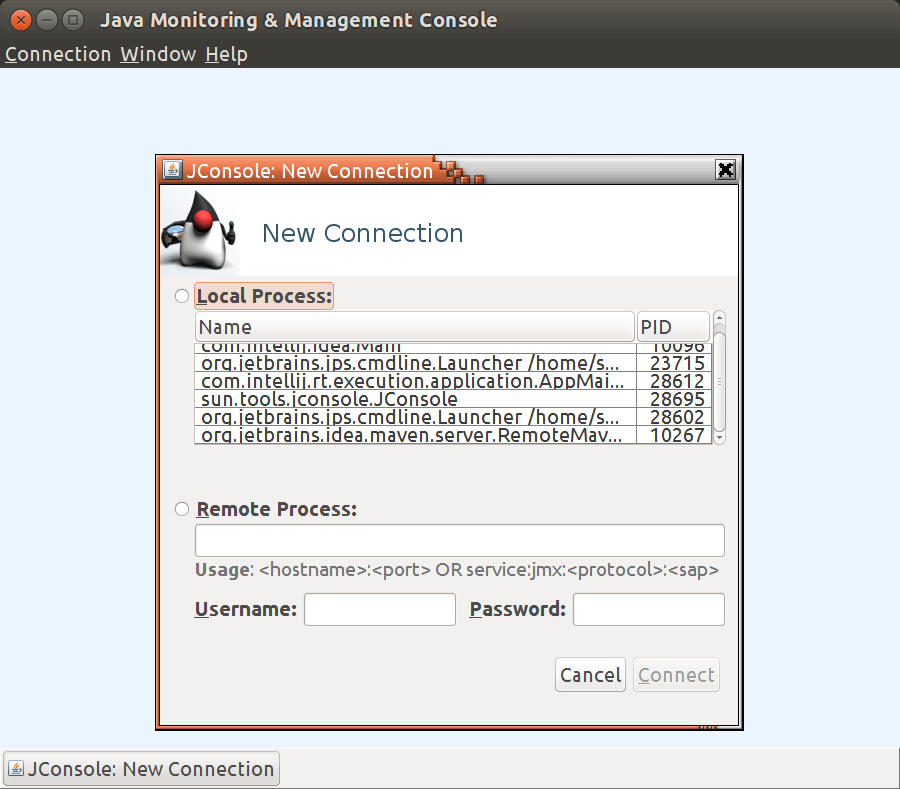
find / -name jconsole 当您运行 jconsole 时,系统将提示您输入远程进程的详细信息。此处必须指定服务器主机名和 JVM 端口号。
示例:本地主机:9000
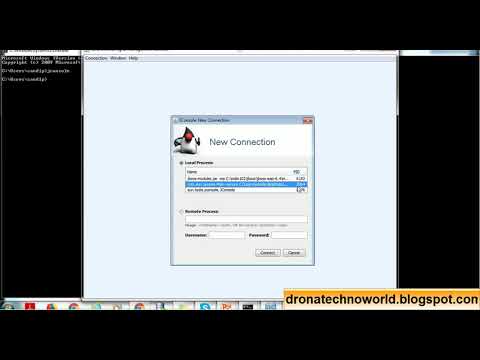
使用 JMX 端口连接到 WebSphere JVM 需要几秒钟的时间。
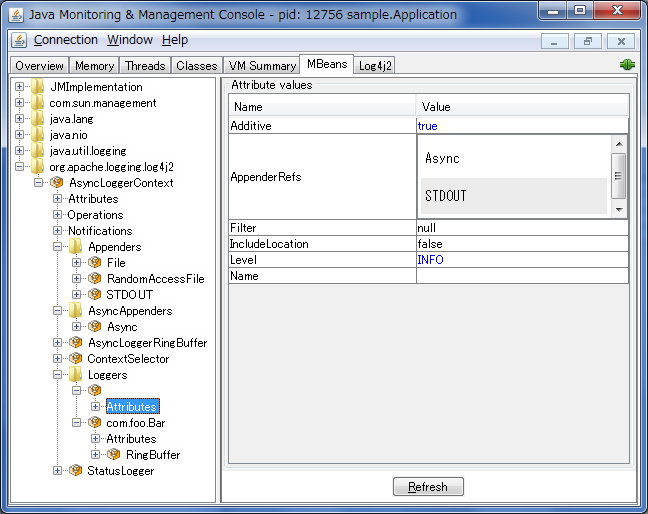
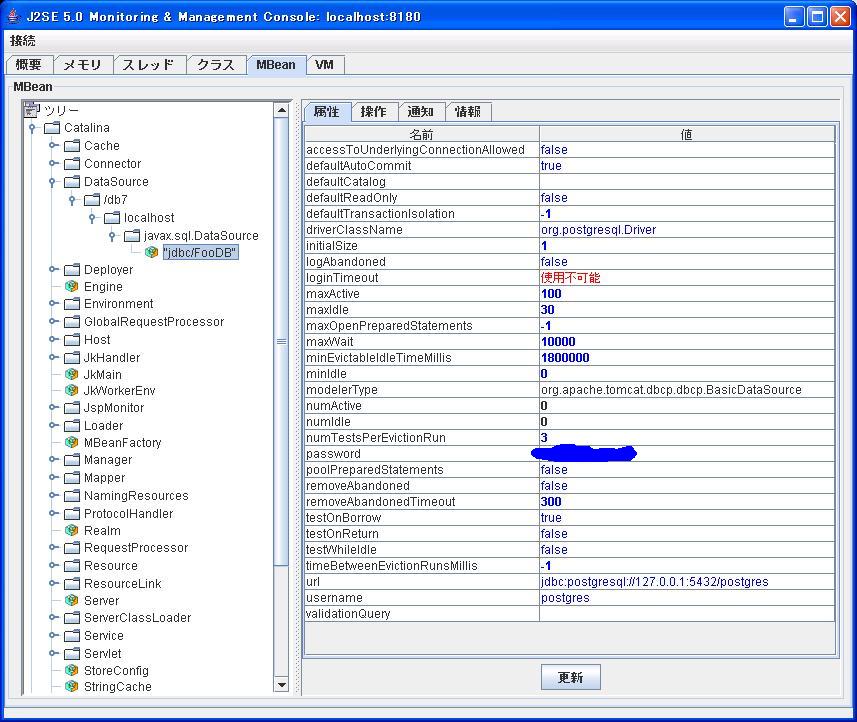
概述选项卡提供有关堆内存使用情况、线程、类和 CPU 使用情况的详细信息。
您可以尝试其他选项卡来查看所需的指标。在内存选项卡下,您将看到运行 GC 的选项。您会发现它在很多方面都有帮助。
因此,请在测试环境中尝试一下以熟悉它。
接下来,了解线程转储。


![2021 年如何设置 Raspberry Pi Web 服务器 [指南]](https://i0.wp.com/pcmanabu.com/wp-content/uploads/2019/10/web-server-02-309x198.png?w=1200&resize=1200,0&ssl=1)

