Cygwin 是基于 Windows 系统的类似 Linux 的环境。它由一个模拟层和一组提供 Linux 外观的工具组成。
它由一个 DLL (cygwin1.dll) 组成,充当模拟层,在 Windows 上提供 POSIX 系统调用功能。 Cygwin 使用户可以访问标准 UNIX 实用程序,这些实用程序可以从提供的 bash shell 或 Windows 命令提示符中使用。
此外,它还为程序员提供了将 Win32 API 与 Cygwin API 结合使用的支持,从而允许将 UNIX 实用程序移植到 Windows,而无需对源代码进行重大更改。
Cygwin 相对于命令提示符/WSL 的优势
与 Windows 命令提示符相比,使用 Cygwin shell 有一定的优势。下面列出了一些主要的内容。
- 在 Windows 上提供 UNIX shell,允许访问从 UNIX/Linux 到 Windows 的各种实用程序。
- 无需安装成熟的 Linux 操作系统或设置 VM,其要求可通过 Cygwin 提供的资源来满足。
- 该环境是在 Windows 上模拟和运行的,因此在 Windows 上运行的资源使用和系统要求最佳。
- 非常适合需要在 Windows 上使用 UNIX/Linux 实用程序的测试/开发。
- 它与 Windows 7 等较旧的 Windows 操作系统兼容,但 Windows 提供的 WSL 环境仅在较新的版本上支持。
下载
要下载最新版本的 Cygwin,请点击此链接访问官方网站。您可以下载适合您的 Windows 安装和系统架构的版本。对于 32 位版本,下载https://cygwin.com/setup-x86.exe ;对于 64 位版本,下载https://cygwin.com/setup-x86_64.exe 。
安装
- 启动您在上一步中下载的可执行文件。接受来自 Windows 用户访问控制的任何屏幕提示和警告。这将启动安装程序,如下所示。
- 单击“下一步”继续设置过程。
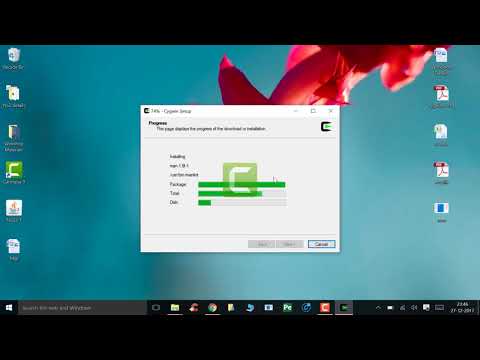
- 系统将提示您选择下载源。在大多数情况下,默认选项“从 Internet 安装”就可以,应按原样使用。如果您有本地下载的存储库,或者如果您想稍后下载并安装 Cygwin,请选择其他可用选项之一。单击“下一步”继续。
- 系统会要求您指定安装的“根目录”以及是否要为“所有用户”或“仅我”安装。同样,除非您有特定需要,否则请接受默认选项并单击“下一步”继续。
- 要下载包文件,安装程序将要求您指定“本地包目录”。默认情况下,它指向系统的下载文件夹。如果您想指定其他位置,请在此处指定路径,然后单击“下一步”继续安装。
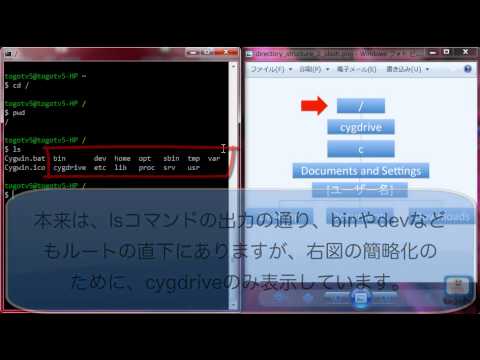
- 在大多数情况下,您可以使用“使用系统代理设置”下载软件包。如果您不想使用代理并希望使用直接连接到 Internet,您还可以使用“直接连接”选项或指定自定义代理设置。单击“下一步”继续。
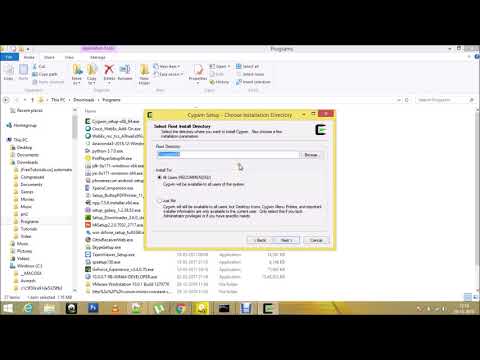
- 接下来,系统会要求您选择一个镜像,Cygwin 将在其中下载包文件。如果您当前位置附近有可以提供更快速度的镜子,请从列表中选择它。如果您不确定,请从列表中选择某人,然后单击“下一步”继续。
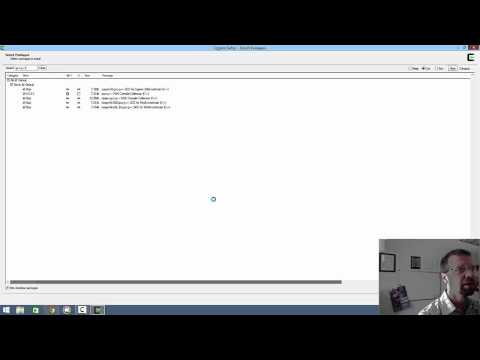
- Cygwin 提供了许多可以在 Windows 上运行的基于 UNIX/Linux 的实用程序。并非所有软件包都是默认安装的。仅安装最少量的重要软件包。此步骤允许您通过选择/取消选择不同类别的包来自定义 Cygwin 设置。请注意,也可以稍后运行此命令来添加或删除 Cygwin 安装中的软件包。如果您有对您的工作很重要的特定软件包列表,您现在可以选择它们并单击“下一步”继续。
- 下一个屏幕将列出您选择的软件包并要求您确认。单击“下一步”确认并继续。
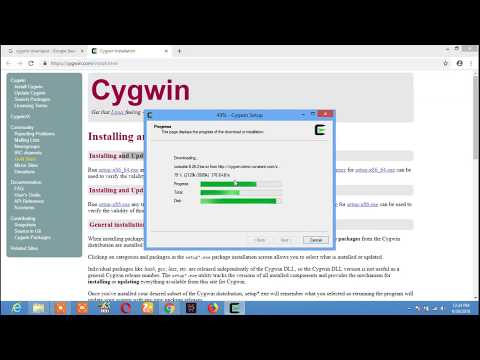
- 将开始下载所选包。这可能需要一些时间,具体取决于您选择的下载镜像的速度和您选择的包的数量。
- 下载所有软件包后,安装程序将继续安装软件包。
- 设置完成后,您可以选择在桌面和“开始”菜单上创建图标以方便访问。完成后,单击“完成”退出设置向导。

- 现在,您可以通过在“开始”菜单中搜索 Cygwin(如上所示)或双击桌面图标(如果它是在安装过程中创建的)来启动 Cygwin。这将启动 Cygwin shell。
- Cygwin shell 支持常用的 UNIX/Linux 命令。如果您发现特定命令不起作用,请重新运行安装程序,从 Cygwin 存储库(例如 – Ansible)中选择并安装缺少的软件包(如果可用)。安装的命令将作为 Cygwin shell CLI 中的常规命令提供。
结论
Cygwin 是一个有用的实用程序,它在 Windows 环境中提供模拟的 UNIX/Linux 式 shell。这使得将某些应用程序移植到 Windows 变得更加容易,并允许您在 Windows 上开发和使用基于 Linux 的脚本来执行各种任务。安装就像使用基于 GUI 的设置的任何基于 Windows 的程序一样简单。


![2021 年如何设置 Raspberry Pi Web 服务器 [指南]](https://i0.wp.com/pcmanabu.com/wp-content/uploads/2019/10/web-server-02-309x198.png?w=1200&resize=1200,0&ssl=1)

