zhcn 技术 开发 如何在 Windows 上使用等效的“ls”命令

如何在 Windows 上使用等效的“ls”命令

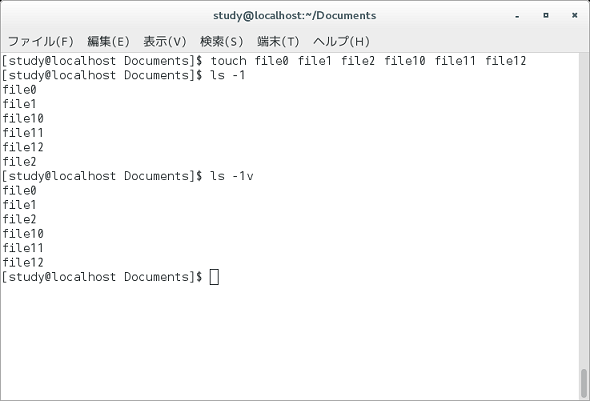
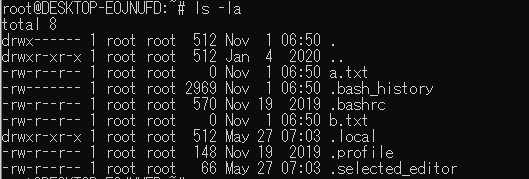
ls 命令是“list”的缩写,是一个用于在终端中显示文件和目录的 Linux 命令。大多数情况下,这用于了解工作目录中的文件并确保您位于正确的目录中。与竞争对手的操作系统相比,Windows 命令提示符采用不同的方法来列出目录。本文介绍如何在 Windows 10 和 11 上使用“ls”命令。

如何在 Windows 上使用等效的“ls”命令

Windows 上等效的“ls”命令是什么?

Windows 命令提示符不支持 Linux ls 命令,因此如果您尝试运行它,您将收到以下错误: “ls”是内部或外部命令、可操作程序或批处理文件无法识别。

但是,还有一种可以在命令提示符下运行的替代方法。 Windows 中 ls 命令的等效项是目录缩写“dir”。 Windows 10 和 11 命令提示符支持 dir 命令,但您可以在 Powershell 中使用 ls 命令列出目录和文件。使用“cd <目录名称>”(更改目录)命令进入目录是相同的。

如何在 Windows 上使用等效的“ls”命令

如何在命令提示符中使用“ls”命令

以下是如何在 Windows 命令提示符下使用提供“ls”功能的命令:

1. 转到“开始”菜单并搜索 CMD,启动命令提示符。

2. 接下来,使用cd命令导航到要检查其内容的目录。例如,我切换到桌面。

 cd Desktop

特别地,还可以使用命令“ cd .. /”返回目录。

3. 最后,输入dir并按Enter键即可显示当前工作目录中的所有文件和文件夹。
如何在 Windows 上使用等效的“ls”命令

如何在 Windows PowerShell 中使用“ls”

与命令提示符不同,Windows PowerShell 与 Linux 一样,可以识别“ls”命令并列出工作目录中的所有文件和文件夹。以下是在 Windows PowerShell 中使用“ls”命令的方法:

1. 转到“开始”并搜索“Windows PowerShell”。单击以打开窗口。

2. 使用cd命令切换到该目录,并使用命令“ ls ”检查其内容。

3. 您还可以使用“ dir ”命令在Windows PowerShell 中列出目录。

如何在 Windows 上使用等效的“ls”命令

命令提示符和 PowerShell 之间的区别

命令提示符和 PowerShell 都是用于运行批处理文件的终端,但与命令提示符相比,Windows PowerShell 更现代、更强大。它用于自动执行任务、运行文件和程序,更重要的是,它用于将信息从一个应用程序传输到另一个应用程序,类似于 Linux 上的 Bash。也就是说,您最常使用哪一个:命令提示符还是 PowerShell?请在下面的评论部分告诉我们。
如何在 Windows 上使用等效的“ls”命令

必看!被选为“如何在 Windows 上使用等效的 ‘ls’ 命令”的最佳视频

【Linuxコマンドの基本01】 ファイルを管理する Bash上でファイル、ディレクトリを作る、消す、そして、ファイルとはなにか、ディレクトリとは? 初心者にわかりやすく解説。
https://www.youtube.com/watch?v=pG2nztGOwIA&pp=ygVEIFdpbmRvd3Mg44Gn5ZCM562J44Gu44CMbHPjgI3jgrPjg57jg7Pjg4njgpLkvb_nlKjjgZnjgovmlrnms5UmaGw9SkE%3D
【Linux業務経験者が解説】Linuxの「ls」コマンドとは?
https://www.youtube.com/watch?v=6qudjHMoZHA&pp=ygVEIFdpbmRvd3Mg44Gn5ZCM562J44Gu44CMbHPjgI3jgrPjg57jg7Pjg4njgpLkvb_nlKjjgZnjgovmlrnms5UmaGw9SkE%3D

ls 命令是“list”的缩写,是一个用于在终端中显示文件和目录的 Linux 命令。大多数情况下,这用于了解工作目录中的文件并确保您位于正确的目录中。与竞争对手的操作系统相比,Windows 命令提示符采用不同的方法来列出目录。本文介绍如何在 Windows 10 和 11 上使用“ls”命令。

如何在 Windows 上使用等效的“ls”命令

Windows 上等效的“ls”命令是什么?

Windows 命令提示符不支持 Linux ls 命令,因此如果您尝试运行它,您将收到以下错误: “ls”是内部或外部命令、可操作程序或批处理文件无法识别。

但是,还有一种可以在命令提示符下运行的替代方法。 Windows 中 ls 命令的等效项是目录缩写“dir”。 Windows 10 和 11 命令提示符支持 dir 命令,但您可以在 Powershell 中使用 ls 命令列出目录和文件。使用“cd <目录名称>”(更改目录)命令进入目录是相同的。

如何在 Windows 上使用等效的“ls”命令

如何在命令提示符中使用“ls”命令

以下是如何在 Windows 命令提示符下使用提供“ls”功能的命令:

1. 转到“开始”菜单并搜索 CMD,启动命令提示符。

2. 接下来,使用cd命令导航到要检查其内容的目录。例如,我切换到桌面。

 cd Desktop

特别地,还可以使用命令“ cd .. /”返回目录。

3. 最后,输入dir并按Enter键即可显示当前工作目录中的所有文件和文件夹。

如何在 Windows 上使用等效的“ls”命令

如何在 Windows PowerShell 中使用“ls”

与命令提示符不同,Windows PowerShell 与 Linux 一样,可以识别“ls”命令并列出工作目录中的所有文件和文件夹。以下是在 Windows PowerShell 中使用“ls”命令的方法:

1. 转到“开始”并搜索“Windows PowerShell”。单击以打开窗口。

2. 使用cd命令切换到该目录,并使用命令“ ls ”检查其内容。

3. 您还可以使用“ dir ”命令在Windows PowerShell 中列出目录。

如何在 Windows 上使用等效的“ls”命令

命令提示符和 PowerShell 之间的区别

命令提示符和 PowerShell 都是用于运行批处理文件的终端,但与命令提示符相比,Windows PowerShell 更现代、更强大。它用于自动执行任务、运行文件和程序,更重要的是,它用于将信息从一个应用程序传输到另一个应用程序,类似于 Linux 上的 Bash。也就是说,您最常使用哪一个:命令提示符还是 PowerShell?请在下面的评论部分告诉我们。

如何在 Windows 上使用等效的“ls”命令

必看!被选为“如何在 Windows 上使用等效的 ‘ls’ 命令”的最佳视频

【Linuxコマンドの基本01】 ファイルを管理する Bash上でファイル、ディレクトリを作る、消す、そして、ファイルとはなにか、ディレクトリとは? 初心者にわかりやすく解説。
https://www.youtube.com/watch?v=pG2nztGOwIA&pp=ygVEIFdpbmRvd3Mg44Gn5ZCM562J44Gu44CMbHPjgI3jgrPjg57jg7Pjg4njgpLkvb_nlKjjgZnjgovmlrnms5UmaGw9SkE%3D
【Linux業務経験者が解説】Linuxの「ls」コマンドとは?
https://www.youtube.com/watch?v=6qudjHMoZHA&pp=ygVEIFdpbmRvd3Mg44Gn5ZCM562J44Gu44CMbHPjgI3jgrPjg57jg7Pjg4njgpLkvb_nlKjjgZnjgovmlrnms5UmaGw9SkE%3D