zhcn 商业 协作 如何在 Windows 和 Mac 上的 Excel 中启用宏

如何在 Windows 和 Mac 上的 Excel 中启用宏

您是否经常在 Excel 中执行重复性任务?您不能再使用宏了吗?运行一次并记录。只要您需要,宏就会执行此操作。换句话说,宏记录一个任务并在每次运行它时重复它。

您可能已使用函数来执行特定操作。否则,函数是调用时执行的一组特定任务。 Excel 宏就是基于这个想法构建的。自动执行任务以充分利用您的时间和资源。

要为以下任务创建宏,必须首先启用宏。我们将引导您完成在 Windows 和 Mac 上的 Excel 中启用宏的所有步骤。

在此之前,我们先来看看为什么需要宏,以及一些实际的使用示例。

什么是宏?

宏是 Excel 中的一项功能,可记录命令和任务并按需回放。基本上,自动化可以节省更多时间。
Excel 宏1
Excel 宏1

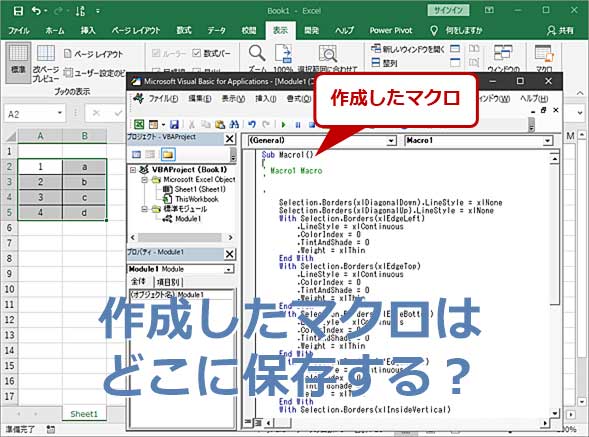
宏是基于 VBA(Visual Basic for Applications)构建的,VBA 是 Microsoft 用于 Excel 编码的编程语言。因此,您可以使用 VBA 创建宏。但是,即使您不懂技术,只需单击几下鼠标即可在 Excel 中创建宏。

当您录制宏时,任务会在后台自动转换为 VBA 代码,并绑定到一组组合键,简称为自定义快捷键。当您在 Excel 中按下该自定义快捷键时,与其关联的宏将开始工作。

如果您不擅长记住按键,请不要担心。 Excel 也有一个解决方案。创建宏后,您可以通过 Excel 界面中的选项卡轻松访问它。

为什么需要在 Excel 中启用宏?

到现在为止,您应该已经很好地了解了什么是宏。以下是一些用宏替换重复操作的用例。

数据管理: Excel 就是数据。我们每天都会在 Excel 中处理大量数据。自动执行简单的日常任务(例如删除重复项、删除空单元格、执行数学计算以及使用宏应用公式和原理)可以节省大量时间和资源。

宏还可用于将原始数据转换为自定义格式。因此,宏使数据处理变得快速、无缝。

创建自定义函数: Excel 附带了多个可以执行常见任务的内置函数。然而,它们的功能是有限的。我无法解读你复杂的想法。因此,宏允许您创建自定义函数来实现您自己的想法。

生成见解:将大型数据集拆分为包含信息丰富的表格、图表、图形甚至宏的仪表板。

如果您使用过 Excel 一段时间,您可能熟悉数据透视表。否则,数据透视表是根据条件或分组从较大的数据集中提取的。您可以使用宏轻松创建这些数据透视表。

工作簿管理:您是否在一个项目中使用多个工作表或工作簿?如果是,您可以跟踪工作簿中的所有工作表、保存特定工作表,或者为可能需要更改的工作表或工作簿命名。宏可以简化这些任务。

集成:在处理实际项目时,通常将 Excel 与各种工具和数据库管理系统结合使用。手动将 Excel 与这些外部源集成可能既乏味又耗时。这就是宏的用武之地。您可以录制宏以自动集成。

如何在 Windows 上的 Excel 中启用宏?

启动 Excel 应用程序并单击左侧边栏中的“选项”

启用宏Excel
启用宏Excel

您的屏幕上将出现这样的弹出窗口。从左侧窗格导航到安全中心

启用宏Excel
启用宏Excel

选择信任中心设置

宏Excel
宏Excel

您会注意到左侧面板上会弹出另一个窗口,其中包含“宏设置”选项。单击它将打开一个包含四个选项的菜单。
启用宏
启用宏

选择启用所有宏(不推荐;可能会执行潜在危险的代码) ,然后单击末尾出现的确定按钮。
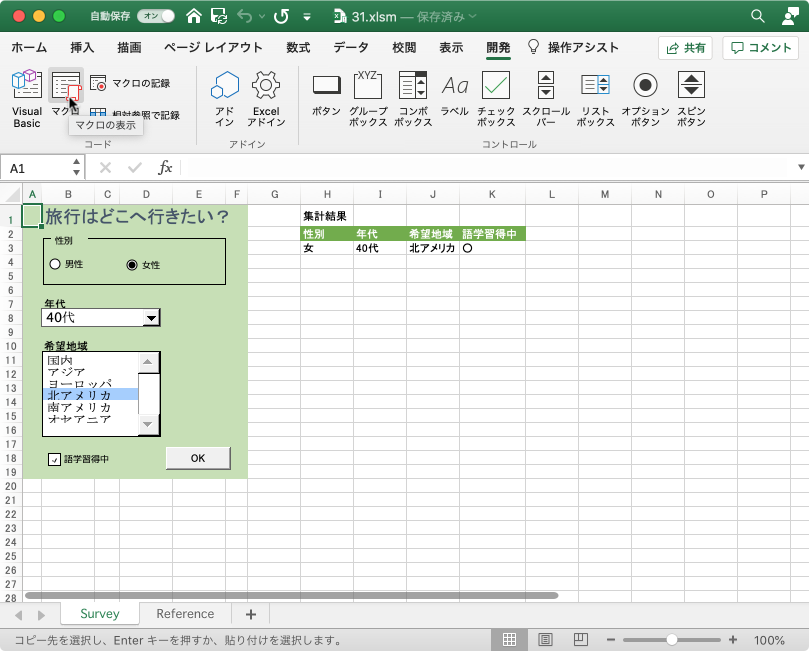
启用 Excel 宏
启用 Excel 宏

Excel 最重要的功能之一是它现在在 Windows 操作系统上启用了宏。

如何在 Mac 上启用宏?

在 Excel 中启用宏的步骤与在 Mac 上类似且更简单。只需按照以下步骤即可在 Mac 上启用宏。

  1. 在 Mac 上打开随机 Excel 文件。
  2. 您现在可以选择Excel,它将显示在屏幕顶部的菜单栏中。点击。
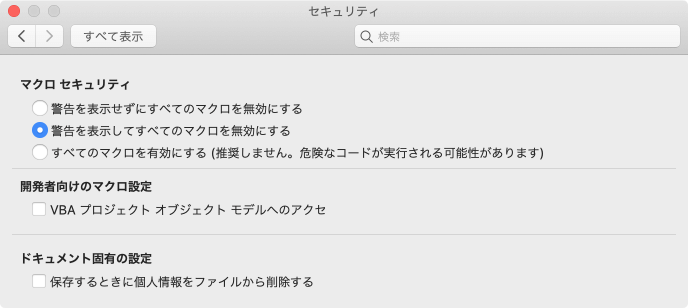
  3. 从下拉菜单中选择设置
  4. 然后单击安全图标。
  5. 您将找到“启用所有宏(不推荐;可能会执行潜在危险的代码)”选项。选择此选项可在 Mac OS 上的 Excel 中启用宏。

在 Excel 中启用宏时的潜在安全风险

尽管在 Excel 中工作时宏对于节省时间和资源非常有帮助,但它们确实会带来一些您应该注意的安全问题。
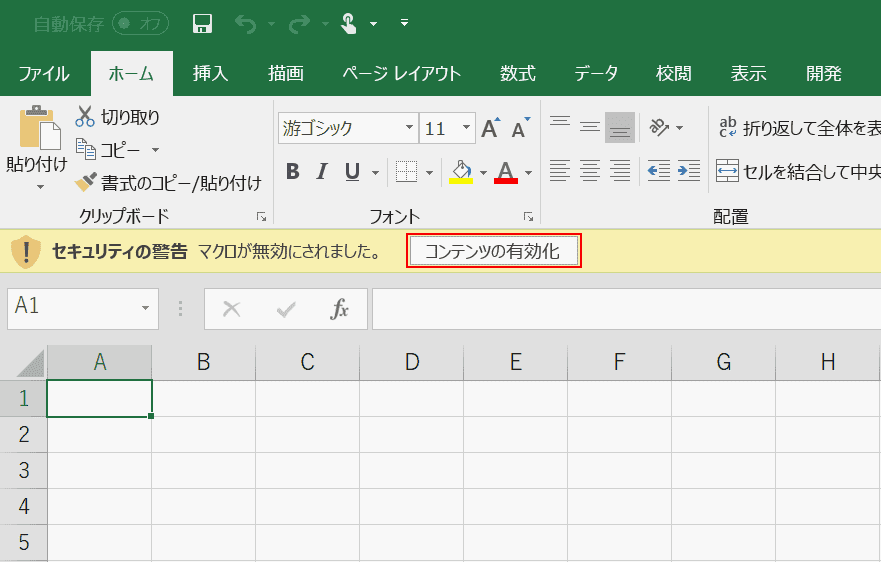
使用宏的风险
使用宏的风险

当您的系统上启用宏时,您必须应对多种安全挑战。其中一些包括:

  • 您是否知道,当您从 Internet 或其他来源下载 Excel 文件时,它们可能包含嵌入宏的恶意软件代码?下载后,它们就会开始在您的系统上运行。
  • 宏中的恶意代码可能会欺骗系统的安全墙,并为入侵者提供未经授权的访问。
  • 一旦恶意代码被激活,个人数据可能会被泄露,隐私也会受到损害。
  • 一些危险的宏可能会导致您的计算机崩溃。

在某些情况下,恶意软件可能太大而无法放入宏中。在这种情况下,宏可以包含一个链接,将系统定向到从中下载恶意软件的 URL。

此外,黑客总是试图窃取或访问您的计算机,以便他们可以自由地使用它。

因此,如果您从未经授权的来源下载安装程序或通过电子邮件收到垃圾邮件文档,则可能会要求您遵循某些说明,其中之一可能是启用宏。在这种情况下,您正在使用的文件中的宏可能包含有害病毒。

如何避免在 Excel 中启用宏的安全风险?

如果不需要,请禁用宏:防止系统受到损害的一个简单解决方案是禁用宏。需要明确的是,最好默认禁用宏,并仅在绝对必要或您信任的文件时才启用它们。

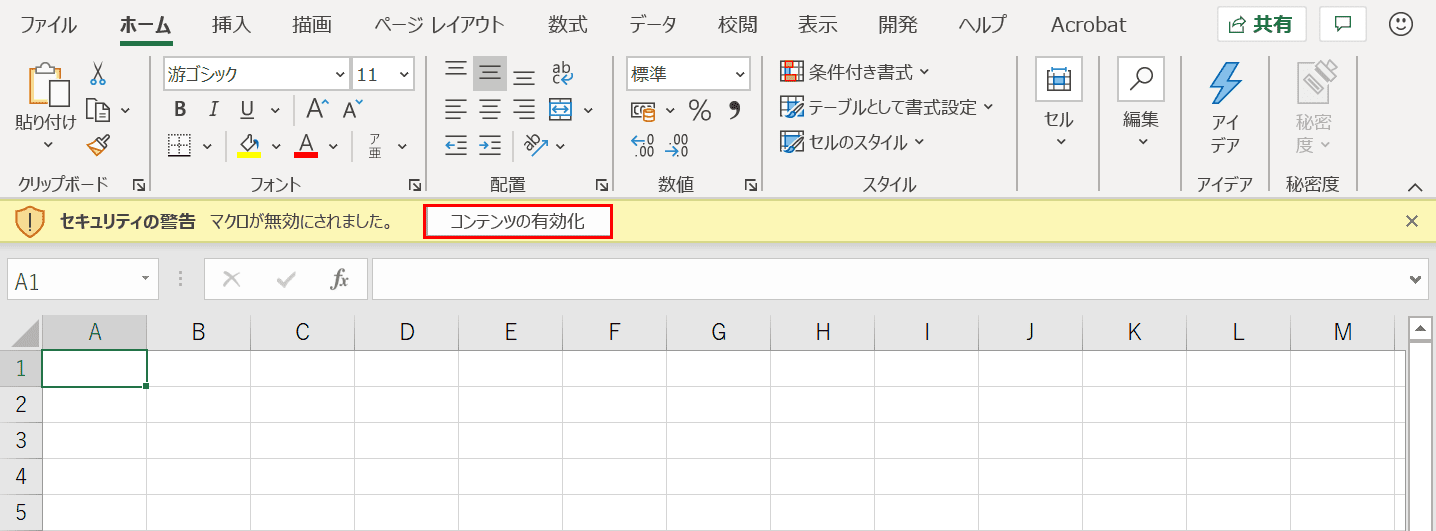
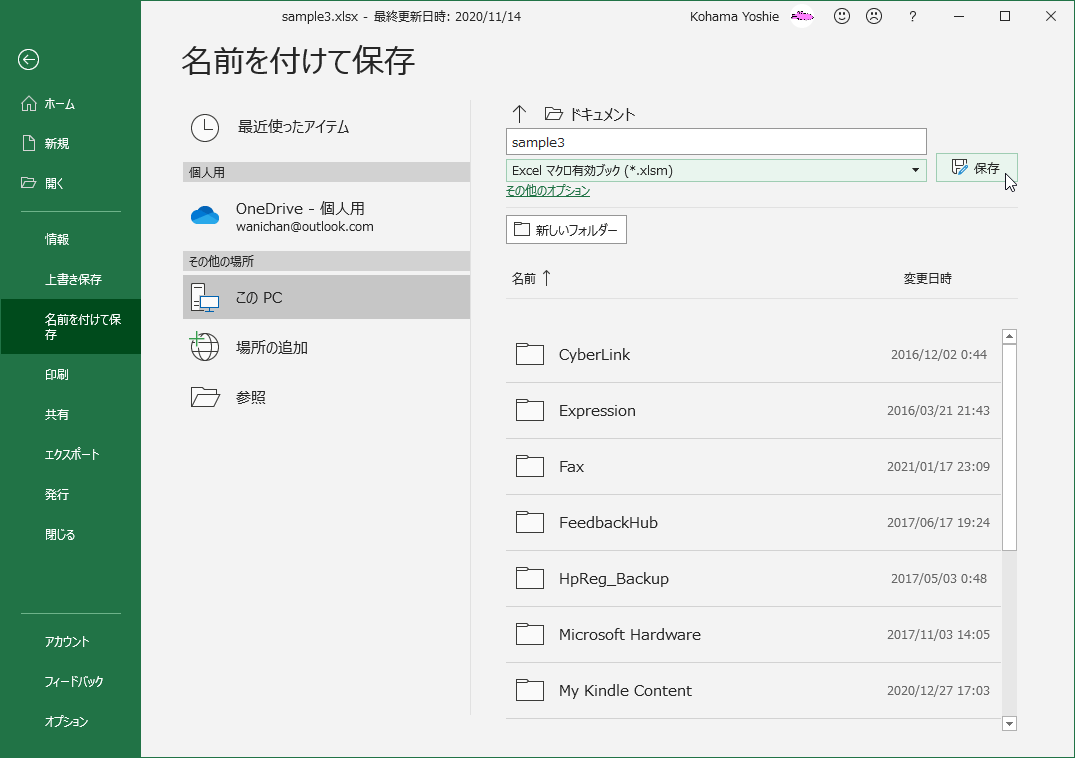
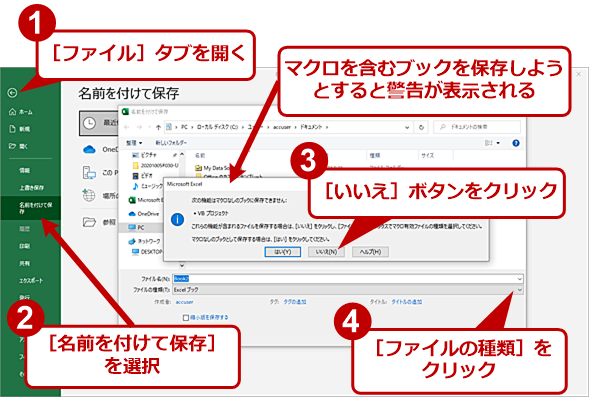
检查文件扩展名: Excel 文件通常默认保存为.xlsx 。宏无法保存到具有此扩展名的文件中。但是,包含宏的工作簿以.xlsm扩展名保存。

因此,在从不受信任的来源下载或打开文件之前检查文件扩展名非常重要。

数字签名的宏:为了避免陷入恶意宏的陷阱,您可以向作者索取经过数字签名的笔记本。

禁用除数字签名宏之外的所有宏”是宏启用过程中出现的四个选项之一。此选择将 Excel 配置为仅运行经过数字签名的宏,确保您运行的宏来自预期来源。

更新您的软件:使用过时的软件可能会使您的系统更容易受到恶意软件攻击。因此,请保持您的操作系统和 Microsoft 应用程序更新为最新版本,以使您的计算机在对抗恶意软件方面更加强大。

安装防病毒软件:即使您采取预防措施,您的电脑也可能容易受到通过宏引入的恶意软件的影响。因此,建议您的计算机配备防病毒软件,以应对有害的黑客攻击。

市场上有多种付费和免费的防病毒软件选项可以保护您的计算机免受攻击。

概括

现在您知道在 Excel 中启用宏的好处了。但是,启用宏会带来安全问题,因此我们还提供了有关如何处理它们的提示。

如果您希望 Excel 具有更多自动化功能以按时无缝地完成下一个项目,请查看这些 Excel 加载项。

您是否经常在 Excel 中执行重复性任务?您不能再使用宏了吗?运行一次并记录。只要您需要,宏就会执行此操作。换句话说,宏记录一个任务并在每次运行它时重复它。

您可能已使用函数来执行特定操作。否则,函数是调用时执行的一组特定任务。 Excel 宏就是基于这个想法构建的。自动执行任务以充分利用您的时间和资源。

要为以下任务创建宏,必须首先启用宏。我们将引导您完成在 Windows 和 Mac 上的 Excel 中启用宏的所有步骤。

在此之前,我们先来看看为什么需要宏,以及一些实际的使用示例。

什么是宏?

宏是 Excel 中的一项功能,可记录命令和任务并按需回放。基本上,自动化可以节省更多时间。

Excel 宏1
Excel 宏1

宏是基于 VBA(Visual Basic for Applications)构建的,VBA 是 Microsoft 用于 Excel 编码的编程语言。因此,您可以使用 VBA 创建宏。但是,即使您不懂技术,只需单击几下鼠标即可在 Excel 中创建宏。

当您录制宏时,任务会在后台自动转换为 VBA 代码,并绑定到一组组合键,简称为自定义快捷键。当您在 Excel 中按下该自定义快捷键时,与其关联的宏将开始工作。

如果您不擅长记住按键,请不要担心。 Excel 也有一个解决方案。创建宏后,您可以通过 Excel 界面中的选项卡轻松访问它。

为什么需要在 Excel 中启用宏?

到现在为止,您应该已经很好地了解了什么是宏。以下是一些用宏替换重复操作的用例。

数据管理: Excel 就是数据。我们每天都会在 Excel 中处理大量数据。自动执行简单的日常任务(例如删除重复项、删除空单元格、执行数学计算以及使用宏应用公式和原理)可以节省大量时间和资源。

宏还可用于将原始数据转换为自定义格式。因此,宏使数据处理变得快速、无缝。

创建自定义函数: Excel 附带了多个可以执行常见任务的内置函数。然而,它们的功能是有限的。我无法解读你复杂的想法。因此,宏允许您创建自定义函数来实现您自己的想法。

生成见解:将大型数据集拆分为包含信息丰富的表格、图表、图形甚至宏的仪表板。

如果您使用过 Excel 一段时间,您可能熟悉数据透视表。否则,数据透视表是根据条件或分组从较大的数据集中提取的。您可以使用宏轻松创建这些数据透视表。

工作簿管理:您是否在一个项目中使用多个工作表或工作簿?如果是,您可以跟踪工作簿中的所有工作表、保存特定工作表,或者为可能需要更改的工作表或工作簿命名。宏可以简化这些任务。

集成:在处理实际项目时,通常将 Excel 与各种工具和数据库管理系统结合使用。手动将 Excel 与这些外部源集成可能既乏味又耗时。这就是宏的用武之地。您可以录制宏以自动集成。

如何在 Windows 上的 Excel 中启用宏?

启动 Excel 应用程序并单击左侧边栏中的“选项”

启用宏Excel
启用宏Excel

您的屏幕上将出现这样的弹出窗口。从左侧窗格导航到安全中心

启用宏Excel
启用宏Excel

选择信任中心设置

宏Excel
宏Excel

您会注意到左侧面板上会弹出另一个窗口,其中包含“宏设置”选项。单击它将打开一个包含四个选项的菜单。

启用宏
启用宏

选择启用所有宏(不推荐;可能会执行潜在危险的代码) ,然后单击末尾出现的确定按钮。

启用 Excel 宏
启用 Excel 宏

Excel 最重要的功能之一是它现在在 Windows 操作系统上启用了宏。

如何在 Mac 上启用宏?

在 Excel 中启用宏的步骤与在 Mac 上类似且更简单。只需按照以下步骤即可在 Mac 上启用宏。

  1. 在 Mac 上打开随机 Excel 文件。
  2. 您现在可以选择Excel,它将显示在屏幕顶部的菜单栏中。点击。
  3. 从下拉菜单中选择设置
  4. 然后单击安全图标。
  5. 您将找到“启用所有宏(不推荐;可能会执行潜在危险的代码)”选项。选择此选项可在 Mac OS 上的 Excel 中启用宏。

在 Excel 中启用宏时的潜在安全风险

尽管在 Excel 中工作时宏对于节省时间和资源非常有帮助,但它们确实会带来一些您应该注意的安全问题。

使用宏的风险
使用宏的风险

当您的系统上启用宏时,您必须应对多种安全挑战。其中一些包括:

  • 您是否知道,当您从 Internet 或其他来源下载 Excel 文件时,它们可能包含嵌入宏的恶意软件代码?下载后,它们就会开始在您的系统上运行。
  • 宏中的恶意代码可能会欺骗系统的安全墙,并为入侵者提供未经授权的访问。
  • 一旦恶意代码被激活,个人数据可能会被泄露,隐私也会受到损害。
  • 一些危险的宏可能会导致您的计算机崩溃。

在某些情况下,恶意软件可能太大而无法放入宏中。在这种情况下,宏可以包含一个链接,将系统定向到从中下载恶意软件的 URL。

此外,黑客总是试图窃取或访问您的计算机,以便他们可以自由地使用它。

因此,如果您从未经授权的来源下载安装程序或通过电子邮件收到垃圾邮件文档,则可能会要求您遵循某些说明,其中之一可能是启用宏。在这种情况下,您正在使用的文件中的宏可能包含有害病毒。

如何避免在 Excel 中启用宏的安全风险?

如果不需要,请禁用宏:防止系统受到损害的一个简单解决方案是禁用宏。需要明确的是,最好默认禁用宏,并仅在绝对必要或您信任的文件时才启用它们。

检查文件扩展名: Excel 文件通常默认保存为.xlsx 。宏无法保存到具有此扩展名的文件中。但是,包含宏的工作簿以.xlsm扩展名保存。

因此,在从不受信任的来源下载或打开文件之前检查文件扩展名非常重要。

数字签名的宏:为了避免陷入恶意宏的陷阱,您可以向作者索取经过数字签名的笔记本。

禁用除数字签名宏之外的所有宏”是宏启用过程中出现的四个选项之一。此选择将 Excel 配置为仅运行经过数字签名的宏,确保您运行的宏来自预期来源。

更新您的软件:使用过时的软件可能会使您的系统更容易受到恶意软件攻击。因此,请保持您的操作系统和 Microsoft 应用程序更新为最新版本,以使您的计算机在对抗恶意软件方面更加强大。

安装防病毒软件:即使您采取预防措施,您的电脑也可能容易受到通过宏引入的恶意软件的影响。因此,建议您的计算机配备防病毒软件,以应对有害的黑客攻击。

市场上有多种付费和免费的防病毒软件选项可以保护您的计算机免受攻击。

概括

现在您知道在 Excel 中启用宏的好处了。但是,启用宏会带来安全问题,因此我们还提供了有关如何处理它们的提示。

如果您希望 Excel 具有更多自动化功能以按时无缝地完成下一个项目,请查看这些 Excel 加载项。