zhcn 技术 开发 如何在 Windows 10 上启用 Linux Bash shell [WSL 2]

如何在 Windows 10 上启用 Linux Bash shell [WSL 2]

当每个人都忙着清算微软时,这家雷德蒙德巨头收购了流行的代码管理平台 GitHub。类似地,微软也作为合作伙伴加入了 Linux 基金会,为 Windows 10 上的 Linux 内核提供支持。所有这些决定都表明微软正在认真对待Windows 10的软件开发和研究。了解如何在 Windows 10 上启用 Linux Bash shell 并利用这一强大功能。不仅如此,我还将分享从 Windows Subsystem for Linux (WSL 1) 升级到最新的 WSL 2 的步骤,其中包括许多新的改进。考虑到这一点,让我们了解一下安装过程。

在 Windows 10 上启用 Linux Bash shell

在 Windows 10 上启用 Linux Bash shell 的步骤非常简单。只需启用 Windows 10 中的某些功能并从 Microsoft Store 下载您选择的 Linux 发行版即可。就是这样。现在,让我们仔细看看这些步骤。

1. 首先,您需要启用“Windows Subsystem for Linux”功能。为此,请按一次 Windows 键并键入“windows features”。然后单击“打开或关闭 Windows 功能”

如何在 Windows 10 上启用 Linux Bash Shell [WSL 2] 6

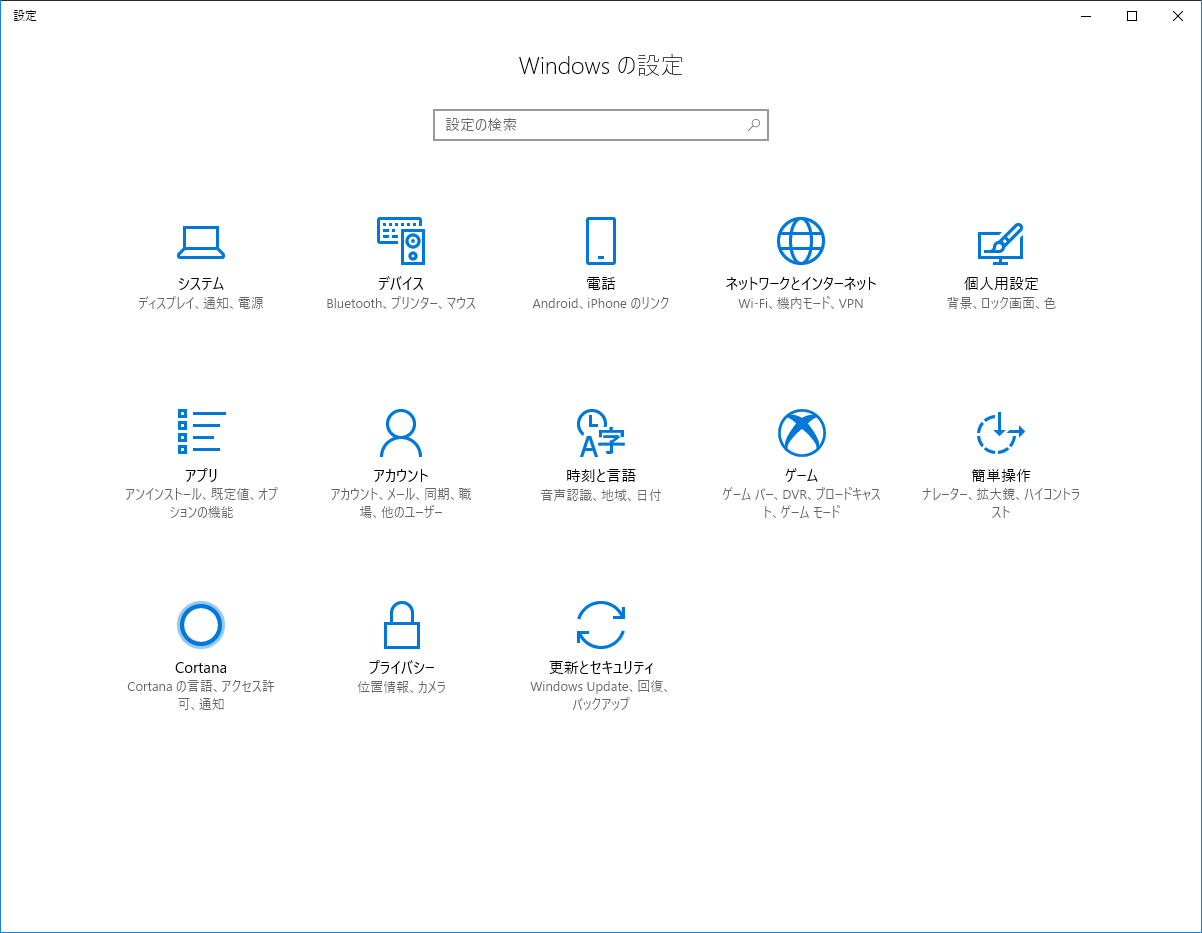
2. 接下来,向下滚动并启用“Windows Subsystem for Linux”。然后重新启动计算机以使更改生效。
在 Windows 10 上启用 Linux Bash Shell

3. 重新启动后,打开 Microsoft Store 并搜索“Linux” 。您可以找到许多 Linux 发行版,包括 Ubuntu 和 Kali Linux。在本文中,我们选择了深受普通用户欢迎的Ubuntu。单击“安装”按钮。

在 Windows 10 上启用 Linux Bash Shell

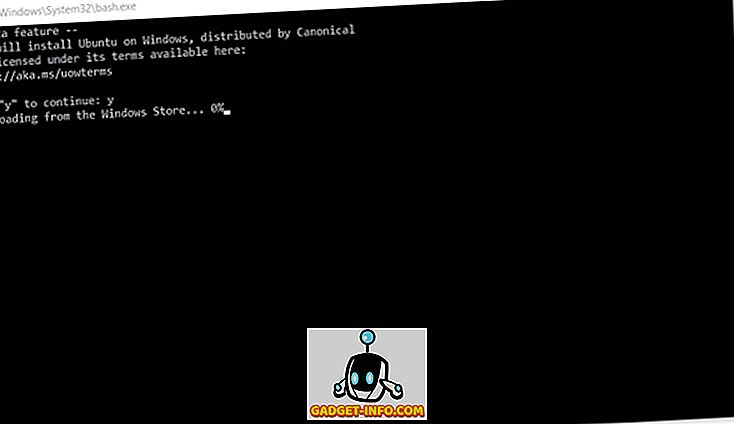
4. 安装完成后,再次重新启动计算机以使更改生效。现在在开始菜单中搜索“Ubuntu”并打开它

5. “正在安装…”将显示几秒钟。然后您可以设置您的 UNIX 用户名和密码。瞧,您的 Linux 终端已经可以使用了。
在 Windows 10 上启用 Linux Bash Shell

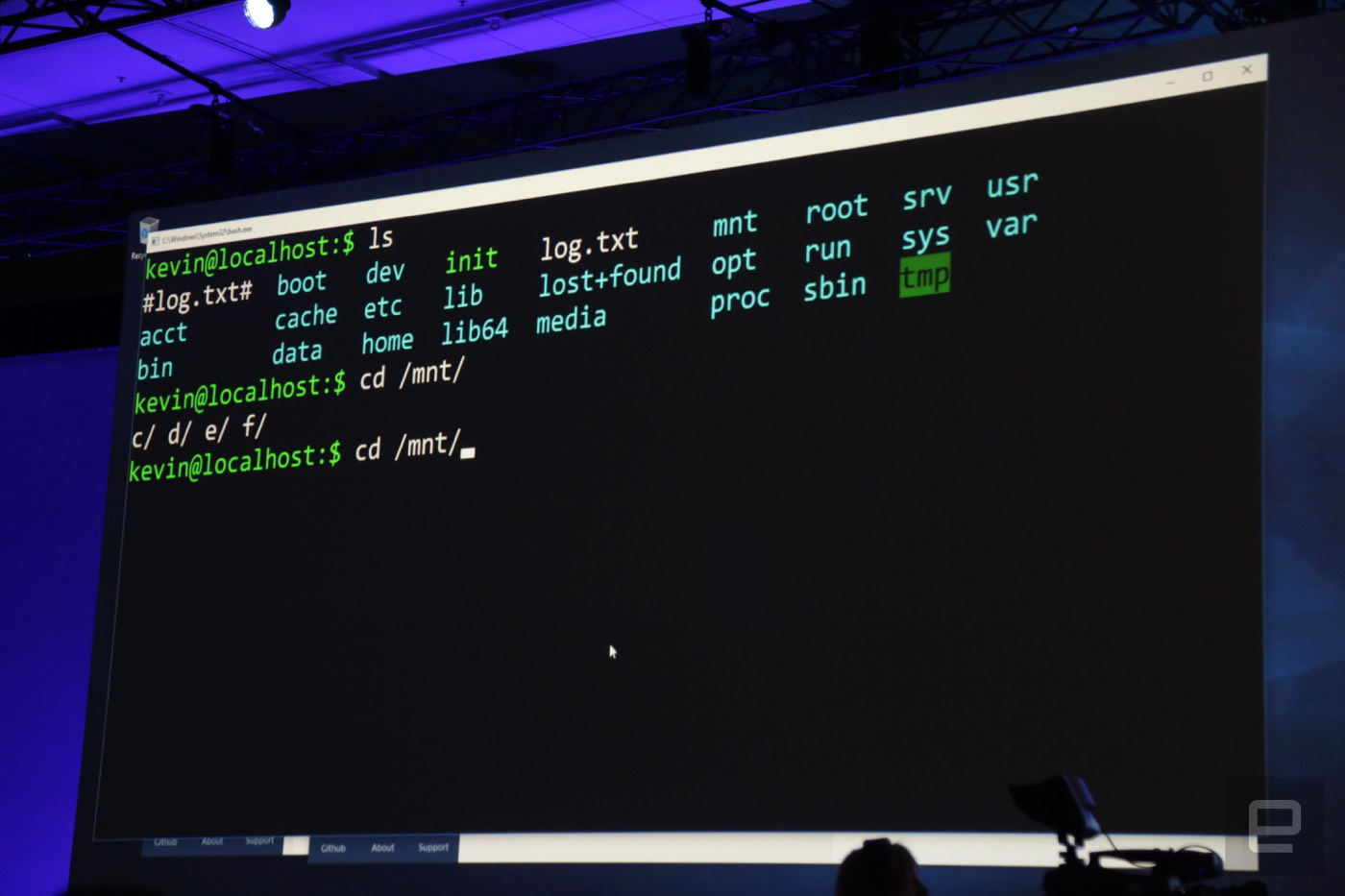
6. 这是在 Windows 10 上运行的 Linux Bash shell 。许多 Linux 命令都可用并且可以正常工作。您还可以运行sudo apt upgrade命令升级到最新版本的 Linux。
在 Windows 10 上启用 Linux Bash Shell

如何将适用于 Linux 的 Windows 子系统 (WSL 1) 升级到 WSL 2

如果你的电脑已注册 Windows Insider 计划并更新到内部版本 18917 或更高版本,则可以升级到最新的 WSL 2。性能将显着提高。这将在下一节中详细解释。那么让我们学习如何从 WSL 1 升级到 WSL 2。

1. 在迁移到 WSL 2 之前,您必须启用另一项 Windows 功能。再次搜索“Windows 功能”并将其打开,就像您在上一节的第一步中所做的那样。接下来,向下滚动并启用“虚拟机平台”功能。最后,重新启动计算机。

2. 接下来,使用管理员权限打开 PowerShell并运行以下命令。请务必将<Distro>替换为您安装的发行版的名称,例如UbuntuDebianKali Linux 。您的电脑现在将开始从 WSL 1 转换为 WSL 2。这需要不到 5-10 分钟的时间。

 wsl --set-version  2 

3. 现在,通过在 PowerShell 中键入以下命令来检查适用于 Linux 的 Windows 子系统的当前版本:您应该看到版本 2。成功迁移到 WSL 2!

 wsl -l -v 

WSL 2 比 WSL 1 有何优势?

随着 WSL 2 的发布,Windows 10附带了正版 Linux 内核,让您可以做更多事情。获取 I/O 命令和编译程序所需的时间几乎比 WSL 1 快 20 倍,这是一个显着的改进。 WSL 1 附带了一个 Linux 内核兼容层,该层需要更长的时间来反编译命令和响应系统调用。此外,WSL 1 的命令支持有限,在 WSL 2 中已被完全支持所取代。基本上,同时全面支持 Windows 和 Linux 对于认真的程序员和学生来说是一个福音。

以下示例显示了 WSL 2 与 WSL 1 相比的速度和效率。使用最新的 WSL 2 传输 Google 主页需要 4.09 秒,而使用 WSL 1 则需要 11.64 秒。节省高达 1/3 的时间。这在编程和软件开发中非常重要。

WSL 2 包含实际的内核和 Linux 应用程序,因此您还可以运行 Ubuntu GUI 。然而,它本身并不支持,所以你必须等到微软实现这个伟大的功能。目前有几种第三方方法可以使用 Hyper-V 虚拟化在 Windows 10 上运行 GUI,但该过程对于普通用户来说过于复杂。因此,一旦发布带有本机 GUI 支持的 WSL 2,我们一定会为您提供完整的说明。

以下是WSL 2 发布日期的快速时间表。

  • Windows Insider – 2019 年 6 月 [已发布,内部版本 18917 或更高版本]
  • 公开发布 – 2020 年第一季度

在 Windows 终端中使用支持 WSL 2 的 Linux Bash shell

从 Windows Insider 9 月版本开始,您现在可以在 Windows 终端上使用 Bash Shell 以及 PowerShell 和命令提示符。最棒的是它支持最新的 WSL 2。您不需要每次都转换您的发行版。只需打开 Windows 终端,单击“向下箭头”按钮并选择“Ubuntu”。就是这样。享受!

让 Windows 10 成为您的下一个工作站并提供全面的 Linux 支持

这是对适用于 Linux 的 Windows 子系统以及如何在 Windows 10 上启用支持 WSL 2 的 Linux Bash shell 的深入研究。看到 Microsoft 致力于为 Windows 10 提供全面的 Linux 支持真是令人惊叹。显然,微软正在努力让 Windows 10 成为所有人的通用平台,包括普通用户、开发人员,当然还有学生。无论如何,这都是我们的事。如果您发现本文很有用,并且希望看到有关新的 Windows-Linux 生态系统的类似文章,请继续关注。我们计划将来提供更详细的指南和教程。

当每个人都忙着清算微软时,这家雷德蒙德巨头收购了流行的代码管理平台 GitHub。类似地,微软也作为合作伙伴加入了 Linux 基金会,为 Windows 10 上的 Linux 内核提供支持。所有这些决定都表明微软正在认真对待Windows 10的软件开发和研究。了解如何在 Windows 10 上启用 Linux Bash shell 并利用这一强大功能。不仅如此,我还将分享从 Windows Subsystem for Linux (WSL 1) 升级到最新的 WSL 2 的步骤,其中包括许多新的改进。考虑到这一点,让我们了解一下安装过程。

在 Windows 10 上启用 Linux Bash shell

在 Windows 10 上启用 Linux Bash shell 的步骤非常简单。只需启用 Windows 10 中的某些功能并从 Microsoft Store 下载您选择的 Linux 发行版即可。就是这样。现在,让我们仔细看看这些步骤。

1. 首先,您需要启用“Windows Subsystem for Linux”功能。为此,请按一次 Windows 键并键入“windows features”。然后单击“打开或关闭 Windows 功能”

如何在 Windows 10 上启用 Linux Bash Shell [WSL 2] 6

2. 接下来,向下滚动并启用“Windows Subsystem for Linux”。然后重新启动计算机以使更改生效。

在 Windows 10 上启用 Linux Bash Shell

3. 重新启动后,打开 Microsoft Store 并搜索“Linux” 。您可以找到许多 Linux 发行版,包括 Ubuntu 和 Kali Linux。在本文中,我们选择了深受普通用户欢迎的Ubuntu。单击“安装”按钮。

在 Windows 10 上启用 Linux Bash Shell

4. 安装完成后,再次重新启动计算机以使更改生效。现在在开始菜单中搜索“Ubuntu”并打开它

5. “正在安装…”将显示几秒钟。然后您可以设置您的 UNIX 用户名和密码。瞧,您的 Linux 终端已经可以使用了。

在 Windows 10 上启用 Linux Bash Shell

6. 这是在 Windows 10 上运行的 Linux Bash shell 。许多 Linux 命令都可用并且可以正常工作。您还可以运行sudo apt upgrade命令升级到最新版本的 Linux。

在 Windows 10 上启用 Linux Bash Shell

如何将适用于 Linux 的 Windows 子系统 (WSL 1) 升级到 WSL 2

如果你的电脑已注册 Windows Insider 计划并更新到内部版本 18917 或更高版本,则可以升级到最新的 WSL 2。性能将显着提高。这将在下一节中详细解释。那么让我们学习如何从 WSL 1 升级到 WSL 2。

1. 在迁移到 WSL 2 之前,您必须启用另一项 Windows 功能。再次搜索“Windows 功能”并将其打开,就像您在上一节的第一步中所做的那样。接下来,向下滚动并启用“虚拟机平台”功能。最后,重新启动计算机。

2. 接下来,使用管理员权限打开 PowerShell并运行以下命令。请务必将<Distro>替换为您安装的发行版的名称,例如UbuntuDebianKali Linux 。您的电脑现在将开始从 WSL 1 转换为 WSL 2。这需要不到 5-10 分钟的时间。

 wsl --set-version  2 

3. 现在,通过在 PowerShell 中键入以下命令来检查适用于 Linux 的 Windows 子系统的当前版本:您应该看到版本 2。成功迁移到 WSL 2!

 wsl -l -v 

WSL 2 比 WSL 1 有何优势?

随着 WSL 2 的发布,Windows 10附带了正版 Linux 内核,让您可以做更多事情。获取 I/O 命令和编译程序所需的时间几乎比 WSL 1 快 20 倍,这是一个显着的改进。 WSL 1 附带了一个 Linux 内核兼容层,该层需要更长的时间来反编译命令和响应系统调用。此外,WSL 1 的命令支持有限,在 WSL 2 中已被完全支持所取代。基本上,同时全面支持 Windows 和 Linux 对于认真的程序员和学生来说是一个福音。

以下示例显示了 WSL 2 与 WSL 1 相比的速度和效率。使用最新的 WSL 2 传输 Google 主页需要 4.09 秒,而使用 WSL 1 则需要 11.64 秒。节省高达 1/3 的时间。这在编程和软件开发中非常重要。

WSL 2 包含实际的内核和 Linux 应用程序,因此您还可以运行 Ubuntu GUI 。然而,它本身并不支持,所以你必须等到微软实现这个伟大的功能。目前有几种第三方方法可以使用 Hyper-V 虚拟化在 Windows 10 上运行 GUI,但该过程对于普通用户来说过于复杂。因此,一旦发布带有本机 GUI 支持的 WSL 2,我们一定会为您提供完整的说明。

以下是WSL 2 发布日期的快速时间表。

  • Windows Insider – 2019 年 6 月 [已发布,内部版本 18917 或更高版本]
  • 公开发布 – 2020 年第一季度

在 Windows 终端中使用支持 WSL 2 的 Linux Bash shell

从 Windows Insider 9 月版本开始,您现在可以在 Windows 终端上使用 Bash Shell 以及 PowerShell 和命令提示符。最棒的是它支持最新的 WSL 2。您不需要每次都转换您的发行版。只需打开 Windows 终端,单击“向下箭头”按钮并选择“Ubuntu”。就是这样。享受!

让 Windows 10 成为您的下一个工作站并提供全面的 Linux 支持

这是对适用于 Linux 的 Windows 子系统以及如何在 Windows 10 上启用支持 WSL 2 的 Linux Bash shell 的深入研究。看到 Microsoft 致力于为 Windows 10 提供全面的 Linux 支持真是令人惊叹。显然,微软正在努力让 Windows 10 成为所有人的通用平台,包括普通用户、开发人员,当然还有学生。无论如何,这都是我们的事。如果您发现本文很有用,并且希望看到有关新的 Windows-Linux 生态系统的类似文章,请继续关注。我们计划将来提供更详细的指南和教程。