zhcn 技术 开发 如何在 Windows 10 上更改 PowerShell 配色方案

如何在 Windows 10 上更改 PowerShell 配色方案

第一个 Windows PowerShell 于十多年前发布,适用于 Windows XP、Windows Server 2003 和 Windows Vista。从那时起,从 2009 年的 Windows 7 开始,它一直在所有 Windows 版本中使用。软件本身发生了很多变化,但多年来没有改变的一件事是配色方案。通常,错误消息为蓝色背景上的白色/黄色文本,或黑色背景上的红色文本。大多数人都熟悉这些颜色,但有些人可能想要更独特的颜色以提高可见度或出于美观原因。现在,让我们看看如何更改 Windows 10 中的 Windows PowerShell 配色方案。

注意:在继续之前,重要的是要了解,在本特定教程中,我们将使用 PowerShell 控制台而不是 PowerShell ISE,后者是两个主机应用程序之一:Windows PowerShell 引擎和语言。它有自己的自定义设置,必须单独解决,并且超出了本教程的范围。

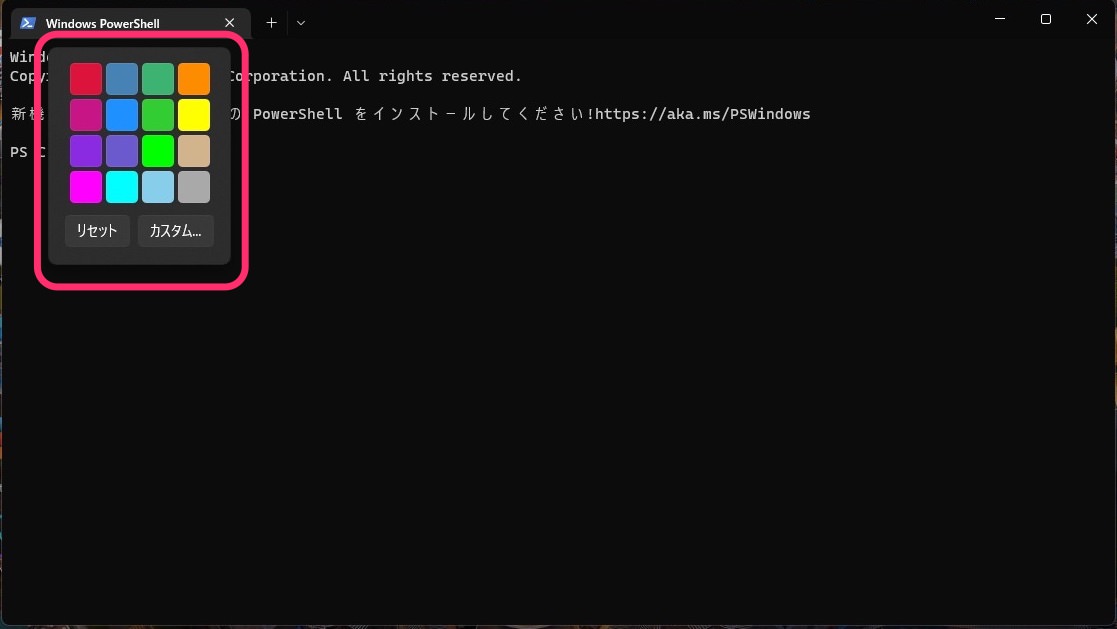
在 Windows 10 PowerShell 控制台中更改背景和前景色

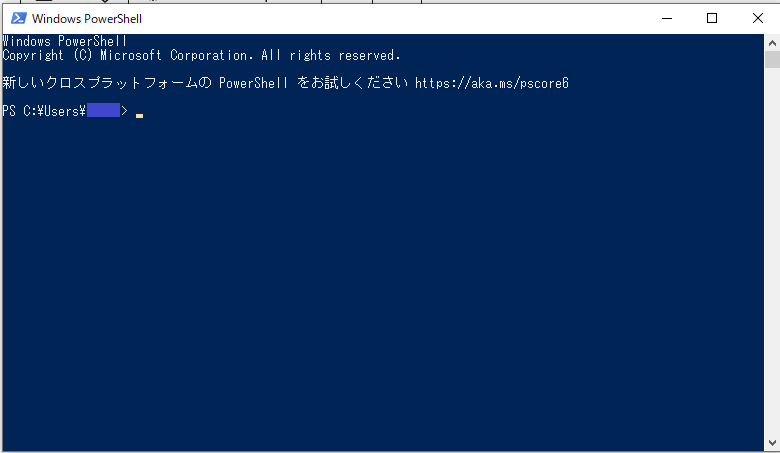
  • 如前所述,Windows PowerShell 控制台默认为蓝底白字,错误消息为黑底红字,因此要更改颜色,请右键单击 PowerShell 窗口的顶部栏并选择“属性”。

如何在 Windows 10 上更改 Windows PowerShell 配色方案
  • 当 Windows PowerShell 属性框出现时,单击颜色选项卡,您将看到许多用于设置背景和前景色的选项,如下面的屏幕截图所示。
如何在 Windows 10 上更改 Windows PowerShell 配色方案

从这里您还可以更改文本颜色、弹出文本颜色、背景颜色并设置不透明度级别。

更改 Windows 10 PowerShell 控制台中错误消息的颜色

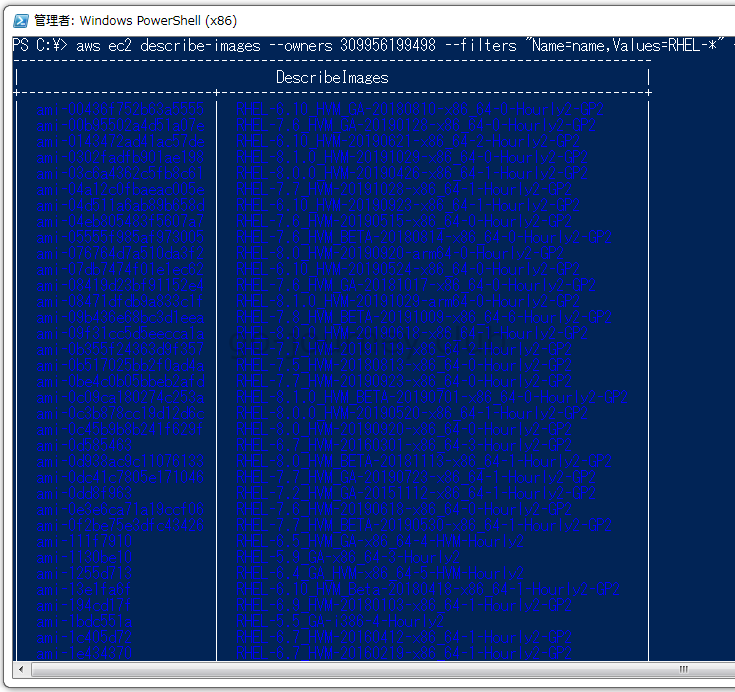
  • 这是更改某些设置的非常简单的方法,但是如果您想对 PowerShell 控制台进行更广泛的更改,例如,将错误消息文本和背景的颜色从红底黑字更改为 ,该怎么办让它变得更渐进一点?为此,您需要认真使用控制台本身,而不是依赖 GUI。首先,要了解默认颜色,请将以下代码复制并粘贴到 PowerShell 控制台中,然后按“Enter”: $host.privatedata
如何在 Windows 10 上更改 Windows PowerShell 配色方案
  • 要更改错误消息的前景色和背景色,只需分配新值即可。我想将背景颜色更改为“洋红色”,将前景色更改为“绿色”,因此输入以下两个命令。请务必单独输入它们,并在每种情况下按“Enter”键
    $host.PrivateData.ErrorBackgroundColor = "Magenta"

    $host.PrivateData.ErrorForegroundColor = "Green"
如何在 Windows 10 上更改 Windows PowerShell 配色方案
  • 现在您已经配置了控制台设置您需要将它们保存到您的配置文件设置中,以便屏幕每次都能以您想要的方式打开。为此,首先运行$profile命令。这将显示配置文件的默认文件的名称(和位置)。

如何在 Windows 10 上更改 Windows PowerShell 配色方案
  • 然而,在大多数情况下,默认的 PowerShell 配置文件甚至不存在。因此,运行命令test-path $profile来检查它是否已经存在或者是否需要从头开始创建它。如果文件已存在,则输出“True”,否则输出“False”。
如何在 Windows 10 上更改 Windows PowerShell 配色方案
  • 正如您从上面的屏幕截图中看到的,现在我们有了后者,我们需要创建一个文件。如果得到“True”,请跳过此步骤并继续下一步。如果没有,请通过输入以下命令创建该文件: New-Item -path $profile -type file -force
如何在 Windows 10 上更改 Windows PowerShell 配色方案

  • 创建文件后,您可以在 Powershell 窗口中使用notepad $profile命令在记事本中轻松编辑它。从那里,您可以使用上述命令添加必要的配置代码。此方法不仅允许您更改颜色,还可以更改字体、窗口大小等,但在不使问题进一步复杂化的情况下,我们只关注更改颜色。

    $console = $host.ui.rawui
    $console.backgroundcolor = "black"
    $console.foregroundcolor = "white"
    $colors = $host.privatedata
    $colors.verbosebackgroundcolor = "Magenta"
    $colors.verboseforegroundcolor = "Green"
    $colors.warningbackgroundcolor = "Red"
    $colors.warningforegroundcolor = "white"

    $colors.ErrorBackgroundColor = "DarkCyan"
    $colors.ErrorForegroundColor = "Yellow"
    set-location C:\
    clear-host

如何在 Windows 10 上更改 Windows PowerShell 配色方案
  • 我们快到了,但还差最后一步。运行以下命令以允许本地脚本在您的系统上运行Set-ExecutionPolicy RemoteSigned选择“A”以允许所有脚本。现在,每次启动 PowerShell 控制台时,您都会看到如下内容:错误消息也比平时不那么烦人了。

如何在 Windows 10 上更改 Windows PowerShell 配色方案

就是这样。我使工作笔记本电脑上的 Windows PowerShell 控制台看起来几乎就像一个很好的旧命令提示符,只是添加了一点颜色。

注意:虽然上述步骤专门针对 Windows 10,但我也在运行 Windows 7 的较旧戴尔台式机上进行了尝试。所有步骤几乎相同,一切都按预期进行。

另请参阅:如何阻止 Windows 10 更新自动安装

使用简单命令更改 Windows 10 中的 Windows PowerShell 颜色

Windows PowerShell 对于高级用户来说是一个很棒的工具,但这并不意味着它必须单调、单调或无聊。在这里或那里调整一些设置可能会对 PowerShell 控制台的外观产生很大的影响,因此请尝试并更改颜色以适合您的心情。完成后,请不要忘记让我们知道事情进展如何。我们期待您的来信。

第一个 Windows PowerShell 于十多年前发布,适用于 Windows XP、Windows Server 2003 和 Windows Vista。从那时起,从 2009 年的 Windows 7 开始,它一直在所有 Windows 版本中使用。软件本身发生了很多变化,但多年来没有改变的一件事是配色方案。通常,错误消息为蓝色背景上的白色/黄色文本,或黑色背景上的红色文本。大多数人都熟悉这些颜色,但有些人可能想要更独特的颜色以提高可见度或出于美观原因。现在,让我们看看如何更改 Windows 10 中的 Windows PowerShell 配色方案。

注意:在继续之前,重要的是要了解,在本特定教程中,我们将使用 PowerShell 控制台而不是 PowerShell ISE,后者是两个主机应用程序之一:Windows PowerShell 引擎和语言。它有自己的自定义设置,必须单独解决,并且超出了本教程的范围。

在 Windows 10 PowerShell 控制台中更改背景和前景色

  • 如前所述,Windows PowerShell 控制台默认为蓝底白字,错误消息为黑底红字,因此要更改颜色,请右键单击 PowerShell 窗口的顶部栏并选择“属性”。

如何在 Windows 10 上更改 Windows PowerShell 配色方案
  • 当 Windows PowerShell 属性框出现时,单击颜色选项卡,您将看到许多用于设置背景和前景色的选项,如下面的屏幕截图所示。

如何在 Windows 10 上更改 Windows PowerShell 配色方案

从这里您还可以更改文本颜色、弹出文本颜色、背景颜色并设置不透明度级别。

更改 Windows 10 PowerShell 控制台中错误消息的颜色

  • 这是更改某些设置的非常简单的方法,但是如果您想对 PowerShell 控制台进行更广泛的更改,例如,将错误消息文本和背景的颜色从红底黑字更改为 ,该怎么办让它变得更渐进一点?为此,您需要认真使用控制台本身,而不是依赖 GUI。首先,要了解默认颜色,请将以下代码复制并粘贴到 PowerShell 控制台中,然后按“Enter”: $host.privatedata

如何在 Windows 10 上更改 Windows PowerShell 配色方案
  • 要更改错误消息的前景色和背景色,只需分配新值即可。我想将背景颜色更改为“洋红色”,将前景色更改为“绿色”,因此输入以下两个命令。请务必单独输入它们,并在每种情况下按“Enter”键
    $host.PrivateData.ErrorBackgroundColor = "Magenta"

    $host.PrivateData.ErrorForegroundColor = "Green"

如何在 Windows 10 上更改 Windows PowerShell 配色方案
  • 现在您已经配置了控制台设置您需要将它们保存到您的配置文件设置中,以便屏幕每次都能以您想要的方式打开。为此,首先运行$profile命令。这将显示配置文件的默认文件的名称(和位置)。

如何在 Windows 10 上更改 Windows PowerShell 配色方案
  • 然而,在大多数情况下,默认的 PowerShell 配置文件甚至不存在。因此,运行命令test-path $profile来检查它是否已经存在或者是否需要从头开始创建它。如果文件已存在,则输出“True”,否则输出“False”。

如何在 Windows 10 上更改 Windows PowerShell 配色方案
  • 正如您从上面的屏幕截图中看到的,现在我们有了后者,我们需要创建一个文件。如果得到“True”,请跳过此步骤并继续下一步。如果没有,请通过输入以下命令创建该文件: New-Item -path $profile -type file -force

如何在 Windows 10 上更改 Windows PowerShell 配色方案

  • 创建文件后,您可以在 Powershell 窗口中使用notepad $profile命令在记事本中轻松编辑它。从那里,您可以使用上述命令添加必要的配置代码。此方法不仅允许您更改颜色,还可以更改字体、窗口大小等,但在不使问题进一步复杂化的情况下,我们只关注更改颜色。

    $console = $host.ui.rawui
    $console.backgroundcolor = "black"
    $console.foregroundcolor = "white"
    $colors = $host.privatedata
    $colors.verbosebackgroundcolor = "Magenta"
    $colors.verboseforegroundcolor = "Green"
    $colors.warningbackgroundcolor = "Red"
    $colors.warningforegroundcolor = "white"

    $colors.ErrorBackgroundColor = "DarkCyan"
    $colors.ErrorForegroundColor = "Yellow"
    set-location C:\
    clear-host

如何在 Windows 10 上更改 Windows PowerShell 配色方案
  • 我们快到了,但还差最后一步。运行以下命令以允许本地脚本在您的系统上运行Set-ExecutionPolicy RemoteSigned选择“A”以允许所有脚本。现在,每次启动 PowerShell 控制台时,您都会看到如下内容:错误消息也比平时不那么烦人了。

如何在 Windows 10 上更改 Windows PowerShell 配色方案

就是这样。我使工作笔记本电脑上的 Windows PowerShell 控制台看起来几乎就像一个很好的旧命令提示符,只是添加了一点颜色。

注意:虽然上述步骤专门针对 Windows 10,但我也在运行 Windows 7 的较旧戴尔台式机上进行了尝试。所有步骤几乎相同,一切都按预期进行。

另请参阅:如何阻止 Windows 10 更新自动安装

使用简单命令更改 Windows 10 中的 Windows PowerShell 颜色

Windows PowerShell 对于高级用户来说是一个很棒的工具,但这并不意味着它必须单调、单调或无聊。在这里或那里调整一些设置可能会对 PowerShell 控制台的外观产生很大的影响,因此请尝试并更改颜色以适合您的心情。完成后,请不要忘记让我们知道事情进展如何。我们期待您的来信。