Xbox Game Bar 是 Windows 10 的一个很棒的新功能,但它并不适合所有人。如果您是游戏玩家,您可以立即拍摄高质量的屏幕截图、录制屏幕并在线直播您的游戏过程。就在最近,微软还在 Xbox Game Bar 中添加了任务管理器。然而,对于非游戏玩家来说,这并没有多大意义。此外,Xbox 服务继续在后台运行,消耗大量系统资源。因此,如果您拥有一台低端电脑并且想要在 Windows 10 上禁用 Xbox 游戏,请按照以下指南进行操作。
在 Windows 10 上禁用 Xbox 游戏栏
禁用 Xbox Game Bar 和 Game DVR 有两个简单的步骤,只能从“设置”页面进行。但是,如果您想从 Windows 10 中完全删除 Xbox Game Bar,请参阅下面的高级指南。如果您愿意,可以按照教程进行操作。
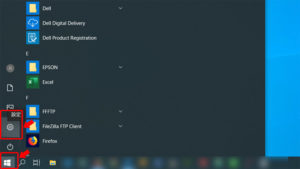
1. 按一次 Windows 键并键入设置。然后从搜索结果中打开“设置”。

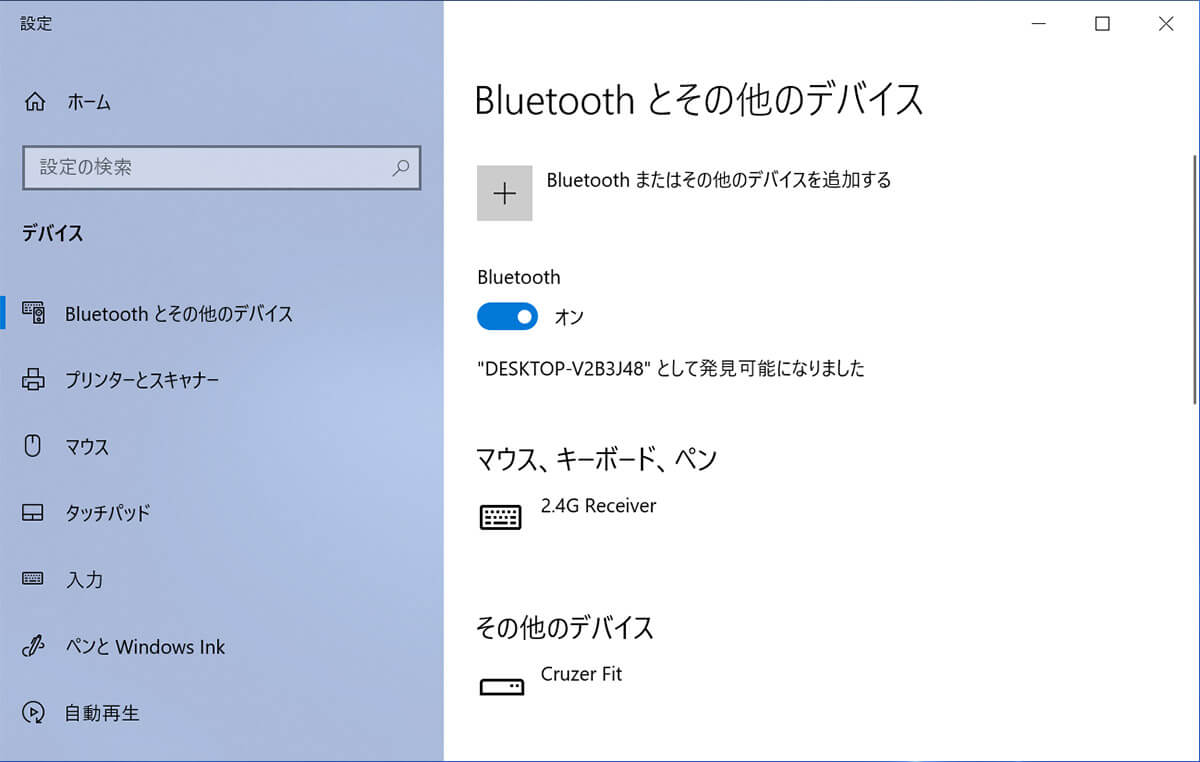
2. 接下来,打开游戏并转到“捕获”选项卡。在这里,禁用“玩游戏时在后台录制”开关。这将关闭始终在后台运行的视频录制,这将显着加快您的电脑速度。
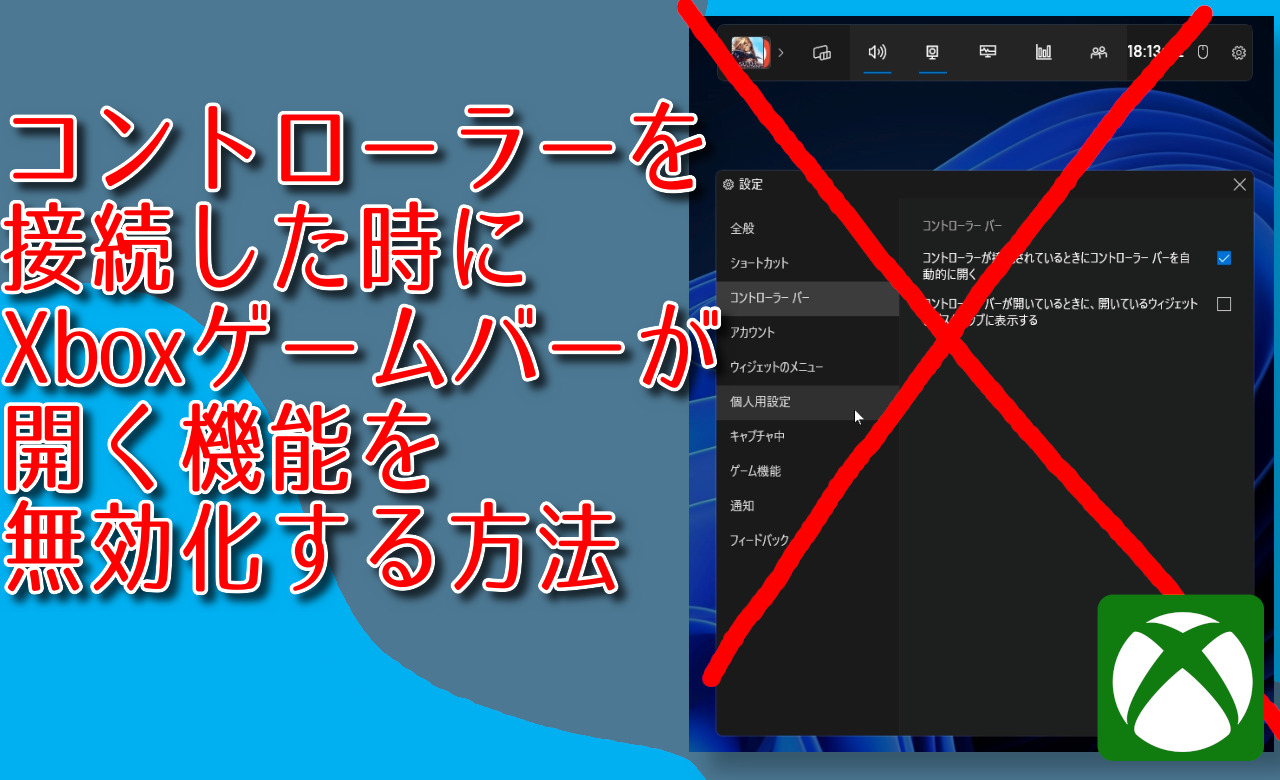
3.然后切换到“Xbox Game Bar”选项卡并关闭“启用Xbox Game Bar进行游戏录制等”开关。这将释放更多资源并提高电脑的性能。如果您想要 Xbox Game Bar,只需打开开关即可。
4. 如果要从 Windows 10 中完全删除 Xbox Game,请右键单击“开始”菜单并选择“Windows PowerShell(管理员)”。请注意,您需要管理员帐户才能执行此操作。
5. 现在复制并粘贴以下命令,然后按 Enter。从现在开始,PowerShell 将开始从头开始删除 Xbox Game Bar。
Get-AppxPackage Microsoft.XboxGamingOverlay | Remove-AppxPackage 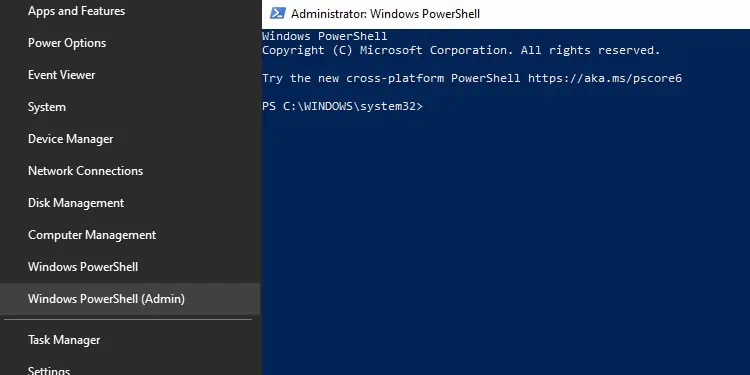
6.如果您想恢复Xbox Game Bar ,您可以轻松地从Microsoft Store安装它。就是这样。
在 Windows 10 中关闭 Xbox Game Bar 和游戏 DVR
这就是从 Windows 10 禁用并完全删除 Xbox Game Bar 的方法。这是一个提高你的电脑速度的绝妙技巧,如果你不经常玩游戏,你绝对应该使用它。除此之外,按照我们详尽的 Windows 10 提示和技巧列表,您可以显着改善 Windows PC 的体验。无论如何,这都是我们的事。如果您认为这篇文章有帮助,请通过下面的评论告诉我们。


![2021 年如何设置 Raspberry Pi Web 服务器 [指南]](https://i0.wp.com/pcmanabu.com/wp-content/uploads/2019/10/web-server-02-309x198.png?w=1200&resize=1200,0&ssl=1)

