随着去年 Windows 10 周年更新的发布,我们为 Windows 引入了新功能。这就是 Windows 上 Ubuntu 上的 Bash。别误会我的意思。 Windows 上的这个 bash shell 既不是虚拟机也不是编译器,而是 Linux 的新 Windows 子系统。它是 Microsoft 和 Ubuntu Linux 的母公司 Canonical 合作开发的结果。这个功能对于经常在Linux和Windows之间切换的开发者来说绝对是重要的。但是,默认情况下不会安装 bash shell,因此您需要访问设置并进行一些调整,然后再将其安装到系统上。别担心,我们将向您展示如何在 Windows 10 上使用 Linux Bash shell。
在 Windows 10 上设置 Linux Bash shell
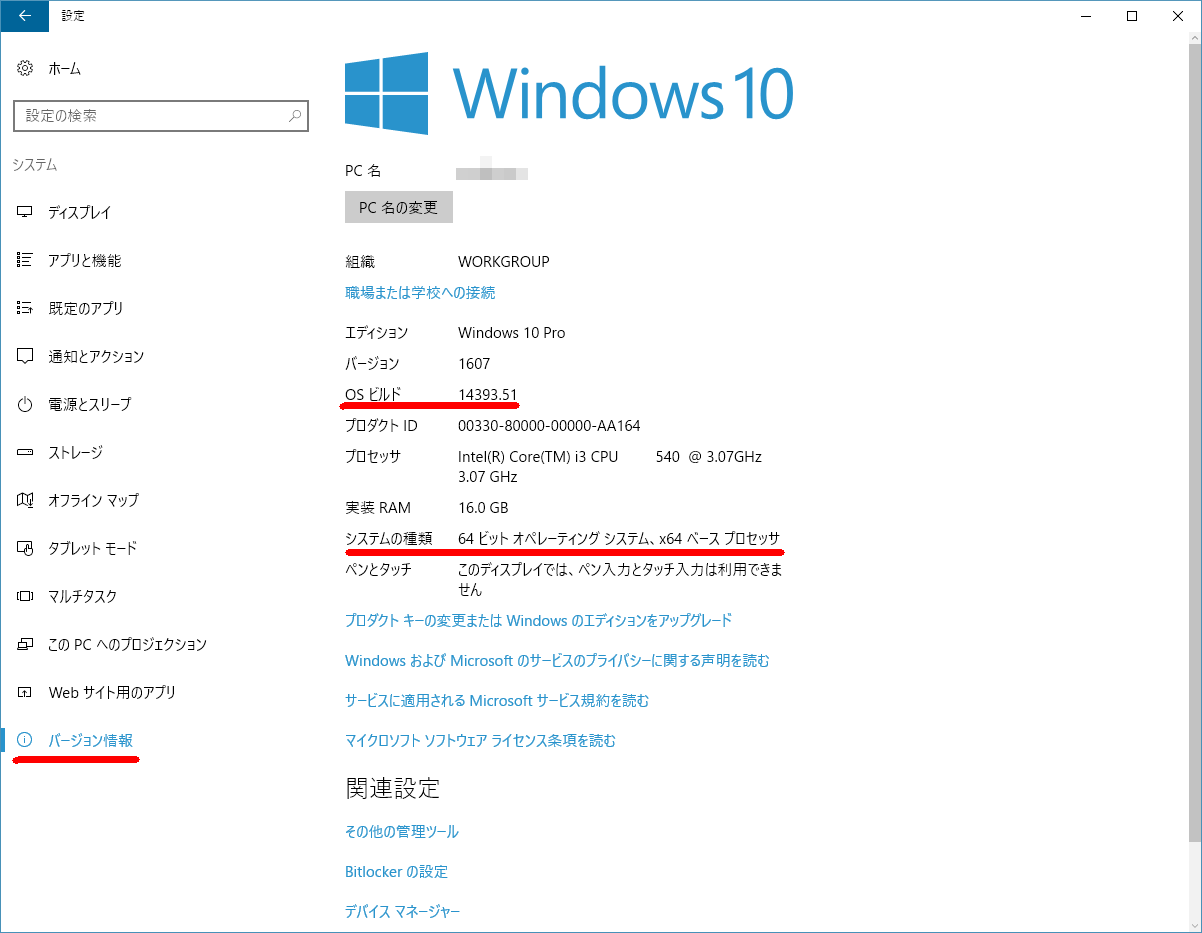
注意: Linux Bash Shell是去年 Windows 10 周年更新中引入的一项功能,因此您需要先安装它,然后才能继续整个过程。
这个过程并不是很复杂,但是肯定需要几分钟的时间。只需按照正确的步骤操作即可避免任何混淆,您可以立即将其安装到您的系统上。
- 转到“开始”菜单,单击齿轮图标,然后转到“设置” 。
- 然后单击更新和安全。
- 完成后,转到“对于开发人员”部分,然后单击“开发人员模式”以启用它。

- 现在您已成功启用开发人员模式,您需要启用适用于 Linux 的 Windows 子系统。为此,首先转到“控制面板”并单击“程序” 。
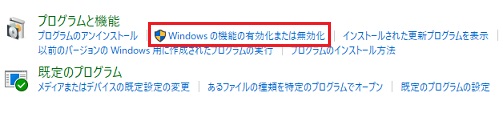
- 然后单击“程序和功能”部分中的“打开或关闭 Windows 功能” 。
- 屏幕上将出现一个新窗口。现在向下滚动并启用适用于 Linux 的 Windows 子系统(测试版) 。完成后,单击“确定”,等待该过程完成,然后重新启动计算机。
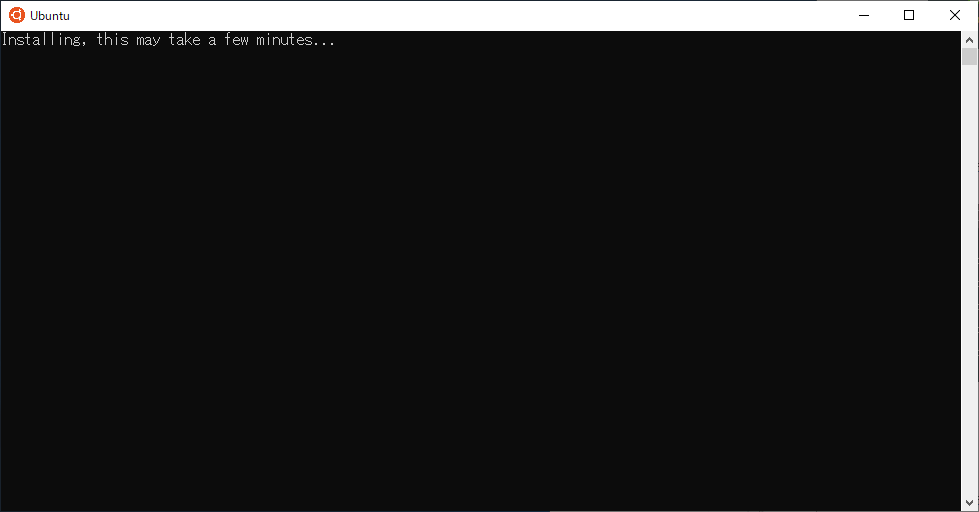
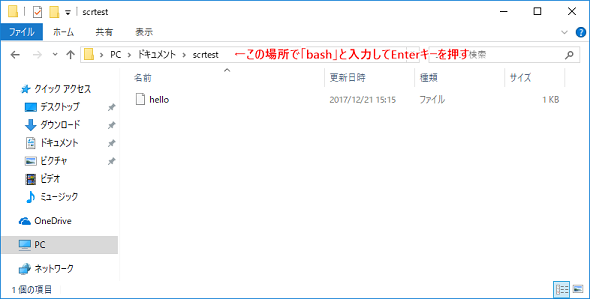
- 重新启动电脑后,在Cortana 的搜索栏中输入bash ,然后按 Enter 运行命令。
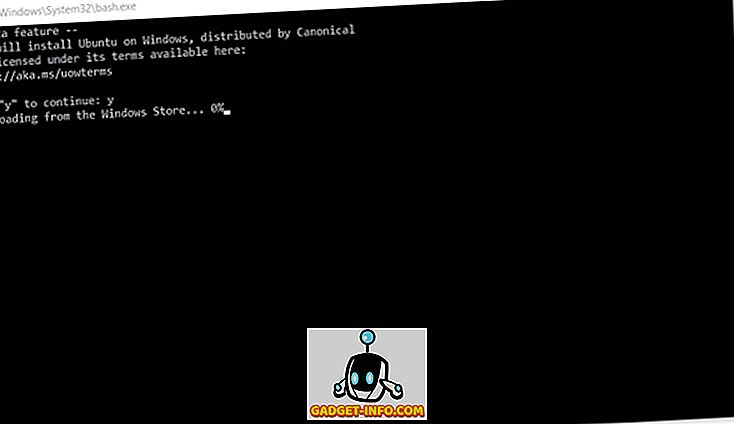
- 当 bash 打开时,输入y继续。等待几分钟, Bash on Ubuntu on Windows将从 Windows 应用商店下载并安装到 Windows 子系统中。
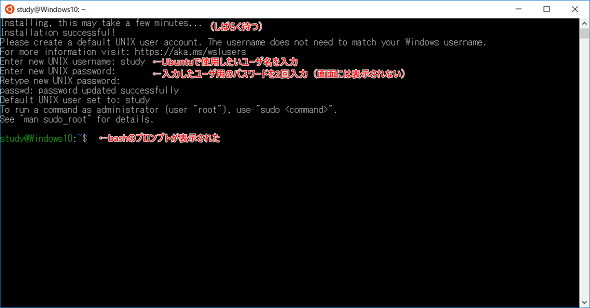
- 下载并安装所有内容后,系统将提示您输入新的 UNIX 用户名和密码。您需要重新输入密码,如果密码匹配,则安装成功。
Windows 上 Ubuntu 上的 Bash:体验
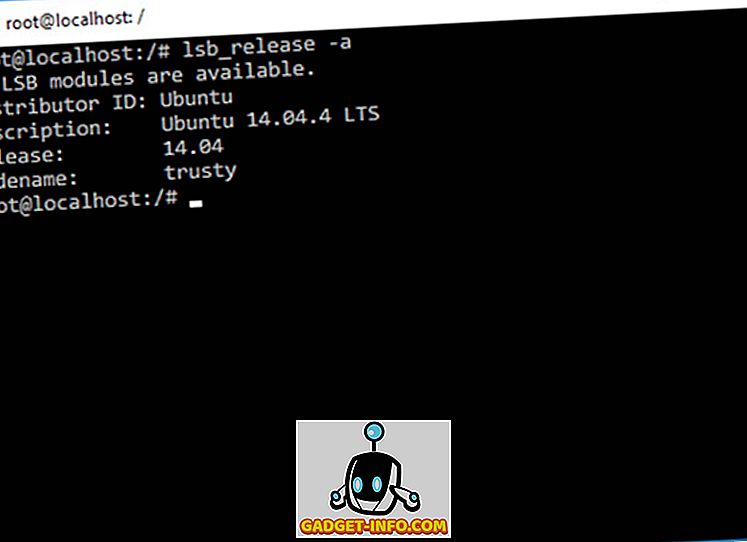
现在,您的计算机上已成功运行 Windows 10 中的 Bash on Ubuntu,您可以开始使用 Linux 兼容的文件系统和各种命令,就像在 Linux 计算机上一样。但请注意,您的计算机尚未安装 Ubuntu。这本质上是一个可以用来直接在 Windows 中尝试标准 Linux 命令的软件。如果您是 Linux 环境的新手,请尝试以下我亲自尝试过的命令:
- grep – 在指定的输入文件中搜索包含与指定模式匹配的行的行。
- sed – 用于在输入流上执行基本文本转换的流编辑器
- awk – 处理和分析文本文件。
- rmdir –删除目录。
- man – 显示输入的特定命令的手册。例如,输入“man rmdir”即可获取有关 rmdir 的相关信息。
值得期待的不仅仅是命令用法,因为用户现在可以直接从 Bash shell 运行 Windows 以及 Linux 应用程序。此外,您将能够运行 bash shell 脚本和 Linux 命令行应用程序。
另请参阅:如何在 Windows 10 中使用游戏模式
您准备好在 Windows 10 上使用 Bash shell 了吗?
如果您的开发人员通常在 Linux 和 Windows 上工作,您可以充分利用 bash shell。感谢微软,这终于成为可能。话虽如此,bash shell 要么成为您广泛使用的功能,要么根本不会使用它。大多数用户并不真正关心这个功能,但如果您想尝试和体验 Linux 环境,它既快速又简单。 “Bash on Ubuntu on Windows”,所以不要认为您是直接在计算机上安装 Linux。 仅被视为直接从 Windows 运行 Linux 命令的工具。您想在 Windows 10 上尝试 Linux bash shell 吗?请在下面的评论部分写下您的想法,让我们知道您的想法。


![2021 年如何设置 Raspberry Pi Web 服务器 [指南]](https://i0.wp.com/pcmanabu.com/wp-content/uploads/2019/10/web-server-02-309x198.png?w=1200&resize=1200,0&ssl=1)

