zhcn 技术 开发 如何在 Windows 10 中本机创建 WiFi 热点

如何在 Windows 10 中本机创建 WiFi 热点

需要通过以太网电缆连接到网络并在其他设备上使用互联网的情况并不罕见。显然,首先要考虑的是使用 PC 本身创建一个 WiFi 热点并与其他设备共享网络。然而,大多数可用于此任务的(免费)第三方应用程序要么非常恶意,要么只是为了在您的计算机上安装大量英国媒体报道软件。那你怎么办?那么,在本文中,我们将向您展示在 Windows 10 PC 上创建 WiFi 热点的步骤,而无需使用任何第三方应用程序。

显然,你需要一台安装了 WiFi 卡的电脑,所以如果你想在桌面上使用这种方法,你需要购买一个 WiFi 适配器。我们使用的方法只是使用 Windows 命令提示符可以执行的众多很酷的操作之一。命令提示符还有很多其他很酷的技巧,所以一定要检查一下。因此,言归正传,以下是在 Windows 10 电脑上创建 WiFi 热点的步骤。

设置并启动 WiFi 热点

1.首先,启动命令提示符输入以下命令

netsh wlan 设置托管网络模式=”允许” ssid=”热点名称” key=”热点密码”

将“HotspotName”替换为您选择的主机名称,将“HotspotPassword”替换为您选择的密码。
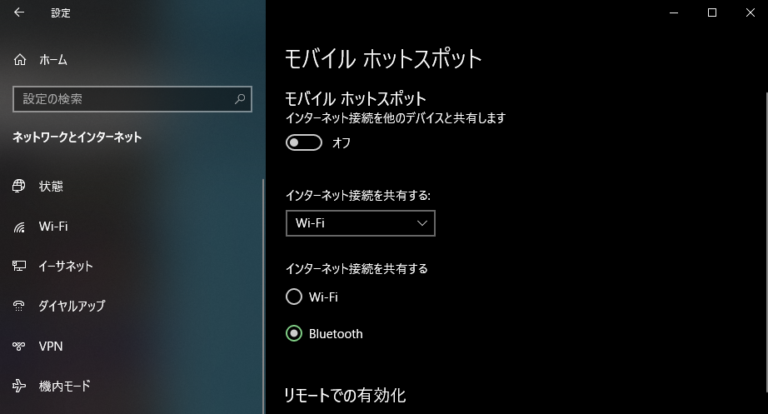
创建 WiFi 热点
创建 WiFi 热点

注意设置密码时,密码会以纯文本形式显示在命令提示符窗口中,因此,如果您想保护网络安全,请确保没有其他人监视您的屏幕。

2.完成后,按 Enter 键,您将看到命令在 cmd 窗口中回显一些行。这意味着热点已创建。

创建 WiFi 热点
创建 WiFi 热点

3.工作还没有完成。要访问 WiFi 热点,您必须首先启动它。因此,请在命令提示符窗口中键入以下命令,然后按 Enter 键。

netsh wlan 启动主机网络
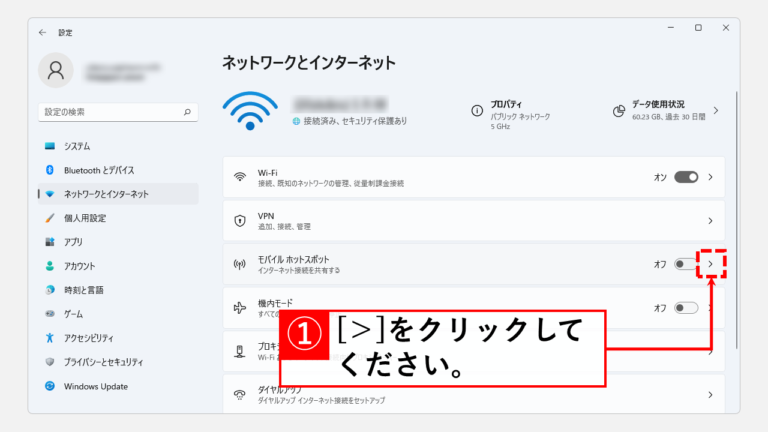
创建 WiFi 热点
创建 WiFi 热点

WiFi 网络将广播到范围内的所有设备,您将能够输入您设置的密码来连接到 WiFi 网络。
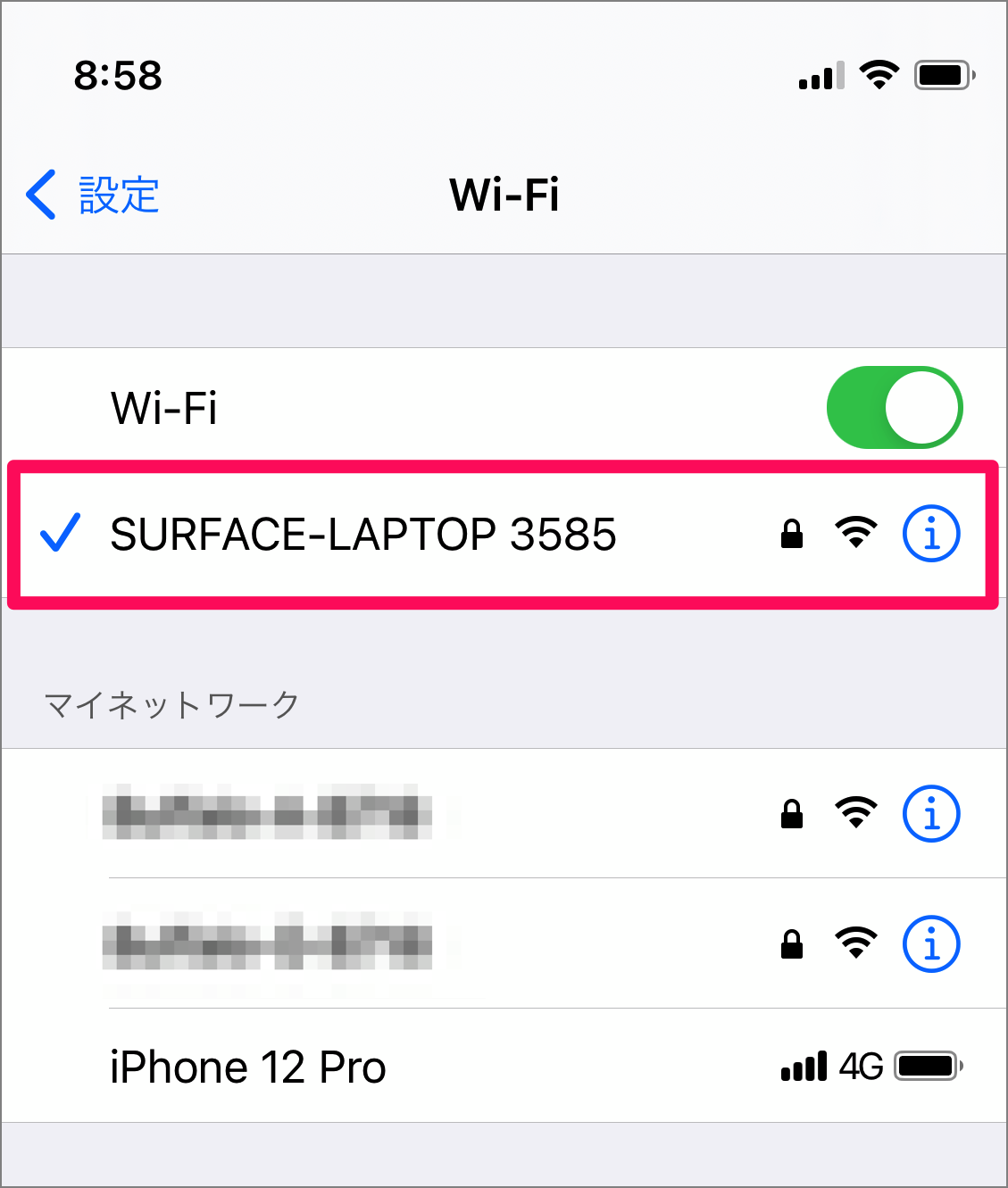
windows-10-wifi-网络
windows-10-wifi-网络

关闭热点

如果稍后需要关闭热点,则需要再次访问命令提示符并使用以下命令:

netsh wlan 停止主机网络
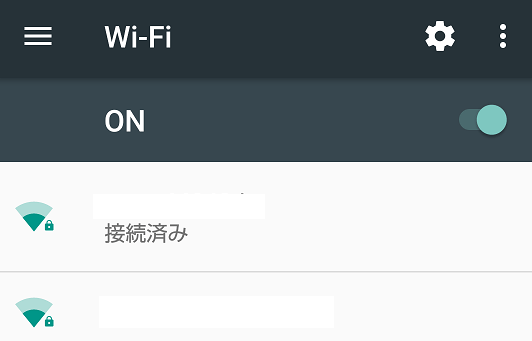
创建 WiFi 热点
创建 WiFi 热点

此命令关闭 WiFi 热点,有效阻止您的 Windows 10 电脑与其他设备共享其互联网连接。

另请参阅:您的 Wi-Fi 是否突然变慢?解决 WiFi 速度慢的最佳方法

将互联网从 Windows 10 电脑无线共享到其他设备

因此,下次您使用有线连接到 PC 并希望在其他设备上访问 Internet 时,无需使用 USB 电缆等将它们连接到计算机的麻烦。该方法很容易使用。在本文中,您将在 Windows PC 上创建 WiFi 热点,并与您需要的设备共享您的互联网连接。所有这一切都无需使用大量不同的电线或反向网络连接到所有不同的设备。如果您想与其他设备共享互联网连接怎么办?您想用电线连接所有设备或使用第三方应用程序在您的电脑上创建 WiFi 热点吗?请在下面的评论部分告诉我们。

需要通过以太网电缆连接到网络并在其他设备上使用互联网的情况并不罕见。显然,首先要考虑的是使用 PC 本身创建一个 WiFi 热点并与其他设备共享网络。然而,大多数可用于此任务的(免费)第三方应用程序要么非常恶意,要么只是为了在您的计算机上安装大量英国媒体报道软件。那你怎么办?那么,在本文中,我们将向您展示在 Windows 10 PC 上创建 WiFi 热点的步骤,而无需使用任何第三方应用程序。

显然,你需要一台安装了 WiFi 卡的电脑,所以如果你想在桌面上使用这种方法,你需要购买一个 WiFi 适配器。我们使用的方法只是使用 Windows 命令提示符可以执行的众多很酷的操作之一。命令提示符还有很多其他很酷的技巧,所以一定要检查一下。因此,言归正传,以下是在 Windows 10 电脑上创建 WiFi 热点的步骤。

设置并启动 WiFi 热点

1.首先,启动命令提示符输入以下命令

netsh wlan 设置托管网络模式=”允许” ssid=”热点名称” key=”热点密码”

将“HotspotName”替换为您选择的主机名称,将“HotspotPassword”替换为您选择的密码。

创建 WiFi 热点
创建 WiFi 热点

注意设置密码时,密码会以纯文本形式显示在命令提示符窗口中,因此,如果您想保护网络安全,请确保没有其他人监视您的屏幕。

2.完成后,按 Enter 键,您将看到命令在 cmd 窗口中回显一些行。这意味着热点已创建。

创建 WiFi 热点
创建 WiFi 热点

3.工作还没有完成。要访问 WiFi 热点,您必须首先启动它。因此,请在命令提示符窗口中键入以下命令,然后按 Enter 键。

netsh wlan 启动主机网络

创建 WiFi 热点
创建 WiFi 热点

WiFi 网络将广播到范围内的所有设备,您将能够输入您设置的密码来连接到 WiFi 网络。

windows-10-wifi-网络
windows-10-wifi-网络

关闭热点

如果稍后需要关闭热点,则需要再次访问命令提示符并使用以下命令:

netsh wlan 停止主机网络

创建 WiFi 热点
创建 WiFi 热点

此命令关闭 WiFi 热点,有效阻止您的 Windows 10 电脑与其他设备共享其互联网连接。

另请参阅:您的 Wi-Fi 是否突然变慢?解决 WiFi 速度慢的最佳方法

将互联网从 Windows 10 电脑无线共享到其他设备

因此,下次您使用有线连接到 PC 并希望在其他设备上访问 Internet 时,无需使用 USB 电缆等将它们连接到计算机的麻烦。该方法很容易使用。在本文中,您将在 Windows PC 上创建 WiFi 热点,并与您需要的设备共享您的互联网连接。所有这一切都无需使用大量不同的电线或反向网络连接到所有不同的设备。如果您想与其他设备共享互联网连接怎么办?您想用电线连接所有设备或使用第三方应用程序在您的电脑上创建 WiFi 热点吗?请在下面的评论部分告诉我们。