zhcn 技术 开发 如何在 Windows 10 中禁用 Windows 键

如何在 Windows 10 中禁用 Windows 键

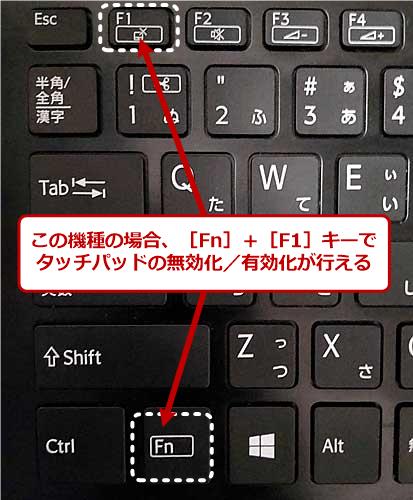
Windows 快捷方式是 PC 体验的重要组成部分,许多人每天都会使用它们。 Windows 键在 Windows 10 中用于许多操作,包括打开设置菜单(Win 键 + I)、访问运行对话框(Win 键 + R)以及锁定计算机(Win 键 + L)在键盘中使用。快捷方式。 , 如果您在游戏时不小心按下 Windows 键并出现随机菜单或游戏最小化,这可能会有点烦人。因此,今天我们将向您展示如何禁用 Windows 键以获得不间断的游戏体验。

如何禁用 Windows 键(2021)

您可以使用各种方法禁用 Windows 10 设备上的 Windows 键。这包括使用注册表编辑器和组策略编辑器等本机方法,以及许多第三方程序。 PowerToys 是 Microsoft 的高级用户工具,也是一个可让您轻松禁用 Windows 键的实用程序。因此,事不宜迟,让我们检查一下可用于禁用 Windows 10 电脑上的 Windows 键的所有方法。

1.使用注册表编辑器禁用Windows键

有两种方法可以使用注册表编辑器手动禁用键盘上的 Windows 键。一种仅禁用 Windows 键,另一种则禁用所有 Windows 键快捷方式。本文解释了这两种方法。

方法 1:仅禁用 Windows 键

  • 首先,打开 Windows 注册表编辑器。为此,请在 Windows 搜索栏中搜索“regedit” ,然后单击第一个结果。

  • 在注册表编辑器窗口中,使用左侧边栏导航至Computer\HKEY_LOCAL_MACHINE\SYSTEM\CurrentControlSet\Control\Keyboard Layout项。右键单击右侧窗格中的空白区域,然后从菜单中选择新建 > 二进制值。将新密钥命名为 Scancode Map (不带引号)。
  • 然后双击 Scancode Map 并在数据字段中输入以下值: 00000000000000000300000000005BE000005CE000000000 。完成后单击“确定” 。然后重新启动您的电脑以应用更改。

使用注册表编辑器禁用 Windows 键

就是这样。您已成功禁用 PC 上的 Windows 键。要重新启用 Windows 键,请返回注册表编辑器并删除 Scancode Map 键(右键单击 -> 删除)。

方法 2:禁用所有 Windows 快捷键

  • 如上所述打开 Windows 注册表编辑器。然后导航到键HKEY_CURRENT_USER\Software\Microsoft\Windows\CurrentVersion\Policies\Explorer 。然后右键单击右侧窗格中的空白区域并选择New -> DWORD (32-bit) Value 。输入NoWinKeys (不带引号)作为 DWORD 的名称。
使用 Regedit 禁用所有 Windows 键快捷键
  • 接下来,双击DWORD键并在弹出窗口中将值数据更改为“1”(不带引号) 。单击“确定”重新启动电脑并应用更改。
使用 Regedit 禁用所有 Windows 键快捷键

您需要按照以下步骤禁用电脑上的所有 Windows 快捷键。要重新启用 Windows 键快捷方式,请返回注册表编辑器并删除新键(右键单击 -> 删除)。

2.使用Reg文件

如果您不想编辑 Windows 注册表,或者担心弄乱 Windows 安装,则可以使用注册表文件禁用 Windows 密钥。为此,请下载此 reg 文件(由十个论坛提供)并在 Windows 10 电脑上运行它。将显示有关注册表更改的警告消息。单击“是”完成任务。
使用 Reg 文件禁用 Windows 键

此方法是禁用键盘上的 Windows 键的最快、最简单的方法。要恢复更改并重新启用 Windows 密钥,请下载并运行另一个 reg 文件。这也是十论坛的人们的礼貌。运行文件后重新启动您的电脑,更改就会生效。

3.使用组策略编辑器

以下过程将禁用 Windows 键快捷方式,而不是键本身。如果您想完全禁用 Windows 键,请继续执行下一个方法。

  • 同时按Windows 键和 R打开“运行”对话框。您还可以在 Windows 搜索栏中搜索“运行”。键入gpedit.msc并按 Enter 键打开组策略编辑器。
  • 在“组策略编辑器”窗口中,使用左侧边栏导航到以下路径: User Configuration > Administrative Templates > Windows Components > File Explorer 。在右侧窗格中,找到“关闭 Windows 键热键”条目。

  • 双击“关闭 Windows 键热键”设置,然后在弹出窗口中选择“启用” 。最后,单击“确定”“应用”保存更改。

注意组策略编辑器在 Windows 10 家庭版上不可用。因此,如果您在计算机上使用组策略编辑器,请按照我们的分步指南在 Windows 10 家庭版上启用组策略编辑器

4. 使用微软PowerToys

Microsoft PowerToys 是一款非常有用的免费实用程序,为高级用户提供了许多调整 Windows 10 的选项。我们已经创建了有关如何在 Windows 10 上使用 PowerToys 的详细教程,包括如何使用内置键盘管理器。今天我们将向您展示如何使用该功能来禁用计算机上的 Windows 键。

  • 首先,如果您的计算机上尚未安装 Microsoft PowerToys,请从 GitHub 下载 Microsoft PowerToys( 免费)。接下来,启动应用程序并单击左侧边栏中的“键盘管理器”。然后单击右侧窗格中的“重新映射键”按钮。
  • 在“键盘重新映射”窗口中,单击“按键”下的+号以添加自定义映射规则。

  • 然后使用左侧的下拉菜单选择“ Win ”键。您也可以单击“类型”并按“Win”键。然后转到右侧的“映射到”下拉菜单并选择“禁用”。完成后单击“确定” 。这将同时为左右 Windows 键设置新的映射规则。

  • Windows 会警告您禁用 Windows 键将使其无法使用。单击“继续”继续。

  • 键盘上的两个 Windows 键将立即禁用(无需重新启动)。但是,请注意,PowerToy 必须始终保持打开状态,此映射规则才能发挥作用。要重新启用 Windows 键,只需从系统托盘中“退出”应用程序,Windows 键就会再次起作用。

5. 第三方应用程序的使用

有许多第三方应用程序允许用户在 Windows 10 中重新映射按键。开源应用程序 SharpKeys(免费)就是这样的实用程序之一。它采用适用于 x86 和 x64 系统的可安装包,或可在 x86/x64 和基于 ARM 的 Windows 10 计算机上运行的无安装程序包(ZIP 文件)。使用方法如下:

  • 打开 SharpKeys 并单击左下角的“添加”
  • 您将看到一个重新映射键盘上的按键的选项。单击左下角的“输入密钥”按钮。

  • 将出现一个弹出窗口,显示“按键盘上的按钮”。按 Windows 键。该应用程序会立即读取您的击键并告诉您要重新映射哪些键。单击“确定”确认您的选择。

  • 选择右侧窗格中的“关闭按键”选项,然后单击“确定”

  • 最后点击“写入注册表”即可签订协议。如有必要,请使用键盘上的第二个 Windows 键重复此过程。重新启动您的电脑以应用更改。

  • 要重新启用 Windows 密钥,请从 SharpKeys 菜单中选择它,然后单击删除 -> 写入注册表。现在重新启动您的电脑以使 Windows 键恢复正常工作。

用于禁用 Windows 键的其他第三方工具

如果您想要更简单的一键式解决方案,可以使用实用程序来阻止 Windows 10 电脑上的 Windows 键。我们推荐免费且便携式的 WinKill 应用程序。此应用程序允许您暂时禁用 Windows 键,而无需重新启动计算机。要使用它,请从 GitHub(免费)或 MajorGeeks( 免费)下载它并将其安装在您的 PC 上。然后单击系统托盘中的 WinKill 图标以打开和关闭 Windows 键。

WinKill 是一个漂亮的实用程序,其工作原理正如广告中所宣传的那样。它使用的资源非常少,奶奶只需一键即可轻松启用或禁用 Win 键。但是,如果您仍然想要更多选择,您可以查看各种其他类似的应用程序。其中包括 WKey Disabler(免费)、Disable Windows Key( 免费)、AutoHotkey(免费)等。

6. 启用游戏键盘上的“游戏模式”。

在 Windows 10 计算机上禁用 Windows 键的最快、最简单和最安全的方法之一是使用游戏键盘附带的自定义软件。这些实用程序通常提供配置各种设置(例如宏和照明)的选项。

大多数游戏键盘都附带定制软件,例如“游戏模式” ,可让您在游戏时阻止 Windows 键。如果您不确定如何启用该功能,请查看键盘制造商的支持网站以获取详细说明。并非所有游戏键盘都支持此功能,因此请务必检查您的键盘是否提供此功能。

另一方面,如果您没有游戏键盘或正在考虑购买新键盘,请查看 2021 年可以购买的最佳游戏键盘。还详细介绍了各种机械开关、键帽和游戏键盘。

禁用 Windows 键以实现不间断的游戏

我们希望以上教程能帮助您获得您应得的鸡肉晚餐。因此,请禁用您 PC 上的 Windows 键,并在下面的评论部分告诉我们您选择的方法及其原因。完成此操作后,还请了解如何优化 Windows 10 电脑以进行游戏并控制电脑温度以防止热节流。最后,查看您可以购买的最佳预算游戏 SSD 以及最适合游戏的 DDR4 RAM。

Windows 快捷方式是 PC 体验的重要组成部分,许多人每天都会使用它们。 Windows 键在 Windows 10 中用于许多操作,包括打开设置菜单(Win 键 + I)、访问运行对话框(Win 键 + R)以及锁定计算机(Win 键 + L)在键盘中使用。快捷方式。 , 如果您在游戏时不小心按下 Windows 键并出现随机菜单或游戏最小化,这可能会有点烦人。因此,今天我们将向您展示如何禁用 Windows 键以获得不间断的游戏体验。

如何禁用 Windows 键(2021)

您可以使用各种方法禁用 Windows 10 设备上的 Windows 键。这包括使用注册表编辑器和组策略编辑器等本机方法,以及许多第三方程序。 PowerToys 是 Microsoft 的高级用户工具,也是一个可让您轻松禁用 Windows 键的实用程序。因此,事不宜迟,让我们检查一下可用于禁用 Windows 10 电脑上的 Windows 键的所有方法。

1.使用注册表编辑器禁用Windows键

有两种方法可以使用注册表编辑器手动禁用键盘上的 Windows 键。一种仅禁用 Windows 键,另一种则禁用所有 Windows 键快捷方式。本文解释了这两种方法。

方法 1:仅禁用 Windows 键

  • 首先,打开 Windows 注册表编辑器。为此,请在 Windows 搜索栏中搜索“regedit” ,然后单击第一个结果。

  • 在注册表编辑器窗口中,使用左侧边栏导航至Computer\HKEY_LOCAL_MACHINE\SYSTEM\CurrentControlSet\Control\Keyboard Layout项。右键单击右侧窗格中的空白区域,然后从菜单中选择新建 > 二进制值。将新密钥命名为 Scancode Map (不带引号)。
  • 然后双击 Scancode Map 并在数据字段中输入以下值: 00000000000000000300000000005BE000005CE000000000 。完成后单击“确定” 。然后重新启动您的电脑以应用更改。

使用注册表编辑器禁用 Windows 键

就是这样。您已成功禁用 PC 上的 Windows 键。要重新启用 Windows 键,请返回注册表编辑器并删除 Scancode Map 键(右键单击 -> 删除)。

方法 2:禁用所有 Windows 快捷键

  • 如上所述打开 Windows 注册表编辑器。然后导航到键HKEY_CURRENT_USER\Software\Microsoft\Windows\CurrentVersion\Policies\Explorer 。然后右键单击右侧窗格中的空白区域并选择New -> DWORD (32-bit) Value 。输入NoWinKeys (不带引号)作为 DWORD 的名称。

使用 Regedit 禁用所有 Windows 键快捷键
  • 接下来,双击DWORD键并在弹出窗口中将值数据更改为“1”(不带引号) 。单击“确定”重新启动电脑并应用更改。

使用 Regedit 禁用所有 Windows 键快捷键

您需要按照以下步骤禁用电脑上的所有 Windows 快捷键。要重新启用 Windows 键快捷方式,请返回注册表编辑器并删除新键(右键单击 -> 删除)。

2.使用Reg文件

如果您不想编辑 Windows 注册表,或者担心弄乱 Windows 安装,则可以使用注册表文件禁用 Windows 密钥。为此,请下载此 reg 文件(由十个论坛提供)并在 Windows 10 电脑上运行它。将显示有关注册表更改的警告消息。单击“是”完成任务。

使用 Reg 文件禁用 Windows 键

此方法是禁用键盘上的 Windows 键的最快、最简单的方法。要恢复更改并重新启用 Windows 密钥,请下载并运行另一个 reg 文件。这也是十论坛的人们的礼貌。运行文件后重新启动您的电脑,更改就会生效。

3.使用组策略编辑器

以下过程将禁用 Windows 键快捷方式,而不是键本身。如果您想完全禁用 Windows 键,请继续执行下一个方法。

  • 同时按Windows 键和 R打开“运行”对话框。您还可以在 Windows 搜索栏中搜索“运行”。键入gpedit.msc并按 Enter 键打开组策略编辑器。
  • 在“组策略编辑器”窗口中,使用左侧边栏导航到以下路径: User Configuration > Administrative Templates > Windows Components > File Explorer 。在右侧窗格中,找到“关闭 Windows 键热键”条目。

  • 双击“关闭 Windows 键热键”设置,然后在弹出窗口中选择“启用” 。最后,单击“确定”“应用”保存更改。

注意组策略编辑器在 Windows 10 家庭版上不可用。因此,如果您在计算机上使用组策略编辑器,请按照我们的分步指南在 Windows 10 家庭版上启用组策略编辑器

4. 使用微软PowerToys

Microsoft PowerToys 是一款非常有用的免费实用程序,为高级用户提供了许多调整 Windows 10 的选项。我们已经创建了有关如何在 Windows 10 上使用 PowerToys 的详细教程,包括如何使用内置键盘管理器。今天我们将向您展示如何使用该功能来禁用计算机上的 Windows 键。

  • 首先,如果您的计算机上尚未安装 Microsoft PowerToys,请从 GitHub 下载 Microsoft PowerToys( 免费)。接下来,启动应用程序并单击左侧边栏中的“键盘管理器”。然后单击右侧窗格中的“重新映射键”按钮。
  • 在“键盘重新映射”窗口中,单击“按键”下的+号以添加自定义映射规则。

  • 然后使用左侧的下拉菜单选择“ Win ”键。您也可以单击“类型”并按“Win”键。然后转到右侧的“映射到”下拉菜单并选择“禁用”。完成后单击“确定” 。这将同时为左右 Windows 键设置新的映射规则。

  • Windows 会警告您禁用 Windows 键将使其无法使用。单击“继续”继续。

  • 键盘上的两个 Windows 键将立即禁用(无需重新启动)。但是,请注意,PowerToy 必须始终保持打开状态,此映射规则才能发挥作用。要重新启用 Windows 键,只需从系统托盘中“退出”应用程序,Windows 键就会再次起作用。

5. 第三方应用程序的使用

有许多第三方应用程序允许用户在 Windows 10 中重新映射按键。开源应用程序 SharpKeys(免费)就是这样的实用程序之一。它采用适用于 x86 和 x64 系统的可安装包,或可在 x86/x64 和基于 ARM 的 Windows 10 计算机上运行的无安装程序包(ZIP 文件)。使用方法如下:

  • 打开 SharpKeys 并单击左下角的“添加”
  • 您将看到一个重新映射键盘上的按键的选项。单击左下角的“输入密钥”按钮。

  • 将出现一个弹出窗口,显示“按键盘上的按钮”。按 Windows 键。该应用程序会立即读取您的击键并告诉您要重新映射哪些键。单击“确定”确认您的选择。

  • 选择右侧窗格中的“关闭按键”选项,然后单击“确定”

  • 最后点击“写入注册表”即可签订协议。如有必要,请使用键盘上的第二个 Windows 键重复此过程。重新启动您的电脑以应用更改。

  • 要重新启用 Windows 密钥,请从 SharpKeys 菜单中选择它,然后单击删除 -> 写入注册表。现在重新启动您的电脑以使 Windows 键恢复正常工作。

用于禁用 Windows 键的其他第三方工具

如果您想要更简单的一键式解决方案,可以使用实用程序来阻止 Windows 10 电脑上的 Windows 键。我们推荐免费且便携式的 WinKill 应用程序。此应用程序允许您暂时禁用 Windows 键,而无需重新启动计算机。要使用它,请从 GitHub(免费)或 MajorGeeks( 免费)下载它并将其安装在您的 PC 上。然后单击系统托盘中的 WinKill 图标以打开和关闭 Windows 键。

WinKill 是一个漂亮的实用程序,其工作原理正如广告中所宣传的那样。它使用的资源非常少,奶奶只需一键即可轻松启用或禁用 Win 键。但是,如果您仍然想要更多选择,您可以查看各种其他类似的应用程序。其中包括 WKey Disabler(免费)、Disable Windows Key( 免费)、AutoHotkey(免费)等。

6. 启用游戏键盘上的“游戏模式”。

在 Windows 10 计算机上禁用 Windows 键的最快、最简单和最安全的方法之一是使用游戏键盘附带的自定义软件。这些实用程序通常提供配置各种设置(例如宏和照明)的选项。

大多数游戏键盘都附带定制软件,例如“游戏模式” ,可让您在游戏时阻止 Windows 键。如果您不确定如何启用该功能,请查看键盘制造商的支持网站以获取详细说明。并非所有游戏键盘都支持此功能,因此请务必检查您的键盘是否提供此功能。

另一方面,如果您没有游戏键盘或正在考虑购买新键盘,请查看 2021 年可以购买的最佳游戏键盘。还详细介绍了各种机械开关、键帽和游戏键盘。

禁用 Windows 键以实现不间断的游戏

我们希望以上教程能帮助您获得您应得的鸡肉晚餐。因此,请禁用您 PC 上的 Windows 键,并在下面的评论部分告诉我们您选择的方法及其原因。完成此操作后,还请了解如何优化 Windows 10 电脑以进行游戏并控制电脑温度以防止热节流。最后,查看您可以购买的最佳预算游戏 SSD 以及最适合游戏的 DDR4 RAM。