微软发布了 Windows 11 2023 更新,其中包含许多以人工智能为中心的功能。您可以立即在稳定通道上下载并安装 Windows 11 2023 更新,而无需等待完全部署。新的更新引入了利用本机人工智能的 Copilot 等。但是,默认情况下不启用它。因此,您需要调整一些系统值才能在 Windows 11 PC 上访问新的集成 Copilot。立即按照我们的教程在 Windows 11 上启用 Copilot。 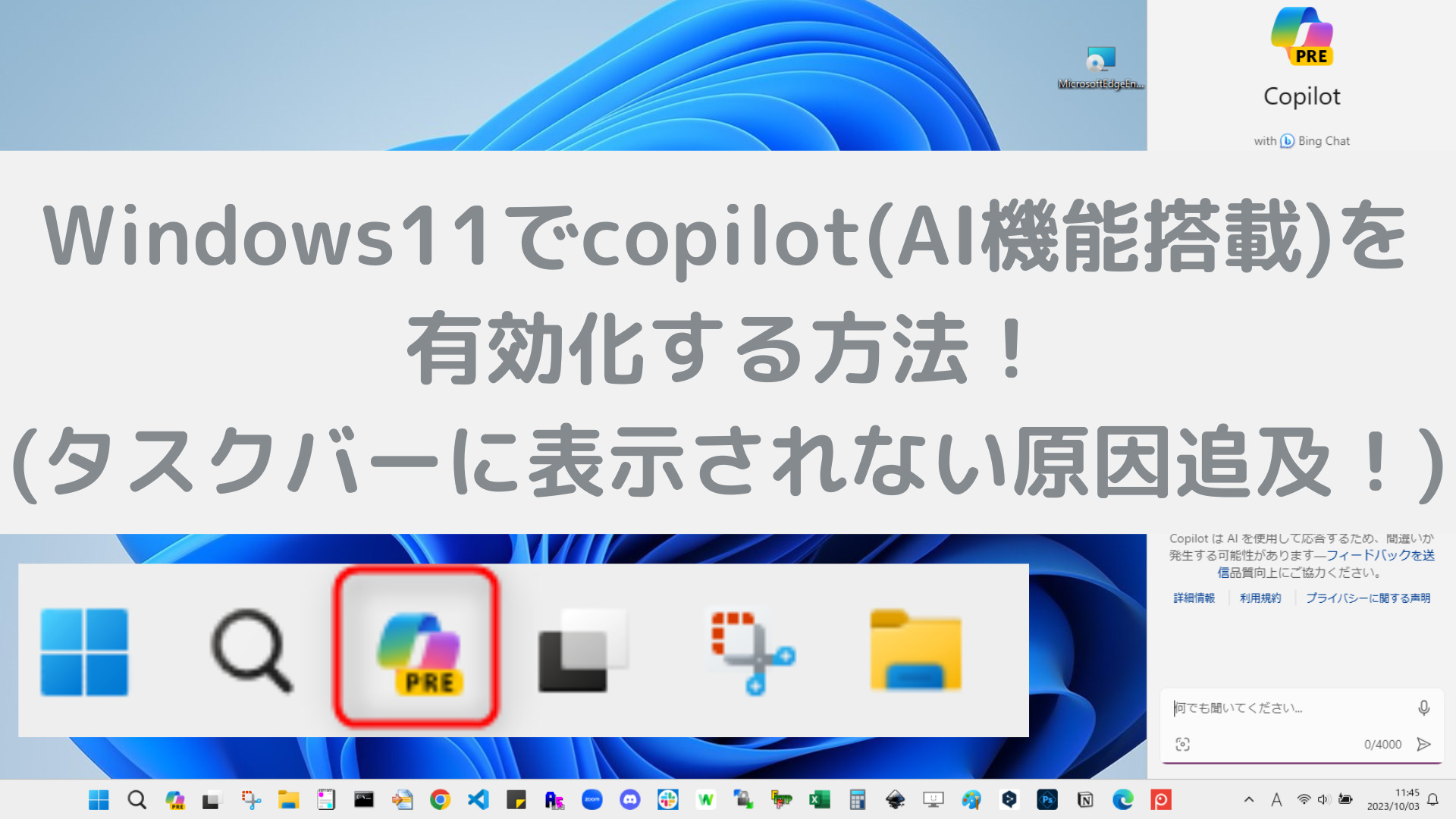
在 Windows 11 上启用 Copilot:分步指南
1. 从 此处的链接下载 ViveTool 。
2. 接下来,将 ZIP 文件解压到文件夹中。
3. 右键单击解压缩的文件夹,然后从上下文菜单中选择复制为路径。
4.然后按Windows键并搜索cmd 。然后单击以管理员身份运行。
5. 在命令行窗口中,输入cd ,添加空格,然后粘贴下面的路径。只需复制路径,在 CMD 中右键单击并粘贴文件夹路径即可。
cd "C:\Users\Arjun Sha\Downloads\ViVeTool-v0.3.3"6. 接下来,运行以下命令以在 Windows 11 上启用 Copilot。
vivetool /enable /id:44774629,44776738,44850061,42105254,416552367. 接下来,重新启动 Windows 11 电脑。新的 Copilot 图标将出现在搜索栏旁边的任务栏上。确保您已使用 Microsoft 帐户登录电脑。
8. 如果该图标不可见,请右键单击任务栏并打开“任务栏设置” 。
9. 现在启用Copilot(预览)切换以在任务栏上显示 AI 助手。
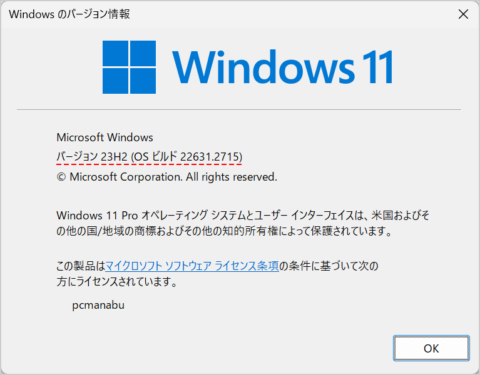
Copilot 在 Windows 11 上仍然启用吗?如何修复它!
1. 首先,如果您使用的是 Windows 11 家庭版,请在 PC 上启用组策略编辑器。 Windows 11 Pro用户不需要做这方面的任何事情。
2. 接下来,按一次 Windows 键并在搜索栏中输入gpedit 。
3. 然后从搜索结果中打开“编辑组策略”。
4. 现在,在左侧边栏中,展开用户配置 -> 管理模板 -> Windows 组件 -> Windows Copilot。
5. 然后单击右侧窗格中的关闭 Windows Copilot 。
6. 在打开的新窗口中,选择已禁用并单击确定。
7. 现在重新启动 Windows 11 PC,您应该会在任务栏上看到 Copilot 。再次确保您已在电脑上登录 Microsoft 帐户。
这就是如何在最新版本的 Windows 11 上启用新的 Copilot。如果您不喜欢 AI Copilot,可以选择在 Windows 11 中完全禁用它。
此外,如果您想了解有关 Windows 11 2023 更新中的新功能的更多信息,请查看链接的文章。请注意,大多数被嘲笑的 Copilot 功能目前都无法使用。微软似乎计划在未来几周内添加新功能。因此,您需要等待一段时间才能充分利用新的副驾驶。


![2021 年如何设置 Raspberry Pi Web 服务器 [指南]](https://i0.wp.com/pcmanabu.com/wp-content/uploads/2019/10/web-server-02-309x198.png?w=1200&resize=1200,0&ssl=1)

