zhcn 技术 开发 如何在 Windows 11 中从屏幕截图复制文本

如何在 Windows 11 中从屏幕截图复制文本

Windows 11 拥有许多 OCR 软件,用于从文档和图像中进行高级文本提取。此外,PowerToys 允许您在 Windows 11 上快速从图像中提取文本,但需要单独安装程序。现在,微软为 Snipping Tool 引入了无缝文本提取。 Windows 11 允许您截取屏幕截图并从屏幕截图中复制文本。这使得整个操作变得轻松且易于使用。如果您有兴趣,请继续阅读。

注意:截至撰写本文时,Microsoft 仅在 Windows 11 Dev 和 Canary 渠道中发布了具有文本操作功能的新截图工具。更新后的截图工具将在未来几周内在稳定频道推出。
如何在 Windows 11 中从屏幕截图复制文本

下载带有文本操作的新截图工具

新的截图工具仅限于 Dev 和 Canary 版本,但如果您不想等待,现在可以安装更新的 Windows 11 截图工具(版本号 11.2308.33.0)。它的工作原理如下:

1. 在 Windows PC 上打开网站

2. 接下来,选择“ProductId”并将“ 9MZ95KL8MR0L ”粘贴到文本字段中。

3.从右侧下拉菜单切换到“快速”环,然后单击“搜索”。

4.然后在出现的搜索结果中查找此版本2022.2308.33.0

5. 右键单击​​带有 MSIXBUNDLE 扩展名的链接,然后在上下文菜单中选择“将链接另存为”

6. 接下来,将 MSIXBUNDLE 下载到您的 Windows 11 电脑。如果您的浏览器没有自动开始下载,请单击“下载”工具提示并选择“保存”按钮。

注意:如果您不喜欢 Google Chrome 中的新下载通知,可以在底部恢复到旧的下载通知。请按照链接的指南进行操作。

7. 下载后,双击下载的文件以安装新的截图工具。就是这样!
如何在 Windows 11 中从屏幕截图复制文本

从 Windows 11 中的屏幕截图复制文本

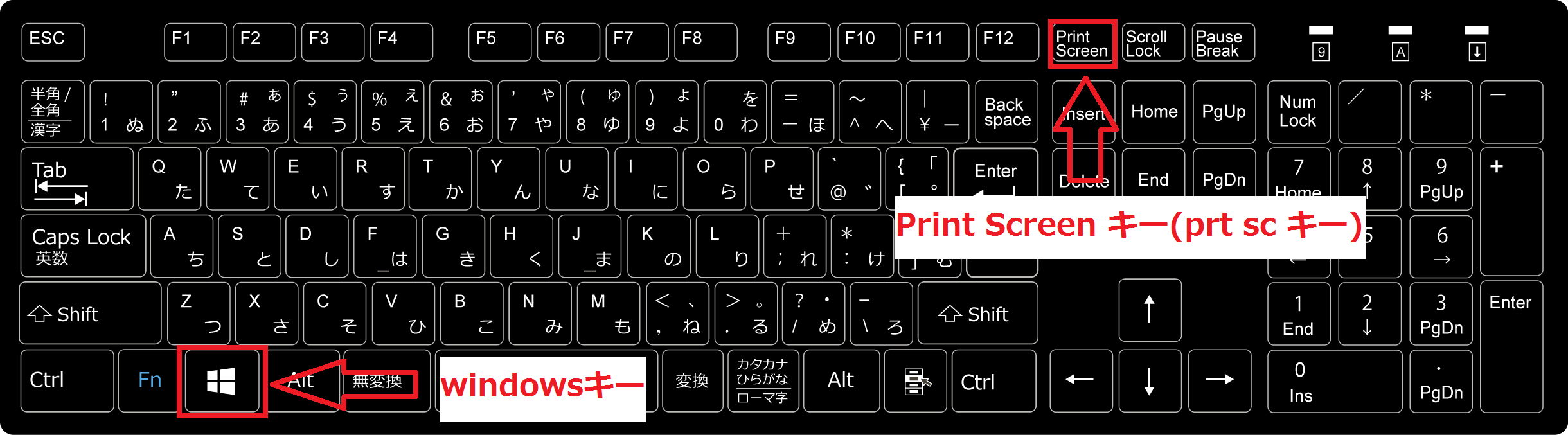
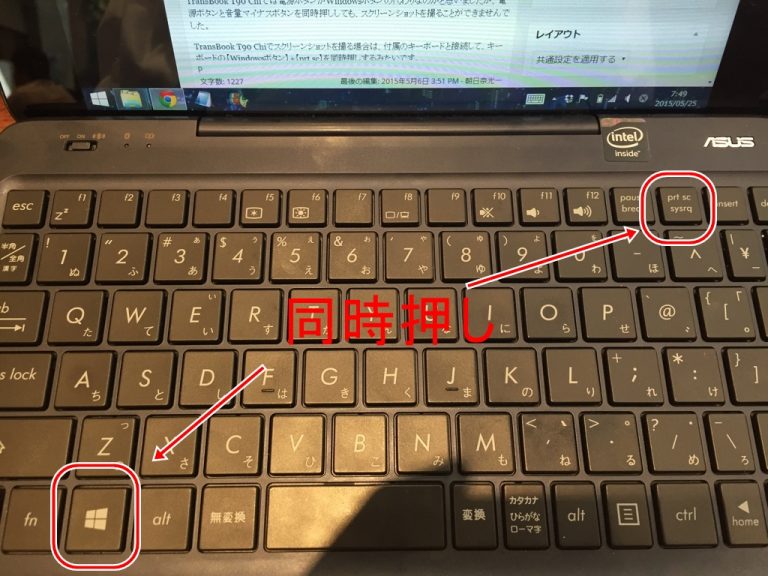
1. 在Windows 11中,您可以使用“ Windows + Shift + S ”快捷键进行屏幕截图。

2. 右下角将出现屏幕截图弹出窗口。点击。

3. 单击顶部工具栏中的文本操作按钮。

4. 现在您可以无缝地从图像中选择和复制文本。您还可以右键单击并复制整个文本。
如何在 Windows 11 中从屏幕截图复制文本

使用截图工具快速编辑个人信息

通过文本操作功能,微软还为截图工具添加了快速编辑选项。这使您可以在将屏幕截图发送给某人之前快速编辑个人信息,例如您的电话号码和电子邮件地址。它的工作原理如下:

1. 在 Windows 11 中截取屏幕截图。请按照上一节中链接的指南进行操作。

2. 接下来,单击文本操作按钮。

3.然后点击此处的“快速编辑”。自动检测和编辑个人信息。

4.您还可以选择特定文本并右键单击立即编辑文本

在获得在 Windows 11 上录制屏幕的功能后,Snipping Tool 正在通过新的文本提取和快速编辑功能快速扩展其功能。您还希望在截图工具中看到哪些其他功能?请在下面的评论部分告诉我们。
如何在 Windows 11 中从屏幕截图复制文本

Windows 11 拥有许多 OCR 软件,用于从文档和图像中进行高级文本提取。此外,PowerToys 允许您在 Windows 11 上快速从图像中提取文本,但需要单独安装程序。现在,微软为 Snipping Tool 引入了无缝文本提取。 Windows 11 允许您截取屏幕截图并从屏幕截图中复制文本。这使得整个操作变得轻松且易于使用。如果您有兴趣,请继续阅读。

注意:截至撰写本文时,Microsoft 仅在 Windows 11 Dev 和 Canary 渠道中发布了具有文本操作功能的新截图工具。更新后的截图工具将在未来几周内在稳定频道推出。

如何在 Windows 11 中从屏幕截图复制文本

下载带有文本操作的新截图工具

新的截图工具仅限于 Dev 和 Canary 版本,但如果您不想等待,现在可以安装更新的 Windows 11 截图工具(版本号 11.2308.33.0)。它的工作原理如下:

1. 在 Windows PC 上打开网站

2. 接下来,选择“ProductId”并将“ 9MZ95KL8MR0L ”粘贴到文本字段中。

3.从右侧下拉菜单切换到“快速”环,然后单击“搜索”。

4.然后在出现的搜索结果中查找此版本2022.2308.33.0

5. 右键单击​​带有 MSIXBUNDLE 扩展名的链接,然后在上下文菜单中选择“将链接另存为”

6. 接下来,将 MSIXBUNDLE 下载到您的 Windows 11 电脑。如果您的浏览器没有自动开始下载,请单击“下载”工具提示并选择“保存”按钮。

注意:如果您不喜欢 Google Chrome 中的新下载通知,可以在底部恢复到旧的下载通知。请按照链接的指南进行操作。

7. 下载后,双击下载的文件以安装新的截图工具。就是这样!

如何在 Windows 11 中从屏幕截图复制文本

从 Windows 11 中的屏幕截图复制文本

1. 在Windows 11中,您可以使用“ Windows + Shift + S ”快捷键进行屏幕截图。

2. 右下角将出现屏幕截图弹出窗口。点击。

3. 单击顶部工具栏中的文本操作按钮。

4. 现在您可以无缝地从图像中选择和复制文本。您还可以右键单击并复制整个文本。

如何在 Windows 11 中从屏幕截图复制文本

使用截图工具快速编辑个人信息

通过文本操作功能,微软还为截图工具添加了快速编辑选项。这使您可以在将屏幕截图发送给某人之前快速编辑个人信息,例如您的电话号码和电子邮件地址。它的工作原理如下:

1. 在 Windows 11 中截取屏幕截图。请按照上一节中链接的指南进行操作。

2. 接下来,单击文本操作按钮。

3.然后点击此处的“快速编辑”。自动检测和编辑个人信息。

4.您还可以选择特定文本并右键单击立即编辑文本

在获得在 Windows 11 上录制屏幕的功能后,Snipping Tool 正在通过新的文本提取和快速编辑功能快速扩展其功能。您还希望在截图工具中看到哪些其他功能?请在下面的评论部分告诉我们。

如何在 Windows 11 中从屏幕截图复制文本