zhcn 技术 开发 如何在 Windows 11 中关闭 Copilot(3 种方法)

如何在 Windows 11 中关闭 Copilot(3 种方法)

微软大张旗鼓地发布了 Windows 11 的最终更新。如果您之前没有听说过,新的 Windows 11 23H2 更新包含许多新功能,包括人工智能驱动的 Copilot 工具。您可以阅读屏幕截图、执行本地操作、总结网页等等。也就是说,许多老派用户不喜欢在日常使用中几乎没有用处的额外臃肿软件。因此,如果您想在 Windows 11 中关闭 Copilot,请按照以下步骤操作。
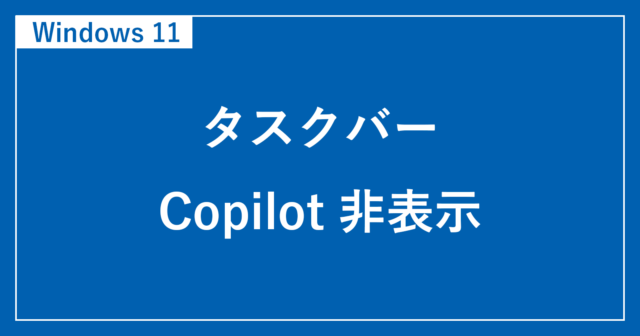
如何在 Windows 11 中关闭 Copilot(3 种方法)

1. 在 Windows 11 设置应用程序中禁用 Copilot

也许在 Windows 11 计算机上停止使用 Copilot 的最简单方法是通过“设置”应用程序。要一键禁用 Copilot,请按照以下步骤操作:

1. 右键单击​​任务栏并打开任务栏设置

2. 现在禁用任务栏项下的“ Copilot(预览) ”切换按钮即可完成。

如何在 Windows 11 中关闭 Copilot(3 种方法)

2. 使用组策略关闭 Windows 11 上的 Copilot

Windows 11 Pro 用户可以通过访问组策略编辑器轻松禁用 Copilot。但是,如果您拥有 Windows 11 家庭版,则可以按照我们的指南在 Windows 11 家庭版中启用组策略编辑器。这是删除 Copilot 的永久方法,与上面的方法不同,上面的方法只是从任务栏中删除 Copilot 图标。步骤如下:

1. 按一次 Windows 键,然后在搜索栏中输入gpedit

2. 从搜索结果中打开“编辑组策略”。

3. 现在,在左侧边栏中,展开用户配置 -> 管理模板 -> Windows 组件 -> Windows Copilot。

4. 然后单击右侧窗格中的关闭 Windows Copilot

5. 在打开的新窗口中,选择“已启用”并单击“确定”。

6. 新的Copilot 功能将在 Windows 11 PC 上立即禁用

如何在 Windows 11 中关闭 Copilot(3 种方法)

3. 在 Windows 11 上通过注册表删除 Copilot

1. 按 Windows 键并在搜索栏中输入regedit

2. 从搜索结果中打开注册表编辑器

3. 现在将以下路径粘贴到注册表编辑器的地址字段中,然后按 Enter。

 Computer\HKEY_CURRENT_USER\Software\Microsoft\Windows\CurrentVersion\Explorer\Advanced 

4.然后在右侧窗格中找到“ ShowCopilotButton ”并双击将其打开。

5. 现在将开始日期更改为0 ,然后单击“确定”。 CoPilot 按钮将立即从任务栏中删除。

有关如何从最新版本的 Windows(Windows 11 23H2 更新)中删除 AI 支持的 Copilot 功能的教程到此结束。也就是说,如果您喜欢新的和创新的功能,请查看我们关于如何在 Windows 11 上最好地使用 Copilot 的文章。这可以帮助您在 Windows 11 中轻松完成许多事情。
如何在 Windows 11 中关闭 Copilot(3 种方法)

微软大张旗鼓地发布了 Windows 11 的最终更新。如果您之前没有听说过,新的 Windows 11 23H2 更新包含许多新功能,包括人工智能驱动的 Copilot 工具。您可以阅读屏幕截图、执行本地操作、总结网页等等。也就是说,许多老派用户不喜欢在日常使用中几乎没有用处的额外臃肿软件。因此,如果您想在 Windows 11 中关闭 Copilot,请按照以下步骤操作。

如何在 Windows 11 中关闭 Copilot(3 种方法)

1. 在 Windows 11 设置应用程序中禁用 Copilot

也许在 Windows 11 计算机上停止使用 Copilot 的最简单方法是通过“设置”应用程序。要一键禁用 Copilot,请按照以下步骤操作:

1. 右键单击​​任务栏并打开任务栏设置

2. 现在禁用任务栏项下的“ Copilot(预览) ”切换按钮即可完成。

如何在 Windows 11 中关闭 Copilot(3 种方法)

2. 使用组策略关闭 Windows 11 上的 Copilot

Windows 11 Pro 用户可以通过访问组策略编辑器轻松禁用 Copilot。但是,如果您拥有 Windows 11 家庭版,则可以按照我们的指南在 Windows 11 家庭版中启用组策略编辑器。这是删除 Copilot 的永久方法,与上面的方法不同,上面的方法只是从任务栏中删除 Copilot 图标。步骤如下:

1. 按一次 Windows 键,然后在搜索栏中输入gpedit

2. 从搜索结果中打开“编辑组策略”。

3. 现在,在左侧边栏中,展开用户配置 -> 管理模板 -> Windows 组件 -> Windows Copilot。

4. 然后单击右侧窗格中的关闭 Windows Copilot

5. 在打开的新窗口中,选择“已启用”并单击“确定”。

6. 新的Copilot 功能将在 Windows 11 PC 上立即禁用

如何在 Windows 11 中关闭 Copilot(3 种方法)

3. 在 Windows 11 上通过注册表删除 Copilot

1. 按 Windows 键并在搜索栏中输入regedit

2. 从搜索结果中打开注册表编辑器

3. 现在将以下路径粘贴到注册表编辑器的地址字段中,然后按 Enter。

 Computer\HKEY_CURRENT_USER\Software\Microsoft\Windows\CurrentVersion\Explorer\Advanced 

4.然后在右侧窗格中找到“ ShowCopilotButton ”并双击将其打开。

5. 现在将开始日期更改为0 ,然后单击“确定”。 CoPilot 按钮将立即从任务栏中删除。

有关如何从最新版本的 Windows(Windows 11 23H2 更新)中删除 AI 支持的 Copilot 功能的教程到此结束。也就是说,如果您喜欢新的和创新的功能,请查看我们关于如何在 Windows 11 上最好地使用 Copilot 的文章。这可以帮助您在 Windows 11 中轻松完成许多事情。

如何在 Windows 11 中关闭 Copilot(3 种方法)