如果您尝试找到 Temp 等系统文件夹以从 Windows 11 中删除临时文件和文件夹,则可能需要启用 Windows 11 中的隐藏文件和文件夹以使它们可见。同样,如果更改文件类型,则需要在 Windows 11 中显示文件扩展名。默认情况下禁用此设置,必须手动启用。考虑到这一点,了解如何在 Windows 11 中显示文件扩展名。这将在每个文件旁边显示文件类型,如.zip 、 .pdf 、 .mp4 、 .png等,您可以打开它们并使用适当的程序运行它们。那么让我们直接进入指南。 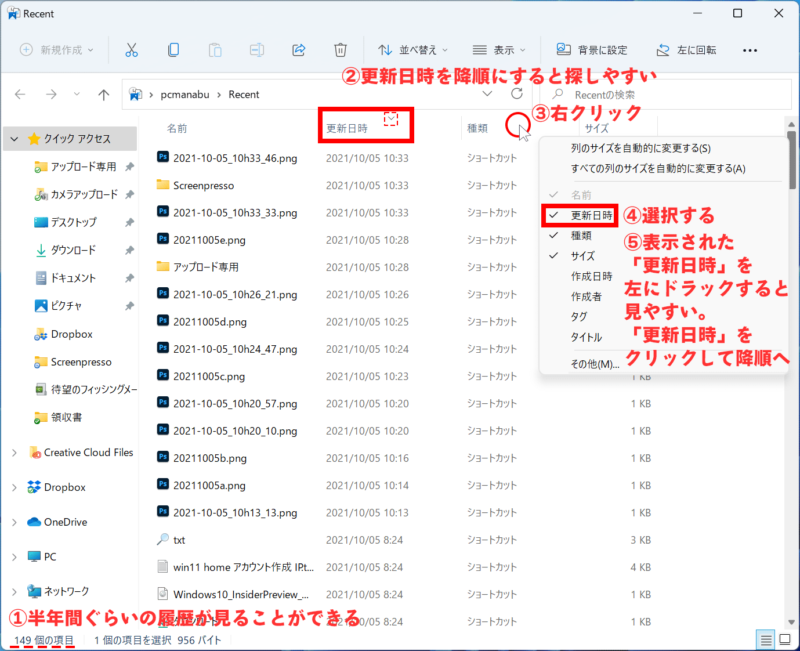
在 Windows 11 (2022) 中显示文件扩展名
在本指南中,我们介绍了在 Windows 11 中显示文件扩展名的四种方法。您可以从资源管理器、设置、文件资源管理器选项或命令提示符为每个文件启用文件类型。展开下表以查找合适的方法。 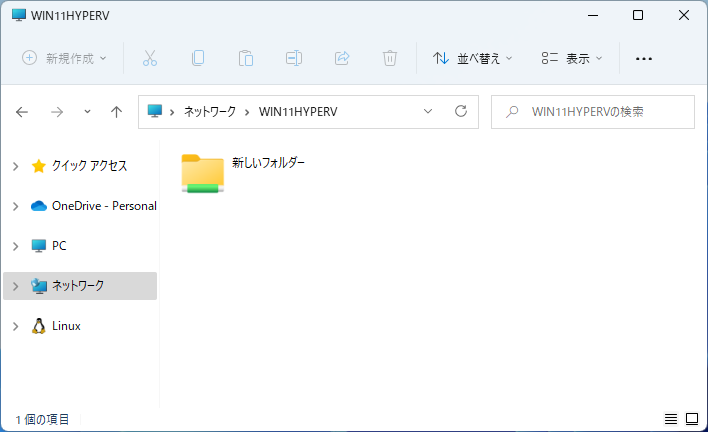
在 Windows 11 中从资源管理器显示文件扩展名
1. 首先,在 Windows 11 中打开文件资源管理器。您可以使用 Windows 11 键盘快捷键Windows + E立即打开文件资源管理器。
2. 接下来,单击顶部菜单中的“查看” ,然后选择“查看” 。
3. 然后单击“文件扩展名”将其启用。
4. 这将在 Windows 11 中启用文件扩展名。当您打开包含各种文件的文件夹时,您将看到与特定文件类型关联的文件扩展名。例如,ZIP 文件显示为.zip ,PDF 文件显示为.pdf 。
5. 如果要更改文件类型,请选择文件并按F2 更改文件名。然后根据需要更改文件扩展名。
6. 如果您想在Windows 11中隐藏文件扩展名,请再次启动资源管理器并在顶部菜单中打开“查看”->“查看”。接下来,禁用“文件扩展名”就完成了。 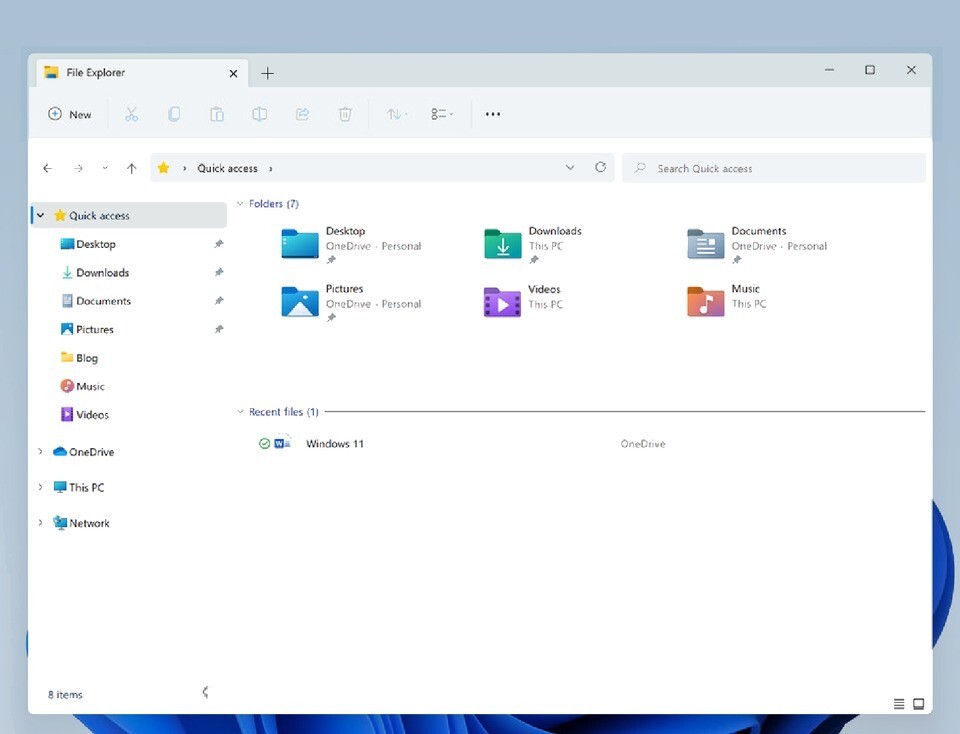
在 Windows 11 中的文件夹选项中显示文件扩展名
1. 您还可以在文件夹选项中启用简单设置,以在 Windows 11 中显示文件扩展名。打开文件资源管理器并单击顶部菜单中的三点菜单。现在单击“选项”。
2. 接下来,切换到弹出窗口中的“查看”选项卡并向下滚动。现在,取消选中“隐藏已知文件格式的扩展名”复选框,然后单击“确定”。
3. 现在,当您打开包含不同类型文件的文件夹时,Windows 11将在每个文件名旁边显示文件扩展名。
4. 要在 Windows 11 中隐藏文件扩展名,请重新打开“文件夹选项”并选中“隐藏已知文件类型的扩展名”复选框。然后单击“确定”以隐藏 Windows 11 中的已知文件类型。
在 Windows 11 中的 Windows 设置中显示文件扩展名
您还可以使用“设置”应用程序查看 Windows 11 中的文件类型。要启用此功能,请按照下列步骤操作:
1. 首先,按“Windows + I”立即打开“设置”应用程序。然后从左侧边栏转到“隐私与安全”,然后打开右侧窗格中的“针对开发人员”部分。
2. 接下来,向下滚动并在“资源管理器”下查找“更改设置以显示文件扩展名”选项。单击旁边的显示设置。
3. 这将打开“文件夹选项” ,这是您使用上述方法进行更改的同一窗口。现在,取消选中“隐藏已知文件类型的扩展名”复选框,然后单击“确定”。
4. 您现在应该可以在 Windows 11 PC 上看到文件类型。
在 Windows 11 中使用命令提示符查看文件扩展名
最后,您可以使用命令提示符在 Windows 11 中查看文件扩展名。这是迄今为止我们介绍过的最好的 CMD 提示和技巧之一。它的工作原理如下:
1. 按 Windows 键并输入 cmd。现在,单击右侧窗格中的以管理员身份运行。如果您希望始终以管理员权限打开应用程序,请按照链接的指南进行操作。
2. 然后将以下命令粘贴到 CMD 窗口中并按 Enter。这会添加一个注册表项来显示 Windows 11 中的文件类型。请查看我们的文章,了解更多有关 Windows 11 的最佳注册表技巧。
reg add HKCU\Software\Microsoft\Windows\CurrentVersion\Explorer\Advanced /v HideFileExt /t REG_DWORD /d 0 /f 3.就是这样!您现在可以在 Windows 11 中查看文件类型。 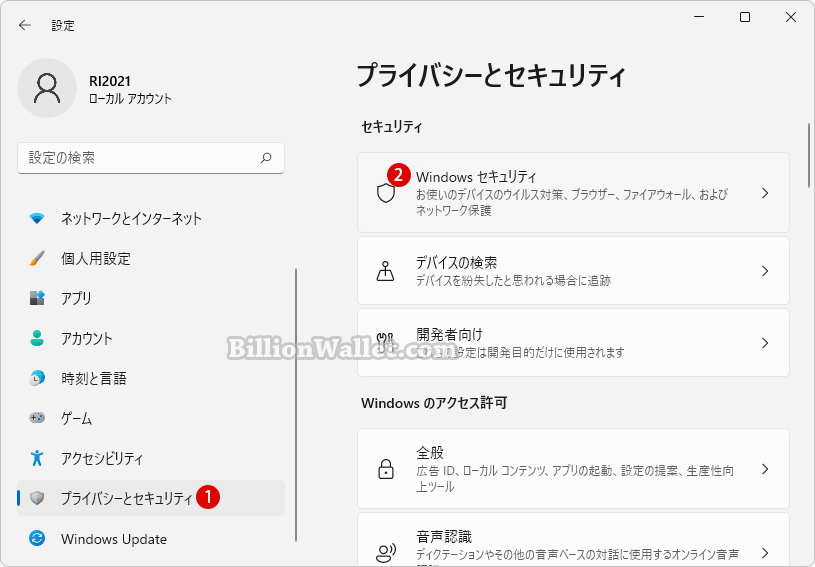
Windows 11 中默认显示文件类型
这是在 Windows 11 中查看不同文件格式的文件类型的方法。我总是打开文件扩展名,这样我就可以快速了解文件类型并使用专门的程序打开该特定的文件格式。无论如何,这就是我们的。如果您想了解有关 Windows 11 的这些隐藏功能的更多信息,请查看我们的综合文章。想了解最佳 Windows 11 应用程序吗?查看我们精选的列表。最后,如果您有任何疑问,请在下面的评论部分中留言。


![2021 年如何设置 Raspberry Pi Web 服务器 [指南]](https://i0.wp.com/pcmanabu.com/wp-content/uploads/2019/10/web-server-02-309x198.png?w=1200&resize=1200,0&ssl=1)

