zhcn 娱乐 漫画 如何在 iOS 17 日记应用中打开日记建议

如何在 iOS 17 日记应用中打开日记建议

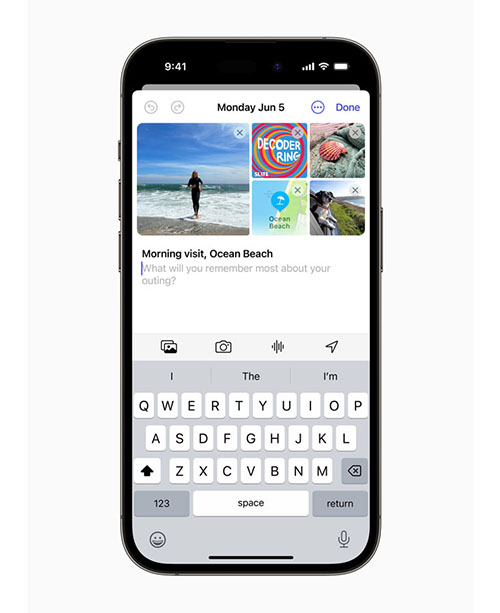
期待已久的 iOS 17 Journal 应用终于来了。这太棒了。 Apple 的新 Journal 应用程序允许 iPhone 用户记录他们的日常想法和活动。与其他日记应用程序不同,iOS 17 中的日记应用程序包含您的照片、您听的音乐和您的锻炼等数据。此外,尽管众所周知 Journal 应用程序提供了个性化建议,但许多人仍然不知道在 iOS 17 Journal 应用程序中启用日记建议的步骤。好吧,我们是来帮助您的。

日记应用程序会询问您是否要在设置过程中启用个人建议,但您很可能在设置应用程序时跳过了这一点。如果您是其中之一,请按照以下步骤在 iPhone 上启用个性化日记建议。

  • 在安装了 iOS 17.2 的 iPhone 上打开“设置”应用。
  • 在“设置”中,向下滚动并点击“日记”->“日记建议”
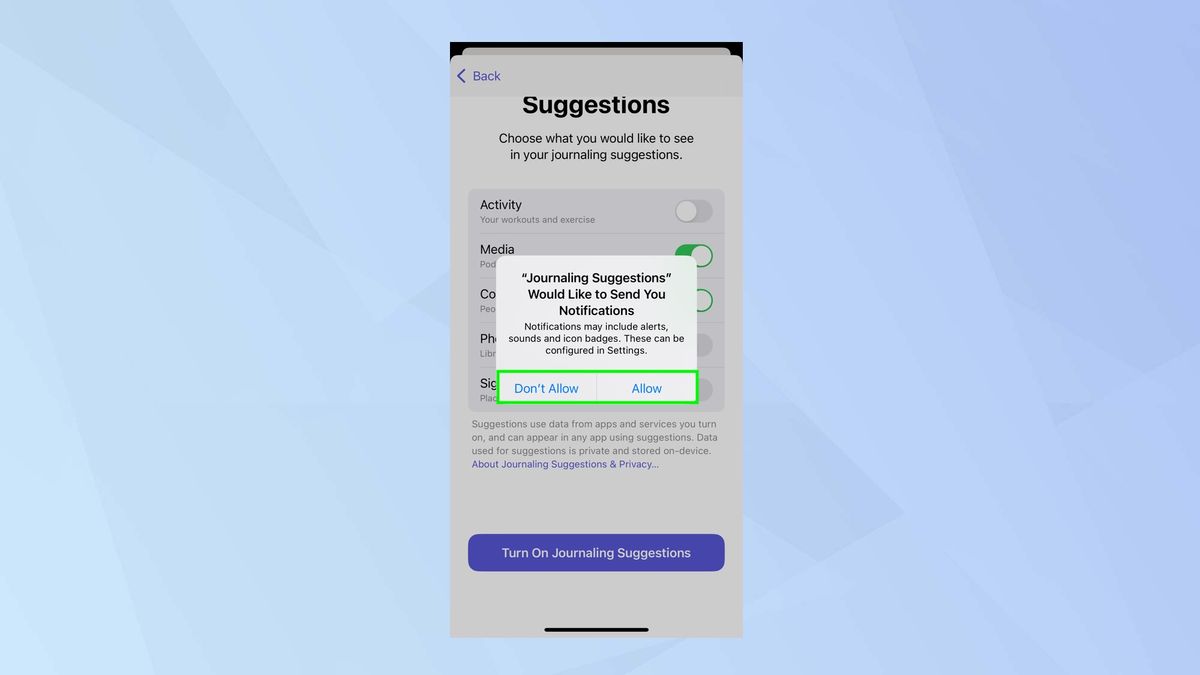
  • 然后点击建议隐私设置选项。在这里,您可以在活动、媒体、联系人、照片和重要位置之间切换。启用所有开关以在 iOS 17 上的应用程序中查看日记建议。

就是这样。以下是如何在 iOS 17 的本机日记应用程序中启用日记建议。请注意,所有建议都使用来自您已启用的应用和数据服务的数据。不过,请放心,用于建议的数据仍然是私密的,并且仅存储在您的设备上。 iPhone。如果您不熟悉日记,我们建议您在此处查看我们的日记应用程序提供的所有新功能。
如何在 iOS 17 日记应用中打开日记建议

期待已久的 iOS 17 Journal 应用终于来了。这太棒了。 Apple 的新 Journal 应用程序允许 iPhone 用户记录他们的日常想法和活动。与其他日记应用程序不同,iOS 17 中的日记应用程序包含您的照片、您听的音乐和您的锻炼等数据。此外,尽管众所周知 Journal 应用程序提供了个性化建议,但许多人仍然不知道在 iOS 17 Journal 应用程序中启用日记建议的步骤。好吧,我们是来帮助您的。

日记应用程序会询问您是否要在设置过程中启用个人建议,但您很可能在设置应用程序时跳过了这一点。如果您是其中之一,请按照以下步骤在 iPhone 上启用个性化日记建议。

  • 在安装了 iOS 17.2 的 iPhone 上打开“设置”应用。
  • 在“设置”中,向下滚动并点击“日记”->“日记建议”
  • 然后点击建议隐私设置选项。在这里,您可以在活动、媒体、联系人、照片和重要位置之间切换。启用所有开关以在 iOS 17 上的应用程序中查看日记建议。

就是这样。以下是如何在 iOS 17 的本机日记应用程序中启用日记建议。请注意,所有建议都使用来自您已启用的应用和数据服务的数据。不过,请放心,用于建议的数据仍然是私密的,并且仅存储在您的设备上。 iPhone。如果您不熟悉日记,我们建议您在此处查看我们的日记应用程序提供的所有新功能。

如何在 iOS 17 日记应用中打开日记建议