zhcn 娱乐 漫画 如何在 iPhone 和 iPad 上使用 Freeform 应用程序

如何在 iPhone 和 iPad 上使用 Freeform 应用程序

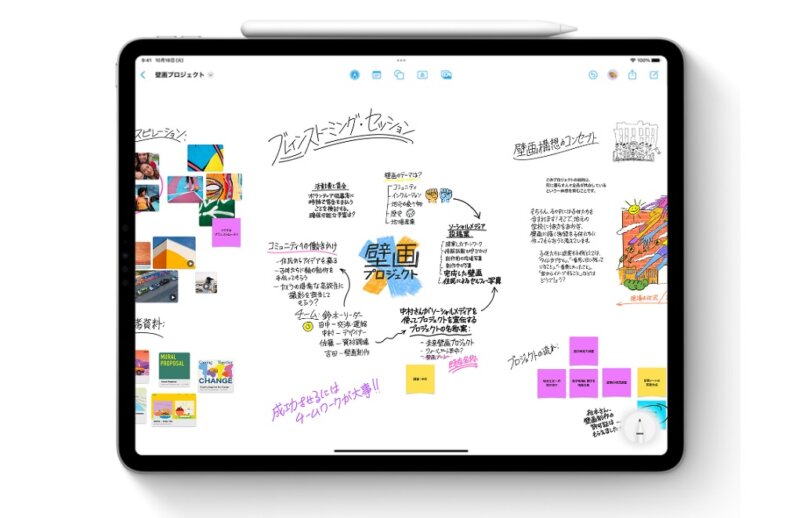
苹果在 iOS 16.2 中推出了一款名为 Freeform 的新应用。该应用程序适用于所有 Apple 设备,包括 iPhone、iPad 和 Mac。该公司将该应用程序描述为一种协作白板工具,可帮助您与同事或小组项目成员实时集思广益。除了集思广益之外,您还可以使用灵活的画布绘制图形草图并创建情绪板。如果您想了解 iPhone 上的 Freeform 是什么以及如何使用该应用程序,那么您来对地方了。这篇文章详细介绍了您需要了解的有关如何在 iPhone 上使用 Freeform 的所有信息。

如何在 iPhone 和 iPad 上使用 Freeform 应用程序

iPhone 上的自由格式是什么?

与 iOS 17 Journal 应用程序一样,Freeform 是一款具有创意可能性的生产力应用程序。这是将您的想法变为现实的完美场所。安排项目、集思广益并创建情绪板,这样您就永远不会缺乏空间来表达您的想法。使用此应用程序,您可以在无限画布上的任何位置添加照片、视频、音频、文档、PDF、网络链接、贴纸等

Freeform 的许多画笔、形状和其他工具对于使用 Keynote 或 Notes 等 iWork 应用程序的任何人来说都是熟悉的。 Freeform 还可以轻松地与队友和小组项目成员进行实时协作,因为您可以通过 Messages 或 FaceTime 使用 SharePlay 共享您的绘图板。

自由格式板也存储在 iCloud 中,因此它们可以在使用同一 Apple ID 登录的设备之间同步。这样,您就可以在 iPhone 上开始创建新板,并在 iPad 上轻松完成。
如何在 iPhone 和 iPad 上使用 Freeform 应用程序

如何在 Freeform 应用程序中创建新板

  • 在 iPhone、iPad 或 Mac 上打开 Freeform 应用。
  • 现在,点击屏幕顶部的铅笔图标,将出现一个新的看板屏幕。
如何在 iPhone 和 iPad 上使用 Freeform 应用程序

您可以使用 iPhone 和 iPad 上的 Freeform 应用程序做什么

以下是适用于 iPhone 和 iPad 的 Freeform 应用程序中提供的不同工具:

1. 插入形状

Apple 的 Freeform 应用程序提供预先设计的“我们提供大量的剪贴画形状。和装饰品。

您可以将多个形状堆叠在一起,但这还不是全部。更改形状颜色、在形状顶部绘图、通过拖放手势调整形状大小、拆分组件、操作设计、添加边框等等。有许多工具可用于处理项目中的形状,例如对它们进行分组并调整其不透明度。

2.插入图像、扫描件和文档

您可以在 iPhone 上的 Freeform 应用程序中将多种不同类型的文档添加到白板。此应用程序允许您直接从“照片”应用程序添加照片和视频。将照片或视频添加到项目中后,您可以使用拖放手势来调整其大小、裁剪、完全显示,甚至将图像与其他图像或形状重叠。

您可以使用 iPhone 的相机扫描彩色或黑白文档,然后直接从 iCloud Drive 或通过 Safari 中的链接将其添加到 Freeform 应用程序中。您添加的链接和文件显示为小图块,您可以使用与形状和图像相同的手势在白板上重新排列它们。

3. 便利贴

与您用来记住现实世界中的事物的便签类似,您可以将称为便签的数字便签添加到您的项目中。 Freeform 应用程序中提供的这些即时贴与您长期以来在 Mac 上使用的即时贴相同。将便签添加到白板后,您还可以向其添加文本并通过选择七个选项之一来更改其颜色。

在 iPad 上,您可以使用 Apple Pencil 直接在便利贴上书写,但在 iPhone 上,您必须打字。您还可以获得各种格式选项,包括粗体、项目符号点和不同的字体大小。

4. 插入文字

您可以在自由格式画布上的任意位置添加文本框,并根据需要添加任意数量的文本。此外,该应用程序还提供所有标准格式选项,包括更改字体、颜色、大小、对齐方式以及添加粗体和下划线等样式。

5.绘图工具

如果您熟悉 iPhone 或 iPad 上的标记工具,那么使用 Freeform 应用程序中的绘图工具会很容易,因为它们都提供相同的绘图工具集。从钢笔、记号笔或蜡笔中进行选择,并调整不透明度、颜色和线条粗细。在 iPhone 上您可以用手指绘图,在 iPad 上则可以用手指或 Apple Pencil 绘图。

6. 调色板

Freeform 应用程序为用户提供了大量的颜色选项。可以通过从网格中选择简单颜色、从光谱界面中选择颜色、使用滑块或手动输入特定色调的十六进制代码来添加这些颜色。

为了让事情变得更简单,该应用程序允许您在界面底部保存您最喜欢的颜色。您还可以调整颜色的不透明度以获得更多颜色功能。

7. 移动物体

很明显,您可以使用手指或 Apple Pencil 的拖放手势来移动已添加到板上的对象、图像和文件,但许多其他移动都隐藏在视图中。要访问它们,只需点击添加的对象即可。出现一个新的弹出界面,其中包含选项列表。

您还可以锁定或复制添加的对象,并按比例约束或取消约束它们。如果您想更改一个维度而不是另一个维度,这非常有用。

注意:要将 Apple Pencil 与 iPad 上的 Freeform 应用程序配合使用,您必须首先在 Freeform 应用程序设置中打开“选择”和“滚动”切换开关

8. 保存、打印和分享

您创建的图板会自动上传到 iCloud Drive,但您也可以将它们保存到文件或 Dropbox 等应用程序中。除此之外,该应用程序还提供将您的电路板另存为 PDF并打印的功能。您还可以通过电子邮件、短信或共享看板链接来邀请协作。

9. 多板

尽管 Freeform 应用程序提供了无数的白板,但这绝不意味着您必须满足于只有一个白板。您可以创建多个自由格式的看板,以图标或列表的形式查看它们,并以各种方式对它们进行排序,例如按名称或日期。组可用于组织许多图板,并且还有单独的部分用于最近、共享和收藏夹。

如何在 iPhone 和 iPad 上使用 Freeform 应用程序

如何利用 Apple 的 Freeform 应用发挥创意

现在您已经了解了如何创建看板以及可以向其中添加哪些内容,现在是时候了解在 iPhone、iPad 和 Mac 上使用自由格式应用程序的所有不同创意方式了。您可以通过以下一些创意方式在日常生活中使用自由格式应用程序。

1.集思广益

每个人都应该使用 Freeform 应用程序进行头脑风暴。正如前面提到的,Apple Pencil 可以让你快速写下想到的内容,这样你就不用担心以后记不住了。通过添加便利贴、形状、图像等,让您的想法在视觉上更具吸引力,并将它们全部连接到您的喜好。

自由形状板不受边框限制,因此您不必担心空间。只需缩小面板即可看到更多可用空间。

2. 创建情绪板

这是您在 iPad 上使用自由格式应用程序的最具创意的方式。如上所述,您可以从“照片”应用程序中将任意数量的重要图像和视频添加到您的看板上。如果您是 iPad 用户,还可以使用 Freeform 应用程序打开“照片”应用程序并将其拖放到 iPad 的分屏上。用手指或 Apple Pencil 创建图像。

有些人可能会说 App Store 中有 N 个第三方应用程序,为什么你应该使用 Freeform 来创建情绪板,但是像我这样的高级用户对于大多数用户来说,你应该使用内置应用程序,它具有与其他专用应用程序。第三方应用程序要容易得多。

3.展示你的绘画技巧

Freeform 应用程序适合所有人,从喜欢写下想法的人到喜欢绘画而无需输入想法的人。如果您使用 Apple Pencil,则可以使用 Freeform 应用程序中的 Canvas 来释放您的素描才能。该应用程序可让您通过更改颜色、笔画、高亮等内容随时随地发挥创意。

4. 实时协作

正如 Apple 所指出的,Freeform 应用程序被设计为协作工具,但您也可以与其他 iPhone、iPad 或 Mac 用户共享您创建的板。接受邀请后,所有参与者都可以在同一个板上进行协作,并为小组头脑风暴会议添加图像、文本、链接等。参与者对白板所做的所有更改都会实时同步给所有用户。

这几乎就是您需要了解的有关 iPhone 和 iPad 上的 Freeform 应用程序的所有信息。请记住,我们分享的想法只是帮助您开始使用 Freeform 的一些想法。可能性是无限的。请在评论中告诉我们您如何使用自由格式应用程序来提高工作效率。

如何在 iPhone 和 iPad 上使用 Freeform 应用程序

苹果在 iOS 16.2 中推出了一款名为 Freeform 的新应用。该应用程序适用于所有 Apple 设备,包括 iPhone、iPad 和 Mac。该公司将该应用程序描述为一种协作白板工具,可帮助您与同事或小组项目成员实时集思广益。除了集思广益之外,您还可以使用灵活的画布绘制图形草图并创建情绪板。如果您想了解 iPhone 上的 Freeform 是什么以及如何使用该应用程序,那么您来对地方了。这篇文章详细介绍了您需要了解的有关如何在 iPhone 上使用 Freeform 的所有信息。

如何在 iPhone 和 iPad 上使用 Freeform 应用程序

iPhone 上的自由格式是什么?

与 iOS 17 Journal 应用程序一样,Freeform 是一款具有创意可能性的生产力应用程序。这是将您的想法变为现实的完美场所。安排项目、集思广益并创建情绪板,这样您就永远不会缺乏空间来表达您的想法。使用此应用程序,您可以在无限画布上的任何位置添加照片、视频、音频、文档、PDF、网络链接、贴纸等

Freeform 的许多画笔、形状和其他工具对于使用 Keynote 或 Notes 等 iWork 应用程序的任何人来说都是熟悉的。 Freeform 还可以轻松地与队友和小组项目成员进行实时协作,因为您可以通过 Messages 或 FaceTime 使用 SharePlay 共享您的绘图板。

自由格式板也存储在 iCloud 中,因此它们可以在使用同一 Apple ID 登录的设备之间同步。这样,您就可以在 iPhone 上开始创建新板,并在 iPad 上轻松完成。

如何在 iPhone 和 iPad 上使用 Freeform 应用程序

如何在 Freeform 应用程序中创建新板

  • 在 iPhone、iPad 或 Mac 上打开 Freeform 应用。
  • 现在,点击屏幕顶部的铅笔图标,将出现一个新的看板屏幕。
如何在 iPhone 和 iPad 上使用 Freeform 应用程序

您可以使用 iPhone 和 iPad 上的 Freeform 应用程序做什么

以下是适用于 iPhone 和 iPad 的 Freeform 应用程序中提供的不同工具:

1. 插入形状

Apple 的 Freeform 应用程序提供预先设计的“我们提供大量的剪贴画形状。和装饰品。

您可以将多个形状堆叠在一起,但这还不是全部。更改形状颜色、在形状顶部绘图、通过拖放手势调整形状大小、拆分组件、操作设计、添加边框等等。有许多工具可用于处理项目中的形状,例如对它们进行分组并调整其不透明度。

2.插入图像、扫描件和文档

您可以在 iPhone 上的 Freeform 应用程序中将多种不同类型的文档添加到白板。此应用程序允许您直接从“照片”应用程序添加照片和视频。将照片或视频添加到项目中后,您可以使用拖放手势来调整其大小、裁剪、完全显示,甚至将图像与其他图像或形状重叠。

您可以使用 iPhone 的相机扫描彩色或黑白文档,然后直接从 iCloud Drive 或通过 Safari 中的链接将其添加到 Freeform 应用程序中。您添加的链接和文件显示为小图块,您可以使用与形状和图像相同的手势在白板上重新排列它们。

3. 便利贴

与您用来记住现实世界中的事物的便签类似,您可以将称为便签的数字便签添加到您的项目中。 Freeform 应用程序中提供的这些即时贴与您长期以来在 Mac 上使用的即时贴相同。将便签添加到白板后,您还可以向其添加文本并通过选择七个选项之一来更改其颜色。

在 iPad 上,您可以使用 Apple Pencil 直接在便利贴上书写,但在 iPhone 上,您必须打字。您还可以获得各种格式选项,包括粗体、项目符号点和不同的字体大小。

4. 插入文字

您可以在自由格式画布上的任意位置添加文本框,并根据需要添加任意数量的文本。此外,该应用程序还提供所有标准格式选项,包括更改字体、颜色、大小、对齐方式以及添加粗体和下划线等样式。

5.绘图工具

如果您熟悉 iPhone 或 iPad 上的标记工具,那么使用 Freeform 应用程序中的绘图工具会很容易,因为它们都提供相同的绘图工具集。从钢笔、记号笔或蜡笔中进行选择,并调整不透明度、颜色和线条粗细。在 iPhone 上您可以用手指绘图,在 iPad 上则可以用手指或 Apple Pencil 绘图。

6. 调色板

Freeform 应用程序为用户提供了大量的颜色选项。可以通过从网格中选择简单颜色、从光谱界面中选择颜色、使用滑块或手动输入特定色调的十六进制代码来添加这些颜色。

为了让事情变得更简单,该应用程序允许您在界面底部保存您最喜欢的颜色。您还可以调整颜色的不透明度以获得更多颜色功能。

7. 移动物体

很明显,您可以使用手指或 Apple Pencil 的拖放手势来移动已添加到板上的对象、图像和文件,但许多其他移动都隐藏在视图中。要访问它们,只需点击添加的对象即可。出现一个新的弹出界面,其中包含选项列表。

您还可以锁定或复制添加的对象,并按比例约束或取消约束它们。如果您想更改一个维度而不是另一个维度,这非常有用。

注意:要将 Apple Pencil 与 iPad 上的 Freeform 应用程序配合使用,您必须首先在 Freeform 应用程序设置中打开“选择”和“滚动”切换开关

8. 保存、打印和分享

您创建的图板会自动上传到 iCloud Drive,但您也可以将它们保存到文件或 Dropbox 等应用程序中。除此之外,该应用程序还提供将您的电路板另存为 PDF并打印的功能。您还可以通过电子邮件、短信或共享看板链接来邀请协作。

9. 多板

尽管 Freeform 应用程序提供了无数的白板,但这绝不意味着您必须满足于只有一个白板。您可以创建多个自由格式的看板,以图标或列表的形式查看它们,并以各种方式对它们进行排序,例如按名称或日期。组可用于组织许多图板,并且还有单独的部分用于最近、共享和收藏夹。

如何在 iPhone 和 iPad 上使用 Freeform 应用程序

如何利用 Apple 的 Freeform 应用发挥创意

现在您已经了解了如何创建看板以及可以向其中添加哪些内容,现在是时候了解在 iPhone、iPad 和 Mac 上使用自由格式应用程序的所有不同创意方式了。您可以通过以下一些创意方式在日常生活中使用自由格式应用程序。

1.集思广益

每个人都应该使用 Freeform 应用程序进行头脑风暴。正如前面提到的,Apple Pencil 可以让你快速写下想到的内容,这样你就不用担心以后记不住了。通过添加便利贴、形状、图像等,让您的想法在视觉上更具吸引力,并将它们全部连接到您的喜好。

自由形状板不受边框限制,因此您不必担心空间。只需缩小面板即可看到更多可用空间。

2. 创建情绪板

这是您在 iPad 上使用自由格式应用程序的最具创意的方式。如上所述,您可以从“照片”应用程序中将任意数量的重要图像和视频添加到您的看板上。如果您是 iPad 用户,还可以使用 Freeform 应用程序打开“照片”应用程序并将其拖放到 iPad 的分屏上。用手指或 Apple Pencil 创建图像。

有些人可能会说 App Store 中有 N 个第三方应用程序,为什么你应该使用 Freeform 来创建情绪板,但是像我这样的高级用户对于大多数用户来说,你应该使用内置应用程序,它具有与其他专用应用程序。第三方应用程序要容易得多。

3.展示你的绘画技巧

Freeform 应用程序适合所有人,从喜欢写下想法的人到喜欢绘画而无需输入想法的人。如果您使用 Apple Pencil,则可以使用 Freeform 应用程序中的 Canvas 来释放您的素描才能。该应用程序可让您通过更改颜色、笔画、高亮等内容随时随地发挥创意。

4. 实时协作

正如 Apple 所指出的,Freeform 应用程序被设计为协作工具,但您也可以与其他 iPhone、iPad 或 Mac 用户共享您创建的板。接受邀请后,所有参与者都可以在同一个板上进行协作,并为小组头脑风暴会议添加图像、文本、链接等。参与者对白板所做的所有更改都会实时同步给所有用户。

这几乎就是您需要了解的有关 iPhone 和 iPad 上的 Freeform 应用程序的所有信息。请记住,我们分享的想法只是帮助您开始使用 Freeform 的一些想法。可能性是无限的。请在评论中告诉我们您如何使用自由格式应用程序来提高工作效率。

如何在 iPhone 和 iPad 上使用 Freeform 应用程序