在您的网站上启用 Google Cloud CDN(内容分发网络)的步骤。
在我的上一篇文章中,我测试并解释了 Google 的 CDN 有多快。我提供了启用的简要说明,但许多人要求更详细的说明。
介绍
Google Cloud CDN是一款适合小型到大型企业的低延迟内容交付解决方案。
我们在全球拥有超过 130 个接入点 (POP),利用 Google 的全球优质网络来加速内容交付,使我们成为世界上最快的 SSL CDN。
CDNPerf最近的一份报告显示,Google Cloud CDN 的性能优于 Azure、AKAMAI、Cloudflare、Fastly 等。
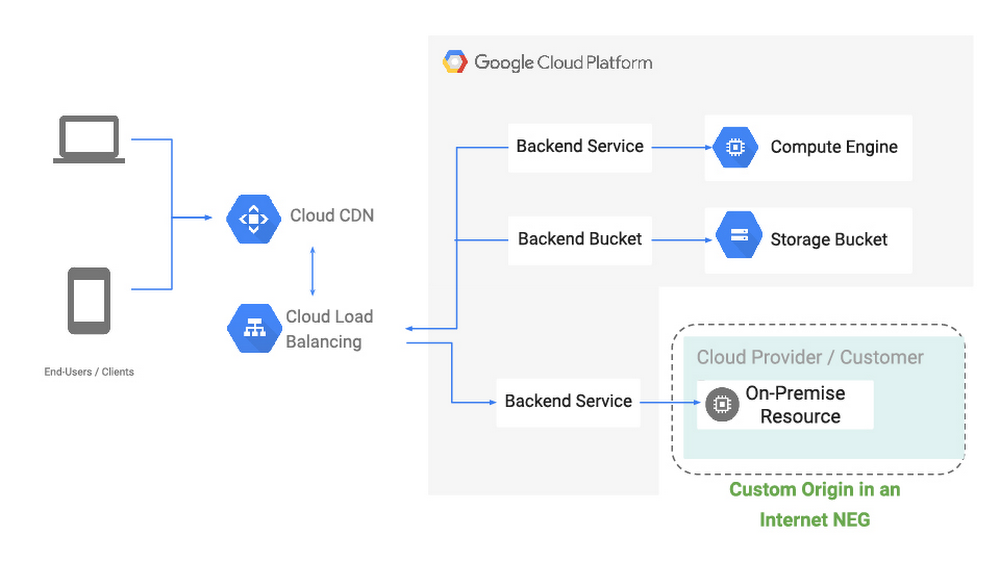
Google Cloud CDN 的一些功能:
- HTTP/2 – 支持最新的 HTTP 协议以提高性能
- 低延迟 – 所有内容均通过选播(单一 IP)在全球范围内提供。
- 日志记录 – 与 Stackdriver 集成并提供请求、缓存命中/未命中的详细日志记录。
- 立即清除缓存
- 低成本
先决条件
想知道为什么这是一个先决条件吗?
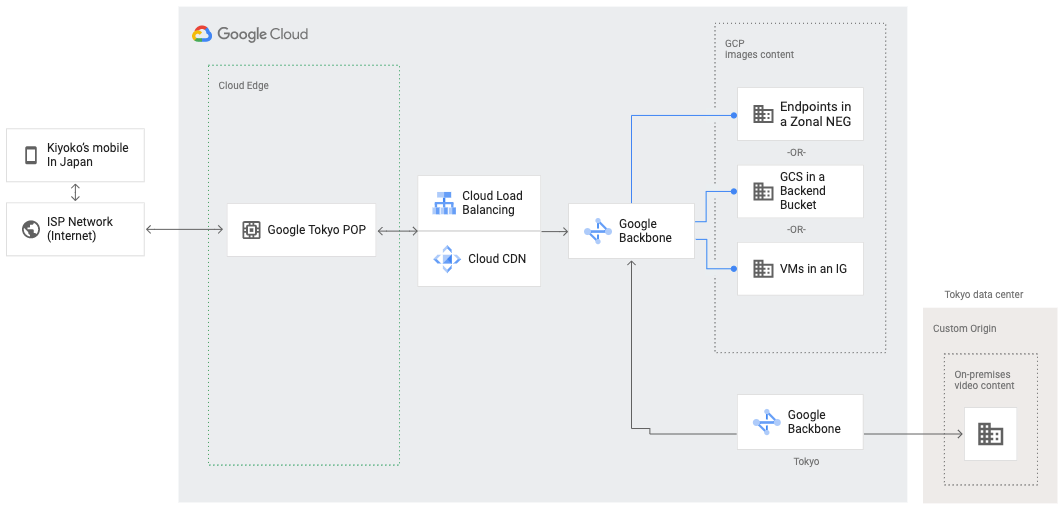
Google CDN 仅适用于 Google 负载均衡器和云存储源。换句话说,如果您的应用程序未托管在 Google Cloud Platform (GCP) 上,则无法使用 CDN。
也就是说,尚不支持外部来源。简单的。
因此,假设您在 Google Cloud 上托管应用程序,并准备好使用负载均衡器 (LB) 来使用云 CDN。
你猜对了。您也不能使用虚拟机作为源。只能在负载均衡器上启用。
我们要开始…
设想
我正在运行两台虚拟机(一台在新加坡,一台在美国西部)。我想使用 HTTP 负载均衡器对两个虚拟机的请求进行负载均衡,然后激活 CDN。
您需要:
- 创建健康检查
- 创建实例组
- 创建负载均衡器
- 启用CDN
创建健康检查
健康检查对于负载均衡器确定虚拟机是否健康至关重要。如果虚拟机无法响应查询,负载均衡器会将其状态标记为不健康并停止发送流量。
- 登录 GCP 并转到 Compute Engine 运行状况检查。
- 单击创建健康检查。
- 按照向导操作并输入所需信息。
- 协议 – 如果虚拟机上托管的应用程序在端口 80 上侦听,则选择 HTTP,或者在端口 443 上侦听 HTTPS。
- 请求路径 – 工作上下文根。
- 健康标准 – 根据需要进行调整
- 单击创建
这将需要几秒钟。新创建的运行状况检查将显示在列表中。我们将立即使用它。
创建实例组
实例组用于负载均衡配置。这就是LB的后端服务。
- 导航到 Compute Engine 下的实例组。
- 单击创建实例组。
- 按照向导操作并输入所需信息。
- 位置 – 选择单个区域,因为我们不会使用自动缩放选项。
- 区域 – 选择运行 VM 的区域。
- 组类型 – 检查非托管实例组
- VM 实例 – 从列表中选择您的 VM。
- 单击创建
重复这些步骤以创建另一个 VM 区域实例组。
您现在有两个实例组。每个映射到其各自区域内的虚拟机。
创建负载均衡器
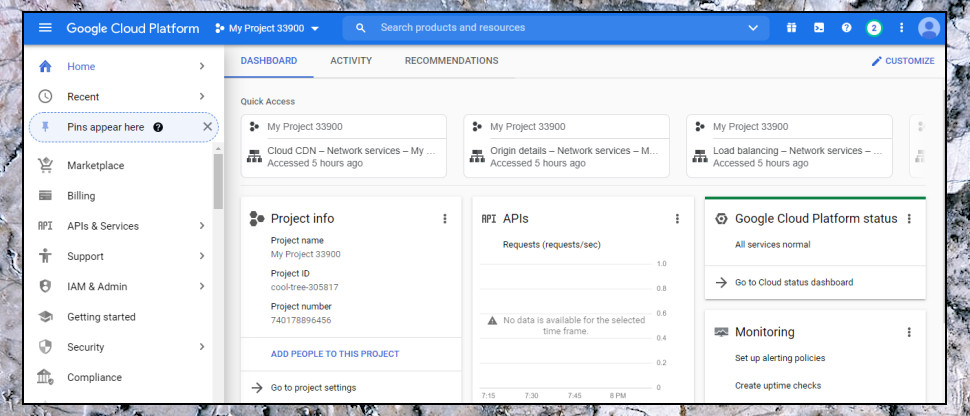
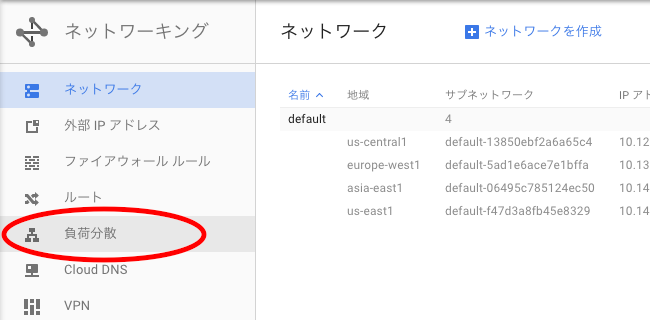
- 转到网络服务下的负载平衡。
- 单击创建负载均衡器。
- 选择 HTTP(S) 负载平衡。
- 请输入LB名称
- 单击后端配置。
- 单击创建后端服务。
- 输入您的后端服务的名称
- 将之前创建的两个实例组添加为后端
- 选择您之前创建的健康检查
- 会话关联性 – 如果需要会话粘性,请选择。
- 单击创建
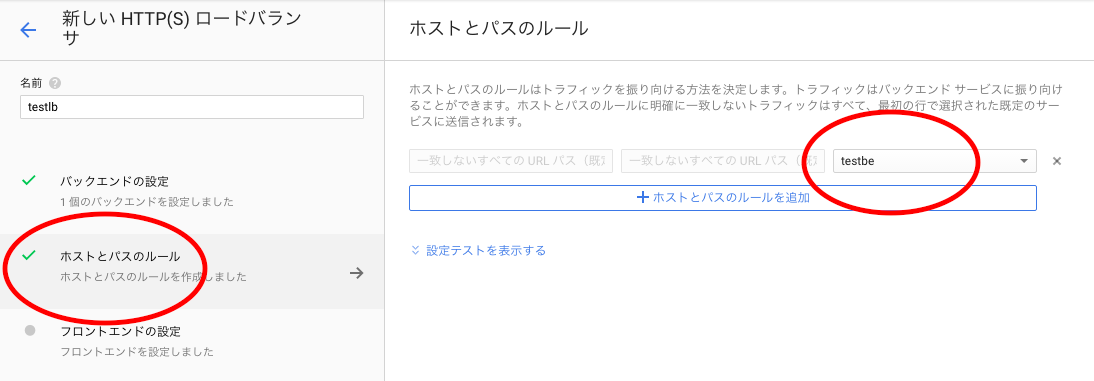
- 将主机和路径规则保留为默认设置。但是,如果您想要有条件转移,请根据需要添加它们。
- 单击前端配置并输入名称。
- 选择“创建 IP 地址”以获取静态 IP 地址。这很重要,因为默认情况下您会获得一个临时 IP。
- 将协议、IP 版本和端口保留为默认值。
- 点击“完成”
- 单击“查看并完成”,如果您觉得有问题,请进行更改,否则单击“创建”。
- 创建完成后,新创建的LB将出现在列表中。
这表明LB已创建。让我们做一些测试来确保 LB 有效。
于是尝试访问LB前端IP,成功了。
您还可以生成负载以确保流量路由到两个虚拟机。 Google 根据用户的地理位置将请求转发到最近的虚拟机。
在我的场景中,来自亚洲的流量被发送到新加坡的虚拟机,来自美国的流量被发送到美国西部的虚拟机。
激活谷歌云CDN
最后,启用 CDN。
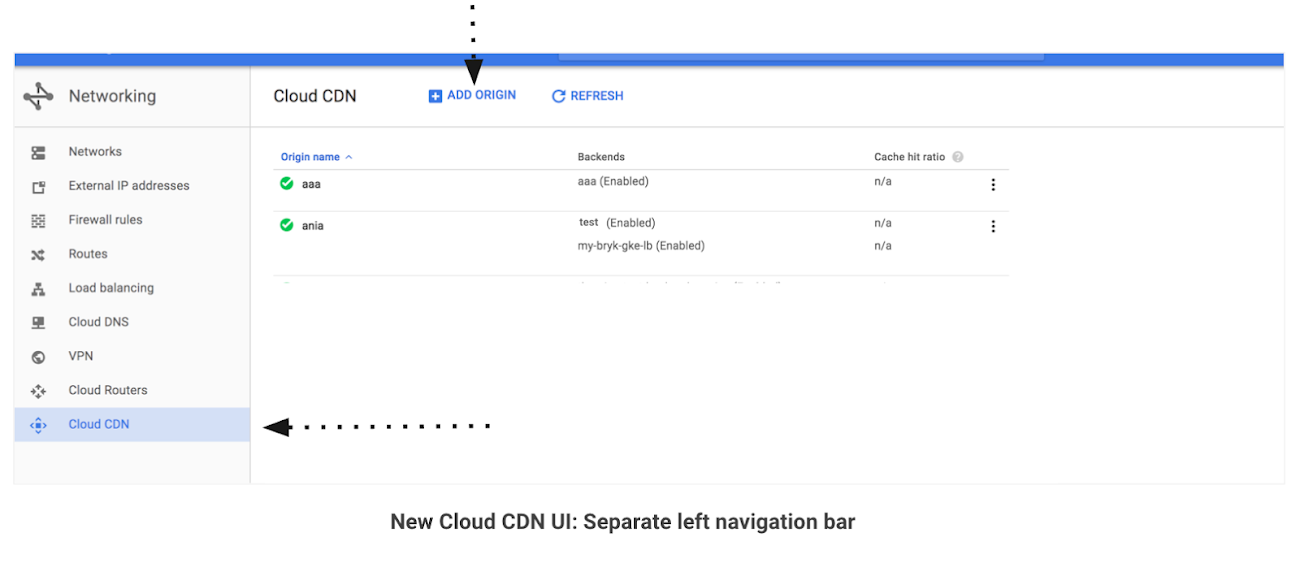
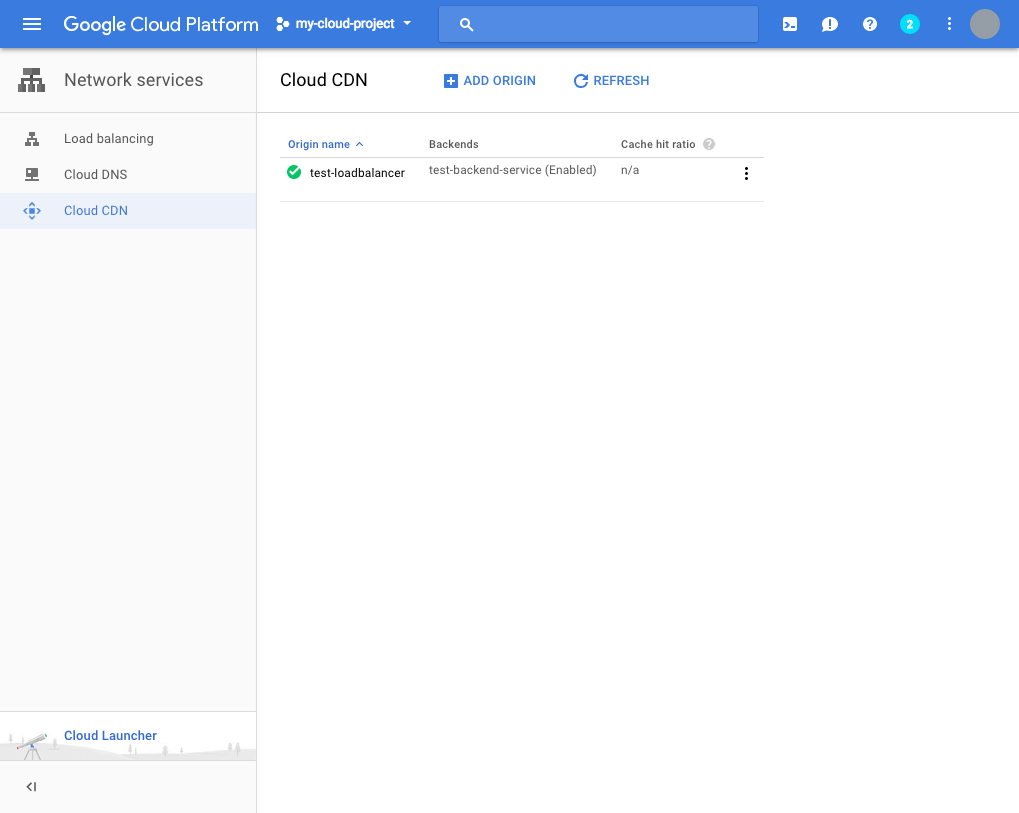
- 导航到网络服务下的Cloud CDN 。
- 单击添加源。
- 从原始下拉列表中选择您的负载均衡器,然后单击“添加”
- 新创建的 CDN 应出现在列表中。
您的负载均衡器现已启用 CDN。
如果您对此感到满意,可以将域的 A 记录更新为负载均衡器的全局 IP。
我希望这有帮助。如果您想亲自学习 Google Cloud Platform,请查看此Cloud Architecture with GCP 课程。


![2021 年如何设置 Raspberry Pi Web 服务器 [指南]](https://i0.wp.com/pcmanabu.com/wp-content/uploads/2019/10/web-server-02-309x198.png?w=1200&resize=1200,0&ssl=1)

