虽然您可以手动将 Android 手机镜像到 Chromebook,但这并不是一个无缝的解决方案,并且需要使用 USB 电缆。然而,谷歌已经提出了一个很好的实现,允许您将应用程序从 Android 智能手机无线传输到 Chromebook。这与 Android 应用程序与某些三星智能手机上的 Phone Link 应用程序的工作方式类似。因此,如果您想直接从 Chromebook 上的 Android 智能手机访问应用程序,请按照以下详细步骤操作。
要将应用程序从 Android 智能手机流式传输到 Chromebook,您需要运行 Android 13 或更高版本的智能手机。因此,只有少数设备会参与竞争,包括华硕 Zenfone 9、Google Pixel 设备、Nothing Phone 1、Redmi Note 12、Oppo A78 5G、Find N2 Flip、Redmi 的 A2 以及小米的 12T 或 12T Pro。现在让我们继续执行步骤。 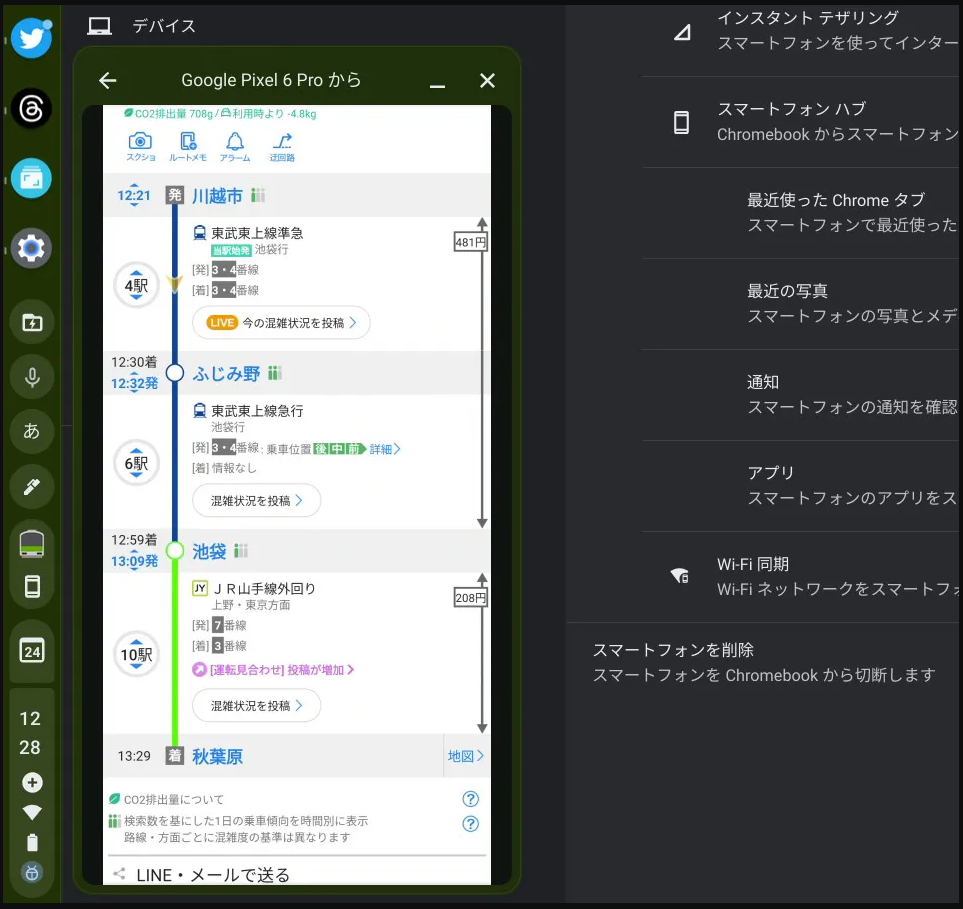
第 1 步:在 Android 智能手机上安装跨设备服务
1. 打开 Play 商店并在 Android 智能手机上安装跨设备服务( 免费)。版本号必须为 1.0.285.1 或更高版本。您的手机上将出现一个弹出窗口。点击“允许”。
2. 如果由于某种原因您在 Android 手机上看不到跨设备服务,您可以从此处的链接下载 APK 。 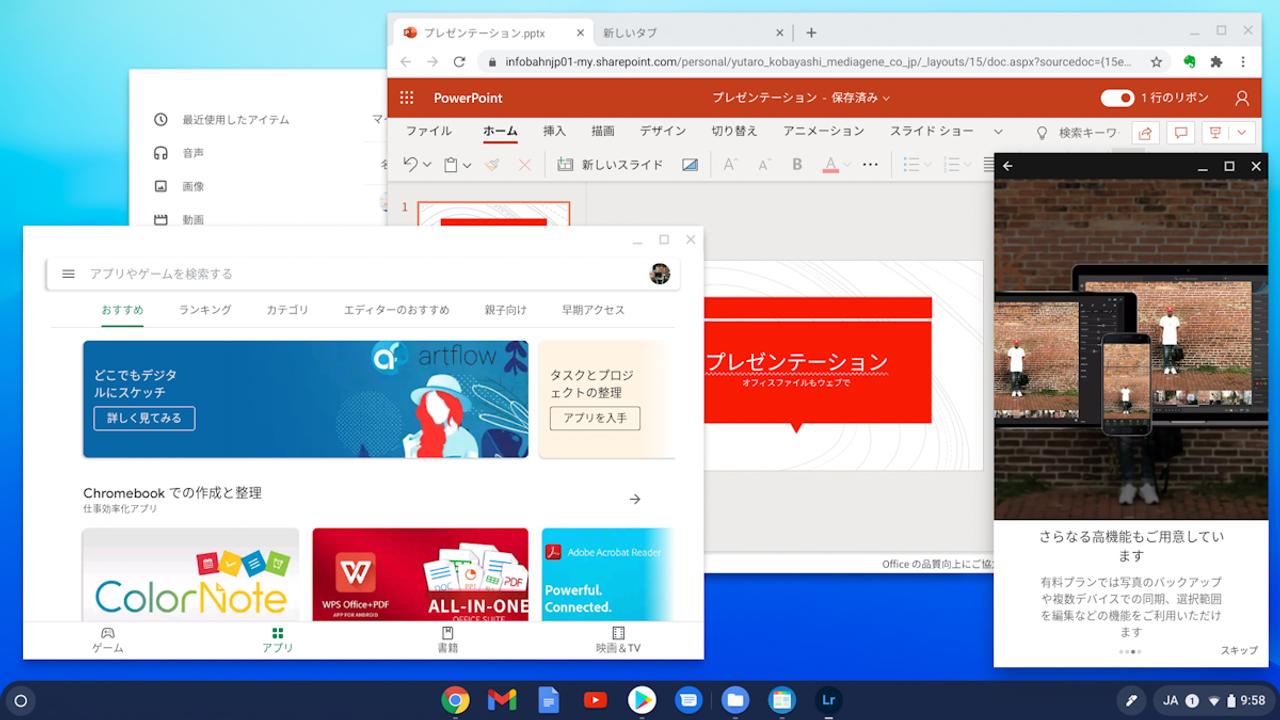
第 2 步:将 Android 手机连接到 Chromebook
3. 安装后,打开 Chromebook 的设置。
4. 现在,单击“设置”将 Android 手机连接到 Chromebook。
5. 完成后,在 Chromebook 的“设置”应用中检查Android 手机选项。 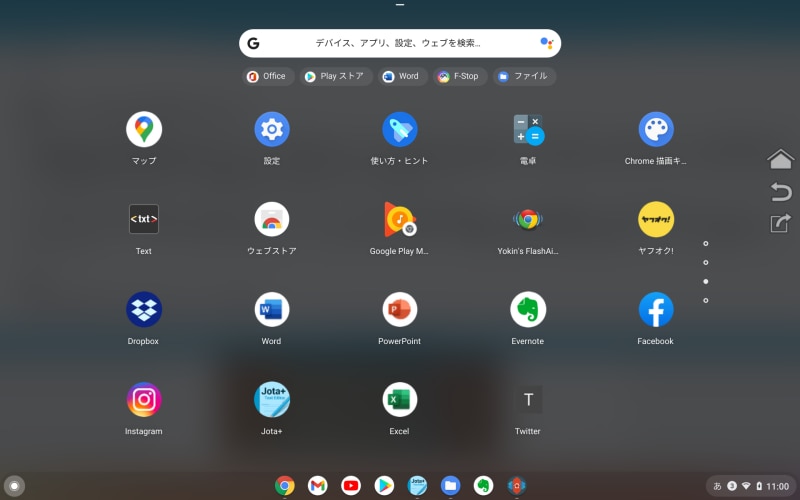
第 3 步:在 Chromebook 上设置应用程序流式传输
6. 在这里您将找到一个新的“应用程序(测试版) ”选项。启用开关以将应用程序从 Android 手机流式传输到 Chromebook。
7. 接下来,打开 Chrome 操作系统架右下角的Phone Hub (点击电话图标)。在这里,单击顶部的“设置”。
8. 然后单击“下一步”并按照屏幕上的说明完成设置。
第 4 步:在 Chromebook 上运行 Android 智能手机应用程序
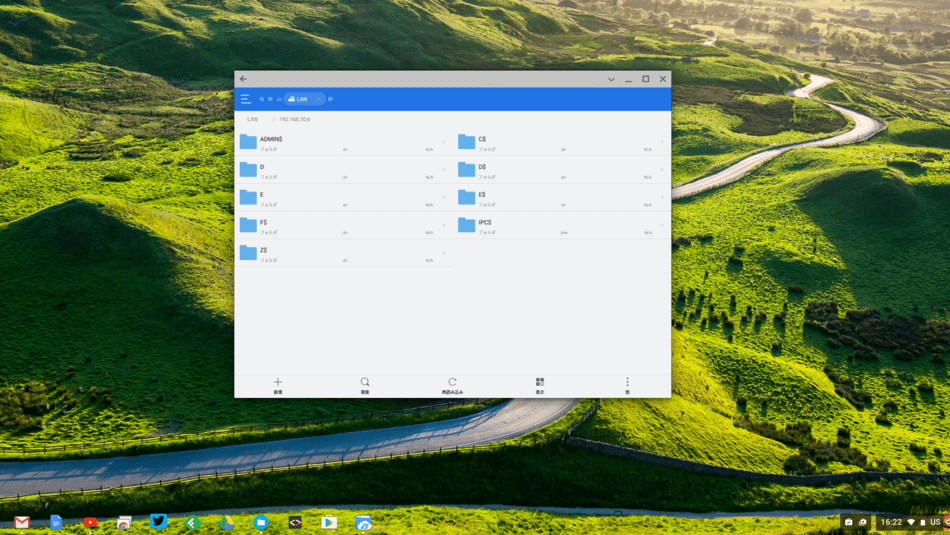
9. 重新打开 Phone Hub 以访问该应用程序。您将在此处的“最近使用的应用程序”部分中看到手机上的所有应用程序。单击“所有应用程序”图标。
10. 接下来,在手机中的应用程序列表中,单击要在 Chromebook 上运行的应用程序。
11. 最后,应用程序直接从您的 Android 手机传输到您的 Chromebook,包括音频。请注意,Android 应用程序窗口无法移动,并且当前不支持横向模式。
在 Chromebook 上流式传输移动应用程序
以下是如何在 Chromebook 上流式传输和使用智能手机应用程序。值得庆幸的是,流媒体应用程序的延迟很低,因此这无疑是一个方便的解决方案和令人满意的体验。您还可以直接在 Chromebook 上播放音频,以便收听语音留言。无论如何,这就是我们的。如果您想在 Chromebook 上启用实时字幕,请按照链接的教程进行操作。有关更多 Chrome 操作系统提示和技巧,请查看我们精选的列表。最后,如果您有任何疑问,请在下面的评论部分中留言。


![2021 年如何设置 Raspberry Pi Web 服务器 [指南]](https://i0.wp.com/pcmanabu.com/wp-content/uploads/2019/10/web-server-02-309x198.png?w=1200&resize=1200,0&ssl=1)

