zhcn 技术 如何将 WordPress 转换为静态网站并将其托管在 Google Storage 上

如何将 WordPress 转换为静态网站并将其托管在 Google Storage 上

将 WordPress ( WP ) 转换为静态网站并将其托管在 Google Cloud Storage ( GCS ) 上的分步指南。

运行高流量的 WordPress 网站很困难。有很多因素:

  • 昂贵– 需要服务器,具体取决于流量大小
  • 技能– 需要优化 Web 服务器、数据库、PHP 和 WP 以获得最佳性能的技能。
  • 安全性– 您必须确保实施必要的 WP 相关安全性以避免黑客攻击。
  • 维护– WP 核心、主题和插件应定期更新,以避免因兼容性问题而出现漏洞和损坏。

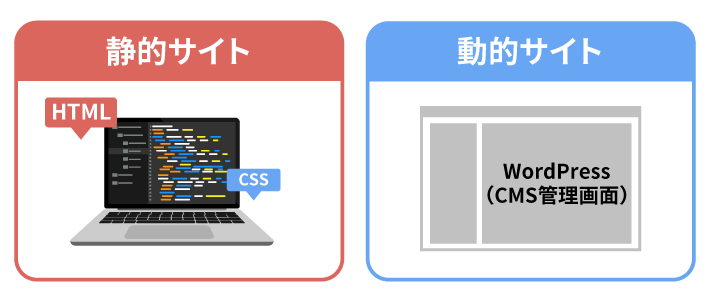
静态站点是轻量级的,并且安全问题较少。
静态网站的优点
静态网站的优点
静态网站的优点

您可以在 GCS 等云存储上运行静态站点,并且只需支付存储和带宽费用(与 WordPress 服务器相比便宜得多)。

我知道你在想什么。

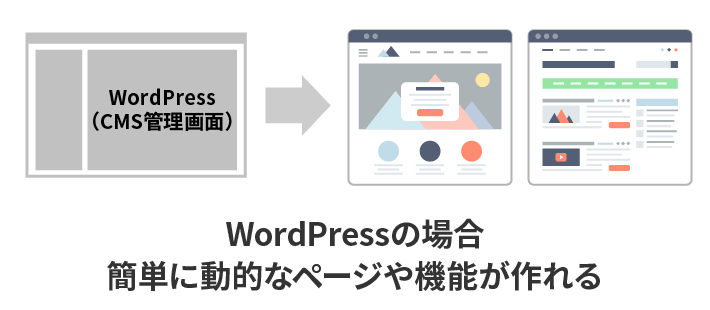
由于 WordPress 拥有庞大的主题和插件市场,因此使用 WordPress 创建网站非常容易。使用 WP,您可以在几分钟/几小时内准备好网站,但使用静态 HTML/CSS/JS 进行设计/开发需要更长的时间。

那么如何才能离开 WordPress 并同时享受静态网站的好处呢?

好的…

这个想法是使用 WordPress 构建您的网站,并在完成后将其转换为静态 HTML 文件。

让我们看看如何有效地做到这一点。

将 WordPress 导出到静态 HTML 文件

有很多方法可以实现这一点,但我发现以下步骤很简单。与往常一样,首先在临时/非生产环境中尝试一下,看看它是如何工作的。

  • 登录您的 WordPress 管理员

注意:如果您尚未设置 WP,您可以在本地 PC 上设置 LAMP 环境或使用 SiteGround 等共享主机。

  • 转到插件 >> 添加新插件
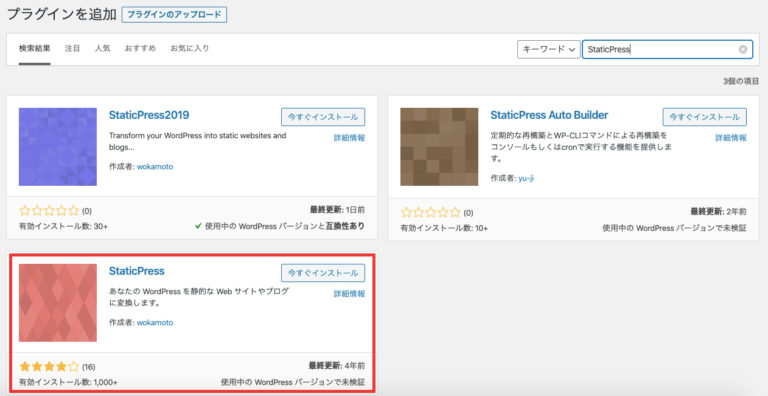
  • 搜索“ Simply Static ”并安装>>激活

简单静态
简单静态
简单静态

  • 在左侧导航中,转到“简单静态”>>“设置”。

在大多数情况下,您可以将所有设置保留为默认值,但请检查是否需要手动包含或排除 URL。

  • 转到生成并单击生成静态文件。

这可能需要一些时间,具体取决于您网站的大小。我正在虚拟安装上测试它,它检索 56 个 URL,需要 5 秒

简单地静态生成
简单地静态生成
简单地静态生成

  • 单击“单击此处下载”以下载 zip 文件。

您现在已完成将 WordPress 网站转换为静态文件并将其放入 Cloud Storage 中。

更新:我发现了另外两个解决方案可以帮助您使 WordPress 网站静态化。

  • HardyPress – 为您提供转换现有网站或创建新网站的选项。我们还提供托管服务。
  • Shifter – 无服务器 WordPress 托管。

在 Google Cloud Storage 上托管 WordPress 静态文件

GCS 是用于托管静态文件的最佳基于云的对象存储之一。但是,如果您想进一步探索,还有更多内容。

我获得了一个额外的 URL (techpostal.com)。我们将在本次演示中使用它。

首先,您需要向 Google 验证您的域名所有权

检查后…

  • 转到 Google Cloud >> 存储( 直接链接
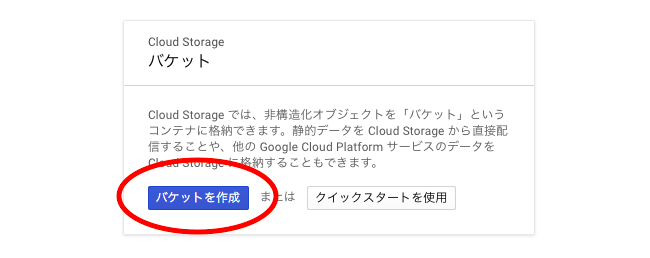
  • 点击“创建存储桶”

创建一个桶
创建一个桶
创建一个桶

  • 输入桶信息存储类别创建

gcs-创建存储桶
gcs-创建存储桶
gcs-创建存储桶

  • 返回浏览器
  • 选择新创建的存储桶旁边的下拉列表,然后选择编辑网站配置

gcs-编辑网站
gcs-编辑网站
gcs-编辑网站

  • 访问主页index.html

gcs-主页
gcs-主页
gcs-主页

  • 再次选择下拉列表并继续编辑存储桶权限
  • 对于添加成员,输入allUsers ,选择角色Storage Object Viewer ,然后单击添加。
gcs-编辑存储桶权限
gcs-编辑存储桶权限
gcs-编辑存储桶权限

  • 返回浏览器并上传您在上一步中下载的解压 zip 文件。

接下来,您需要更新您的域记录以指向您的云存储

  • 登录到您的域名注册商面板并将您域的 CNAME 记录更新为c.storage.googleapis.com
  • 等待几分钟并检查您的 DNS 记录以确保它们解析为您设置的内容。

确认

最后我们访问一下URL

如您所见,它有效

顺便说一句,如果您想实施 SSL,请查看本指南。

有一些限制需要注意。静态站点无法运行 WordPress 等某些功能。

原来的:

  • 提交评论
  • 选择加入表格

因此,如果您严重依赖这些,这可能不是一个好的解决方案。但是,如果您将 WordPress 网站用于信息页面、启动或个人用途,那么值得一试。

通俗易懂地讲解“如何将WordPress转换为静态站点并将其托管在Google存储上”!您必须观看的 2 个最佳视频

WordPressをGoogleサーチコンソールに登録・設定する方法【2023最新】
https://www.youtube.com/watch?v=0976pps14rA&pp=ygVgIFdvcmRQcmVzcyDjgpLpnZnnmoTjgrXjgqTjg4jjgavlpInmj5vjgZfjgIFHb29nbGUg44K544OI44Os44O844K444Gn44Ob44K544OI 44GZ44KL5pa55rOVJmhsPUbB
【2023最新】WordPressにGoogleアナリティクス(GA4)を設定する方法
https://www.youtube.com/watch?v=38KAcerPcLc&pp=ygVgIFdvcmRQcmVzcyDjgpLpnZnnmoTjgrXjgqTjg4jjgavlpInmj5vjgZfjgIFHb29nbGUg44K544OI44Os44O844K444Gn44Ob44K544OI44 G Z44KL5pa55rOVJmhsPUbB

将 WordPress ( WP ) 转换为静态网站并将其托管在 Google Cloud Storage ( GCS ) 上的分步指南。

运行高流量的 WordPress 网站很困难。有很多因素:

  • 昂贵– 需要服务器,具体取决于流量大小
  • 技能– 需要优化 Web 服务器、数据库、PHP 和 WP 以获得最佳性能的技能。
  • 安全性– 您必须确保实施必要的 WP 相关安全性以避免黑客攻击。
  • 维护– WP 核心、主题和插件应定期更新,以避免因兼容性问题而出现漏洞和损坏。

静态站点是轻量级的,并且安全问题较少。

静态网站的优点
静态网站的优点
静态网站的优点

您可以在 GCS 等云存储上运行静态站点,并且只需支付存储和带宽费用(与 WordPress 服务器相比便宜得多)。

我知道你在想什么。

由于 WordPress 拥有庞大的主题和插件市场,因此使用 WordPress 创建网站非常容易。使用 WP,您可以在几分钟/几小时内准备好网站,但使用静态 HTML/CSS/JS 进行设计/开发需要更长的时间。

那么如何才能离开 WordPress 并同时享受静态网站的好处呢?

好的…

这个想法是使用 WordPress 构建您的网站,并在完成后将其转换为静态 HTML 文件。

让我们看看如何有效地做到这一点。

将 WordPress 导出到静态 HTML 文件

有很多方法可以实现这一点,但我发现以下步骤很简单。与往常一样,首先在临时/非生产环境中尝试一下,看看它是如何工作的。

  • 登录您的 WordPress 管理员

注意:如果您尚未设置 WP,您可以在本地 PC 上设置 LAMP 环境或使用 SiteGround 等共享主机。

  • 转到插件 >> 添加新插件
  • 搜索“ Simply Static ”并安装>>激活

简单静态
简单静态
简单静态

  • 在左侧导航中,转到“简单静态”>>“设置”。

在大多数情况下,您可以将所有设置保留为默认值,但请检查是否需要手动包含或排除 URL。

  • 转到生成并单击生成静态文件。

这可能需要一些时间,具体取决于您网站的大小。我正在虚拟安装上测试它,它检索 56 个 URL,需要 5 秒

简单地静态生成
简单地静态生成
简单地静态生成

  • 单击“单击此处下载”以下载 zip 文件。

您现在已完成将 WordPress 网站转换为静态文件并将其放入 Cloud Storage 中。

更新:我发现了另外两个解决方案可以帮助您使 WordPress 网站静态化。

  • HardyPress – 为您提供转换现有网站或创建新网站的选项。我们还提供托管服务。
  • Shifter – 无服务器 WordPress 托管。

在 Google Cloud Storage 上托管 WordPress 静态文件

GCS 是用于托管静态文件的最佳基于云的对象存储之一。但是,如果您想进一步探索,还有更多内容。

我获得了一个额外的 URL (techpostal.com)。我们将在本次演示中使用它。

首先,您需要向 Google 验证您的域名所有权

检查后…

  • 转到 Google Cloud >> 存储( 直接链接
  • 点击“创建存储桶”

创建一个桶
创建一个桶
创建一个桶

  • 输入桶信息存储类别创建

gcs-创建存储桶
gcs-创建存储桶
gcs-创建存储桶

  • 返回浏览器
  • 选择新创建的存储桶旁边的下拉列表,然后选择编辑网站配置

gcs-编辑网站
gcs-编辑网站
gcs-编辑网站

  • 访问主页index.html

gcs-主页
gcs-主页
gcs-主页

  • 再次选择下拉列表并继续编辑存储桶权限
  • 对于添加成员,输入allUsers ,选择角色Storage Object Viewer ,然后单击添加。

gcs-编辑存储桶权限
gcs-编辑存储桶权限
gcs-编辑存储桶权限

  • 返回浏览器并上传您在上一步中下载的解压 zip 文件。

接下来,您需要更新您的域记录以指向您的云存储

  • 登录到您的域名注册商面板并将您域的 CNAME 记录更新为c.storage.googleapis.com
  • 等待几分钟并检查您的 DNS 记录以确保它们解析为您设置的内容。

确认

最后我们访问一下URL

如您所见,它有效

顺便说一句,如果您想实施 SSL,请查看本指南。

有一些限制需要注意。静态站点无法运行 WordPress 等某些功能。

原来的:

  • 提交评论
  • 选择加入表格

因此,如果您严重依赖这些,这可能不是一个好的解决方案。但是,如果您将 WordPress 网站用于信息页面、启动或个人用途,那么值得一试。

通俗易懂地讲解“如何将WordPress转换为静态站点并将其托管在Google存储上”!您必须观看的 2 个最佳视频

WordPressをGoogleサーチコンソールに登録・設定する方法【2023最新】
https://www.youtube.com/watch?v=0976pps14rA&pp=ygVgIFdvcmRQcmVzcyDjgpLpnZnnmoTjgrXjgqTjg4jjgavlpInmj5vjgZfjgIFHb29nbGUg44K544OI44Os44O844K444Gn44Ob44K544OI 44GZ44KL5pa55rOVJmhsPUbB
【2023最新】WordPressにGoogleアナリティクス(GA4)を設定する方法
https://www.youtube.com/watch?v=38KAcerPcLc&pp=ygVgIFdvcmRQcmVzcyDjgpLpnZnnmoTjgrXjgqTjg4jjgavlpInmj5vjgZfjgIFHb29nbGUg44K544OI44Os44O844K444Gn44Ob44K544OI44 G Z44KL5pa55rOVJmhsPUbB