当您登录 Windows PC 时,您首先看到的是桌面。如果您经常使用 PC,您可能会在桌面上花费大量时间,如果您的 Windows 桌面没有根据您的喜好进行定制,您的体验肯定会受到影响。值得庆幸的是,在 Windows 的每个新版本中,微软都让用户能够更好地控制如何根据自己的喜好自定义桌面。 Windows 10 让您可以完全控制桌面的外观和功能。有几个新的和改进的功能可用于控制与 Windows 桌面的交互,以及新的虚拟桌面功能。为了帮助您自定义 Windows 10 桌面,我们列出了您会喜欢的 12 项有用的调整。
1.添加或删除系统桌面图标
无法以正常方式删除或添加系统图标,例如回收站、本电脑和用户文件。许多人可能不希望这些快捷方式出现在桌面上,或者可能希望将所有系统图标添加到桌面上以便快速访问。如果您是其中之一,您可以通过右键单击桌面并选择“个性化”来添加或删除系统图标。

然后转到主题部分并单击桌面图标设置。
将打开一个对话框,您可以在其中打开或关闭桌面上的系统图标。

2.更改Windows登录声音
通常,登录系统时您首先听到的是 Windows 登录声音。如果您发现默认声音令人讨厌或平淡,并且想听一些不同的声音,有一种方法。您还可以使用其他 Windows 内置声音或您自己的自定义声音文件,但这需要对 Windows 注册表进行简单编辑。
注意:在编辑注册表之前,请务必备份您的电脑。注册表中的错误条目可能会损坏您的系统。创建备份将帮助您避免此类情况。但是,如果您严格按照以下步骤操作,应该没问题。
按 Windows + R 打开“运行”对话框,输入regedit并按 Enter 键打开注册表。
现在转到以下位置:
HKEY_CURRENT_USER/AppEvents/EventLabels/WindowsLogon
单击“ WindowsLogon ”条目,然后双击右侧面板中的“ ExcludeFromCPL ”。该值将设置为“1”,因此将其更改为“0” 。
此 hack 在原始 Windows 声音选项中添加了一个新的 Windows 登录声音条目。要访问此新条目,请转至设置 -> 个性化,然后单击主题部分中的高级声音设置。
现在,向下滚动,直到在“程序事件”下看到“Windows 登录”选项,然后单击将其选中。然后使用下面的下拉菜单选择内置声音,或使用浏览选项选择您自己的自定义声音。如果您选择自定义声音,请确保文件较小且长度不要太长(最好小于 20 秒)。

3.删除Cortana搜索栏
Cortana 在任务栏上显示一个巨大的搜索栏,使您可以快速搜索系统并使用虚拟助手的其他功能。但是,您不需要始终在任务栏上有一个大的搜索栏。要删除搜索栏,请右键单击任务栏并将鼠标悬停在“搜索”选项上。将打开一个侧面菜单,您可以在其中单击“显示搜索图标”以删除搜索栏并添加搜索图标。
4.自动隐藏任务栏
这是一个老功能,但确实很有用。您可以将任务栏设置为在没有焦点时自动隐藏,并在将鼠标光标移到任务栏上时立即重新显示。这将为您提供一个整洁的桌面,并提供更多空间,并让您可以在需要时访问任务栏。
要启用此功能,请右键单击任务栏并从菜单中选择“属性” 。
在属性中,选中“自动隐藏任务栏”旁边的框。
5. 将项目固定到任务栏
任务栏有一个很大的区域,您可以使用它来添加程序的快捷方式,以便从任何地方快速访问。只需将任何程序的图标从任意位置拖放到任务栏即可将其固定到任务栏。您还可以通过右键单击该项目并选择“固定到任务栏”(如果可用)将其固定到任务栏。

您还可以通过右键单击图标并选择“从任务栏取消固定此程序”来取消固定图标。
6.更改任务栏和菜单颜色
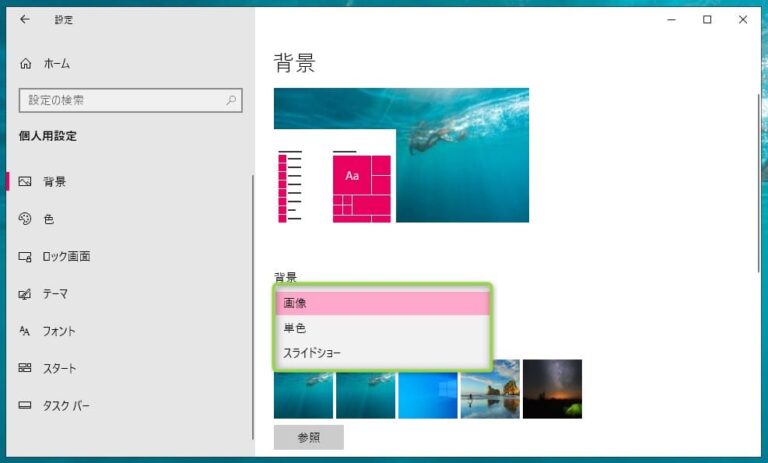
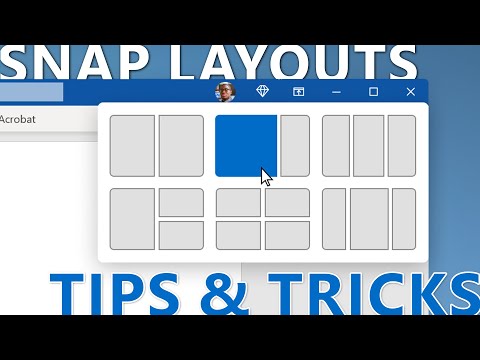
如果您要自定义桌面,您可能需要为任务栏和菜单提供您选择的颜色。如果您转到“设置”->“个性化”->“颜色” ,您将看到两个更改颜色的选项。您可以让 Windows 根据您的 Windows 10 背景自动选择颜色,也可以简单地从列表中选择颜色。 Windows 有大量颜色可供选择,但我找不到光谱选项来准确选择我想要的颜色。
7. 捕捉窗口
您还可以将窗口对齐到屏幕的角落,以同时查看多个窗口并在它们之间工作,使其成为多任务处理的理想选择。 Windows 允许您自动捕捉窗口或手动拖动它们以使其适合您想要的位置。
要手动执行此操作,请单击并按住相关窗口的顶部栏,然后将其移动到屏幕的左上角或最右上角。将出现一个轮廓,确认您可以将窗口捕捉到较短的版本。当您释放单击时,它将捕捉到该位置。

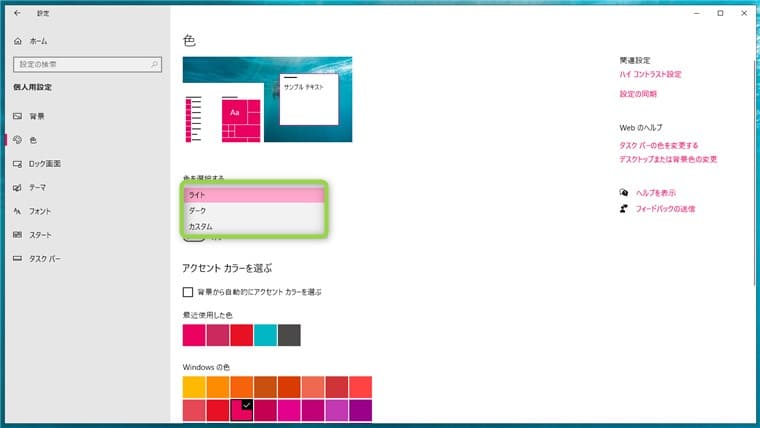
您可以重复此过程来捕捉多个窗口,最多四个或更多窗口(取决于您的显示器),可以轻松查看和操作。如果您有大显示屏,这尤其有用。

要自动执行此操作,请打开所有要捕捉的窗口(单击窗口以从任务栏将其打开)。然后,右键单击任务栏并选择所需的对齐方式,例如堆叠、并排或级联。然而,您可能不会每次都得到想要的结果,并且可能需要自己进行调整。

8. 使用任务视图
任务视图自 Windows 7 以来就已存在,但它已被添加回 Windows 10,并具有更好的界面。任务视图可让您以网格状方式快速查看电脑上所有打开的窗口,并轻松导航它们。要访问任务视图,请按Windows + Tab或单击任务栏上的任务视图按钮。
将显示所有打开的窗口。您可以通过单击窗口来访问它,或者通过单击 × 按钮将其关闭。
9.使用虚拟桌面
这是 Linux 和 macOS 中的旧功能,但在 Windows 10 中是新功能。虚拟桌面,顾名思义,允许您创建无限数量的彼此独立的虚拟桌面。您可以在每个桌面上打开单独的应用程序,它们不会相互影响。例如,您可以创建用于工作和日常使用的虚拟桌面,并在它们之间轻松切换。
您可以从同一任务视图窗口创建和访问虚拟桌面。如上访问任务视图,然后单击右下角的“新建桌面”按钮。
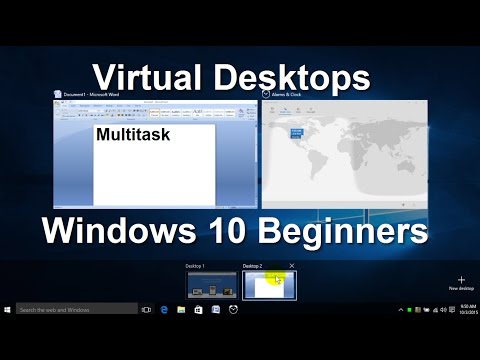
将创建一个桌面,您可以通过单击它来访问它。此虚拟桌面的行为就像您刚刚启动 Windows 但尚未打开任何应用程序一样。您可以在这里轻松打开您喜爱的应用程序,它们不会出现在任何其他虚拟桌面上。任务视图显示特定虚拟桌面上打开的窗口,并可以选择切换到另一个桌面。
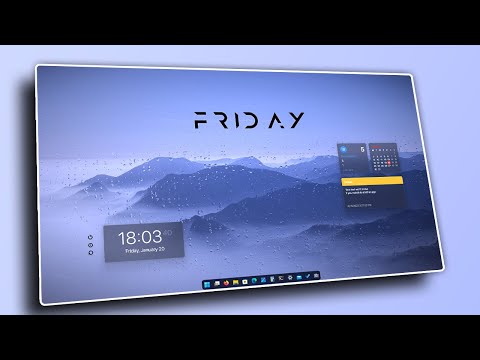
最重要的是,您可以通过在任务视图中将应用程序从一个桌面拖放到另一个桌面来在桌面之间快速移动应用程序。如果您想在虚拟桌面之间快速切换,请按Windows + Ctrl ,然后按左/右箭头键进行切换。
10.使用峰值功能
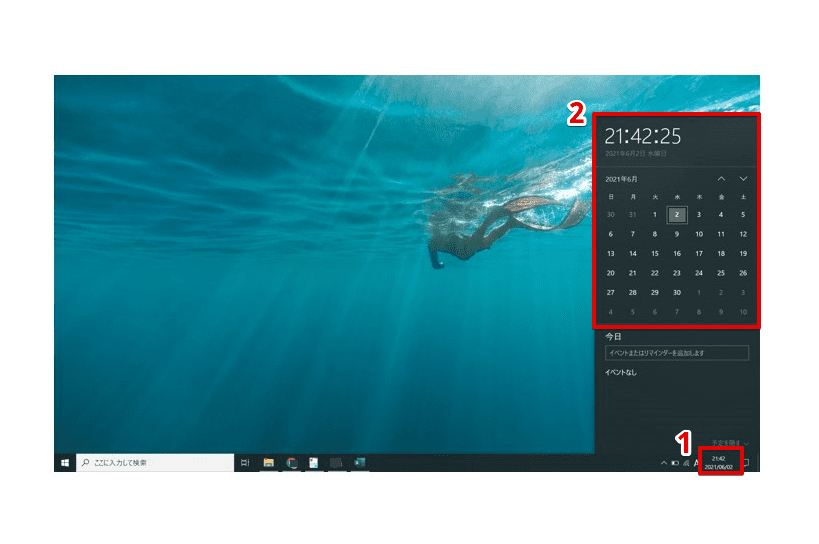
Peek 是 Windows 中的另一项出色功能,可让您通过隐藏所有活动窗口然后再次返回来快速访问桌面。如果您打开了多个窗口,则将它们全部最小化以访问桌面可能会很痛苦。如果您使用 Peek 功能,它将保存在此处。 “查看”按钮位于任务栏的最右侧(日期和时间旁边)。只需单击它,您将立即看到桌面,再次单击,所有打开的窗口将再次恢复。

11.使用Dock应用程序
Dock 应用程序基本上类似于任务栏,添加了一个额外的栏,其中包含有用的快捷方式和按钮,您可以在需要时快速访问它们。但它更具互动性。 Windows 有许多 Dock 应用程序,但RocketDock是最流行的之一。 RocketDock是一款免费工具,可让您通过将快捷方式拖放到任何应用程序、文件或文件夹来在屏幕上的任何位置添加快捷方式和应用程序栏。
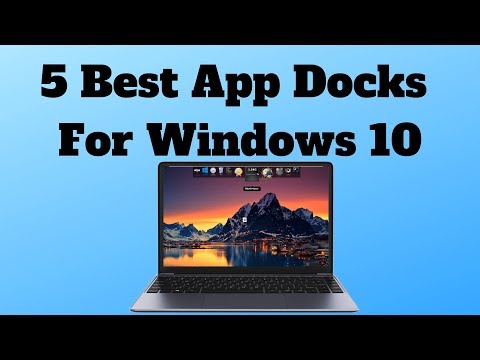
该程序本身互动性很强,运行流畅,并且可以根据您的喜好进行定制。我们建议您将其设置为“自动隐藏”,以免干扰您的工作。最好的地方是在右边。
12. 获取一个桌面小工具
Windows 在 Windows 8 中终止了对桌面小工具的支持,因为动态磁贴功能消除了对它们的需求。但是,如果您的桌面小工具在 Windows 10 中消失并且您希望它再次出现在桌面上,可以使用一个应用程序将其恢复。您可以使用桌面小工具侧边栏应用程序获取相同的 Windows 7 小工具。
安装该应用程序后,它会将相同的“小工具”选项添加到桌面上下文菜单中,您可以单击该选项来查看所有小工具。
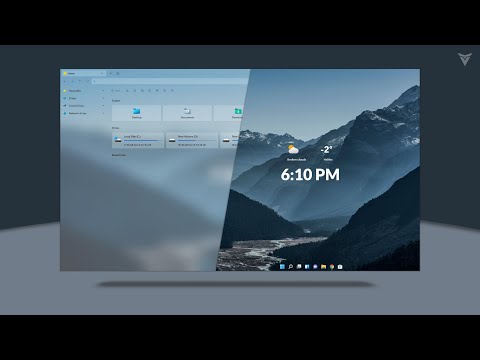
只需将小工具拖到桌面上,它就会放置在您的桌面上,并且当您移动小工具时,小工具将实时提供信息。
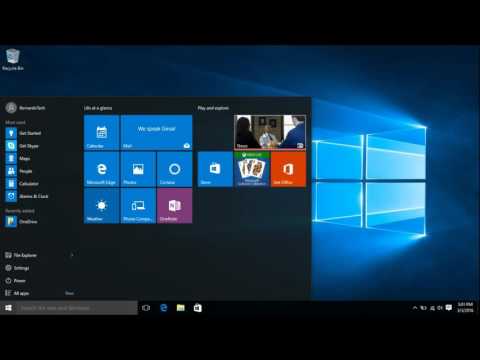
另请参阅:自定义 Windows 10 开始菜单的最佳方法
自定义 Windows 10 桌面的一些重要提示
毕竟,您的 Windows 10 桌面就是您的桌面,因此请务必根据您的喜好对其进行自定义。上面的自定义选项将为您提供更干净的桌面并提供更多控件和功能。在日常生活中使用任务视图和虚拟桌面需要一些练习,但一旦习惯了它们,您的工作效率就会更高。此外,其他简单有效的提示可以帮助您更好地管理和自定义 Windows 10 桌面。这就是我们的全部意见。如果您知道自定义 Windows 10 桌面的其他方法,请在下面的评论部分分享。


![2021 年如何设置 Raspberry Pi Web 服务器 [指南]](https://i0.wp.com/pcmanabu.com/wp-content/uploads/2019/10/web-server-02-309x198.png?w=1200&resize=1200,0&ssl=1)

