zhcn 技术 隐私 如何显示隐藏在星号后面的密码

如何显示隐藏在星号后面的密码

现代网络浏览器具有密码存储功能,使人们养成保存网站密码的习惯。当然,您不希望每次登录经常访问的网站时都必须输入密码。但是,如果您需要登录新计算机或只是借用的设备,那么在记住密码方面您也会处于不利地位。我之前写过一篇关于如何使用 Mac 钥匙串应用程序查看 Mac 上保存的 WiFi 密码的文章。不幸的是,并不是每个人的 Mac 上都启用了钥匙串,更不用说没有内置密码管理应用程序的 Windows 用户了。

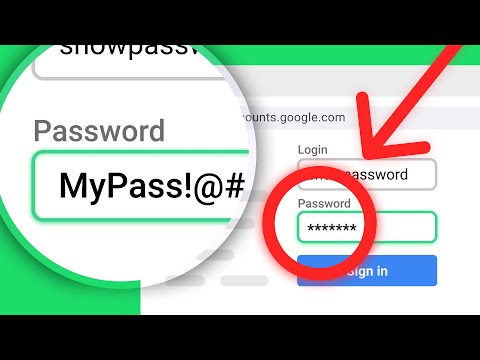
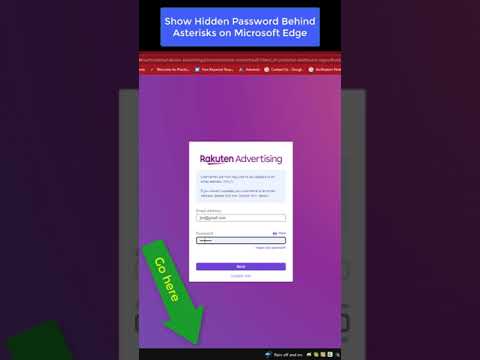
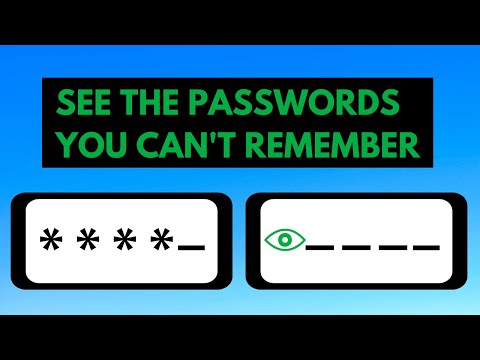
但不用担心。在本文中,我们将向您展示一种非常简单的方法,可以在 Mac、Windows PC、Android 设备甚至 iPhone 的浏览器上查看隐藏在星号后面的密码。读!

台式机/笔记本电脑

在桌面浏览器中很容易看到隐藏在星号后面的密码。方法如下:

对于谷歌浏览器

要在 Google Chrome 中查看隐藏在星号后面的密码,请按照以下步骤操作。

1.启动 Google Chrome导航至您要查看隐藏密码的网站例如,我使用 Facebook。

2. 自动填充密码后,选择它右键单击,然后单击检查

查看隐藏在星号后面的密码检查菜单中的项目

3. 这将打开 Google Chrome 开发者工具。

  • 控制台将自动聚焦于与密码字段相关的行。
  • 如果没有,请向下滚动并在 Google Chrome 中找到突出显示的行。

查看隐藏在星号密码检查元素后面的密码
查看隐藏在星号密码检查元素后面的密码

4. 找到并双击标有“输入类型 = 密码”的字段以开始编辑,并将“密码”一词替换为“文本”。

查看隐藏在星号后面的密码将密码类型更改为文本

5. 按Return/Enter使您的隐藏密码以明文形式显示在 Facebook 网站上。

查看隐藏在星号密码后面的密码 以纯文本形式显示

野生动物园

Safari 中的过程完全相同,但Safari 菜单现在显示“检查元素”而不是“检查”,如下面的屏幕截图所示。

查看隐藏在 asterisk safari 菜单检查元素后面的密码

安卓

在 Android 和 iPhone 等移动设备上使用此技术的问题在于,移动浏览器根本没有“检查元素”之类的选项。不过,有一个不错的小功能,当您的手机连接到运行兼容浏览器的计算机时,可以对网站进行远程 USB 调试。

此 Android 示例使用 Google Chrome。 Google Chrome 是 Android 上最常用的浏览器之一,我的笔记本电脑上恰好安装了 Google Chrome,因此无需额外下载。

要在 Android 上查看隐藏在星号后面的密码,您需要执行以下步骤:

1. 在 Android 设备上,在“设置”->“开发者选项”中启用 USB 调试

2. 使用 USB 电缆将 Android 设备连接到笔记本电脑。手机会询问您是否信任计算机进行 USB 调试。点击确定。
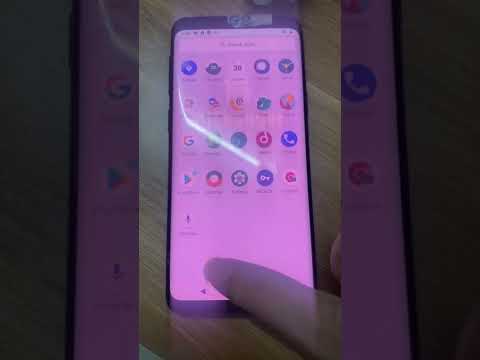
查看隐藏在星号USB调试授权后面的密码
查看隐藏在星号USB调试授权后面的密码

3. 在手机上启动 Google Chrome 浏览器导航至您要查看隐藏密码的网站。例如,我使用推特。

查看隐藏在星号启动移动 Twitter 后面的密码

4. 在笔记本电脑启动 Google Chrome ,然后在地址栏中输入 chrome://inspect。

  • 这将打开一个窗口,其中“设备”下列出了您的 Android 设备。
  • 您还将看到有关您在手机上打开的选项卡的详细信息

5. 在“https://mobile.twitter.com”选项卡下选择“检查”

在 chrome 检查中查看隐藏在星号设备后面的密码

6. 这将打开开发人员工具。

查看隐藏在星号开发者控制台后面的密码
查看隐藏在星号开发者控制台后面的密码

7. 按“Command + F ”搜索并输入“ password ”直接进入密码字段对应的行。

查看隐藏在星号后面的密码查找密码行
查看隐藏在星号后面的密码查找密码行

8. 找到并双击标有“类型=密码”的字段以开始编辑,并将“密码”一词替换为“文本”。
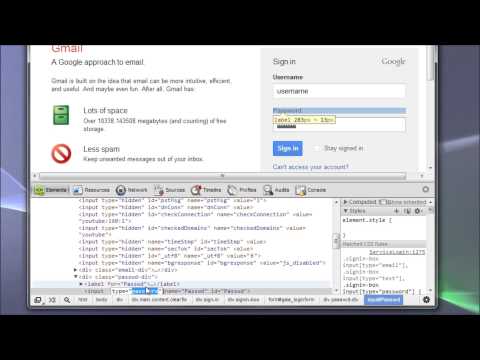
查看隐藏在星号后面的密码 将密码更改为文本

9 按Return/Enter 键,密码将以纯文本形式显示开发人员工具Android 手机上。

查看隐藏在星号后面的密码 Twitter 密码可见

iPhone

在 iPhone 上,这些步骤很简单,但按照真正的 Apple 风格,您需要在 Mac 上使用 Safari。我知道,对吧?

无论如何,您需要遵循以下步骤:

1.iPhone启动 Safari导航至您想要的网站

查看隐藏在星号 iphone safari 目标网站后面的密码

2.在 Mac 上启动 Safari。

注意首先,您需要通过转到Safari -> 首选项 -> 高级 -> 在菜单栏中显示“开发”菜单来启用“开发”菜单。

启用开发菜单 Mac
启用开发菜单 Mac

3. 将iPhone连接到 Mac 接下来,单击 Mac 上Safari中的“开发”菜单

  • 您应该在“开发”菜单中看到您 iPhone 的名称
  • 将鼠标悬停在其上即可查看 iPhone 上打开的网站

查看隐藏在星号后面的密码
查看隐藏在星号后面的密码
  • 单击某个网站,您将能够在 Mac 上查看其 HTML 代码。

查看隐藏在星号后面的密码 查看网站的 html 代码

4. 搜索密码以查找与密码字段对应的行。

5. 将type=”password”的值从“ password更改为“text”。

查看隐藏在星号后面的密码 将密码更改为文本

6. 按Return/Enter 键您的密码现在将以明文形式显示在您的 iPhone 上。

查看隐藏在星号后面的密码 iPhone 可见密码

注意此方法不适用于某些出于安全原因禁用右键单击的网站,例如银行网站。

另请参阅:如何在 Windows 10 中查看保存的 WiFi 密码

不再有“忘记密码?”的情况了。

老实说,每次忘记密码时都必须单击“忘记密码”并将其更改为不同的密码,这很烦人。如果你像我一样,你就会经常忘记这一点。更糟糕的是,您可能试图想出一个新的、安全的密码,该密码遵守网站对密码设置的所有限制。要查看隐藏在星号后面的密码,使用此处描述的方法肯定更容易。

我们不会费心询问您是否忘记了密码。当然,我忘记了一些事情。请不要说我没做过。当您忘记密码时,您会做什么?您是否开始使用某些密码管理器应用程序,以便不必一直输入密码?或者您熟悉我们之前提到的这个相当简单的技巧吗?你的想法在评论部分。

现代网络浏览器具有密码存储功能,使人们养成保存网站密码的习惯。当然,您不希望每次登录经常访问的网站时都必须输入密码。但是,如果您需要登录新计算机或只是借用的设备,那么在记住密码方面您也会处于不利地位。我之前写过一篇关于如何使用 Mac 钥匙串应用程序查看 Mac 上保存的 WiFi 密码的文章。不幸的是,并不是每个人的 Mac 上都启用了钥匙串,更不用说没有内置密码管理应用程序的 Windows 用户了。

但不用担心。在本文中,我们将向您展示一种非常简单的方法,可以在 Mac、Windows PC、Android 设备甚至 iPhone 的浏览器上查看隐藏在星号后面的密码。读!

台式机/笔记本电脑

在桌面浏览器中很容易看到隐藏在星号后面的密码。方法如下:

对于谷歌浏览器

要在 Google Chrome 中查看隐藏在星号后面的密码,请按照以下步骤操作。

1.启动 Google Chrome导航至您要查看隐藏密码的网站例如,我使用 Facebook。

2. 自动填充密码后,选择它右键单击,然后单击检查

查看隐藏在星号后面的密码检查菜单中的项目

3. 这将打开 Google Chrome 开发者工具。

  • 控制台将自动聚焦于与密码字段相关的行。
  • 如果没有,请向下滚动并在 Google Chrome 中找到突出显示的行。

查看隐藏在星号密码检查元素后面的密码
查看隐藏在星号密码检查元素后面的密码

4. 找到并双击标有“输入类型 = 密码”的字段以开始编辑,并将“密码”一词替换为“文本”。

查看隐藏在星号后面的密码将密码类型更改为文本

5. 按Return/Enter使您的隐藏密码以明文形式显示在 Facebook 网站上。

查看隐藏在星号密码后面的密码 以纯文本形式显示

野生动物园

Safari 中的过程完全相同,但Safari 菜单现在显示“检查元素”而不是“检查”,如下面的屏幕截图所示。

查看隐藏在 asterisk safari 菜单检查元素后面的密码

安卓

在 Android 和 iPhone 等移动设备上使用此技术的问题在于,移动浏览器根本没有“检查元素”之类的选项。不过,有一个不错的小功能,当您的手机连接到运行兼容浏览器的计算机时,可以对网站进行远程 USB 调试。

此 Android 示例使用 Google Chrome。 Google Chrome 是 Android 上最常用的浏览器之一,我的笔记本电脑上恰好安装了 Google Chrome,因此无需额外下载。

要在 Android 上查看隐藏在星号后面的密码,您需要执行以下步骤:

1. 在 Android 设备上,在“设置”->“开发者选项”中启用 USB 调试

2. 使用 USB 电缆将 Android 设备连接到笔记本电脑。手机会询问您是否信任计算机进行 USB 调试。点击确定。

查看隐藏在星号USB调试授权后面的密码
查看隐藏在星号USB调试授权后面的密码

3. 在手机上启动 Google Chrome 浏览器导航至您要查看隐藏密码的网站。例如,我使用推特。

查看隐藏在星号启动移动 Twitter 后面的密码

4. 在笔记本电脑启动 Google Chrome ,然后在地址栏中输入 chrome://inspect。

  • 这将打开一个窗口,其中“设备”下列出了您的 Android 设备。
  • 您还将看到有关您在手机上打开的选项卡的详细信息

5. 在“https://mobile.twitter.com”选项卡下选择“检查”

在 chrome 检查中查看隐藏在星号设备后面的密码

6. 这将打开开发人员工具。

查看隐藏在星号开发者控制台后面的密码
查看隐藏在星号开发者控制台后面的密码

7. 按“Command + F ”搜索并输入“ password ”直接进入密码字段对应的行。

查看隐藏在星号后面的密码查找密码行
查看隐藏在星号后面的密码查找密码行

8. 找到并双击标有“类型=密码”的字段以开始编辑,并将“密码”一词替换为“文本”。

查看隐藏在星号后面的密码 将密码更改为文本

9 按Return/Enter 键,密码将以纯文本形式显示开发人员工具Android 手机上。

查看隐藏在星号后面的密码 Twitter 密码可见

iPhone

在 iPhone 上,这些步骤很简单,但按照真正的 Apple 风格,您需要在 Mac 上使用 Safari。我知道,对吧?

无论如何,您需要遵循以下步骤:

1.iPhone启动 Safari导航至您想要的网站

查看隐藏在星号 iphone safari 目标网站后面的密码

2.在 Mac 上启动 Safari。

注意首先,您需要通过转到Safari -> 首选项 -> 高级 -> 在菜单栏中显示“开发”菜单来启用“开发”菜单。

启用开发菜单 Mac
启用开发菜单 Mac

3. 将iPhone连接到 Mac 接下来,单击 Mac 上Safari中的“开发”菜单

  • 您应该在“开发”菜单中看到您 iPhone 的名称
  • 将鼠标悬停在其上即可查看 iPhone 上打开的网站

查看隐藏在星号后面的密码
查看隐藏在星号后面的密码
  • 单击某个网站,您将能够在 Mac 上查看其 HTML 代码。

查看隐藏在星号后面的密码 查看网站的 html 代码

4. 搜索密码以查找与密码字段对应的行。

5. 将type=”password”的值从“ password更改为“text”。

查看隐藏在星号后面的密码 将密码更改为文本

6. 按Return/Enter 键您的密码现在将以明文形式显示在您的 iPhone 上。

查看隐藏在星号后面的密码 iPhone 可见密码

注意此方法不适用于某些出于安全原因禁用右键单击的网站,例如银行网站。

另请参阅:如何在 Windows 10 中查看保存的 WiFi 密码

不再有“忘记密码?”的情况了。

老实说,每次忘记密码时都必须单击“忘记密码”并将其更改为不同的密码,这很烦人。如果你像我一样,你就会经常忘记这一点。更糟糕的是,您可能试图想出一个新的、安全的密码,该密码遵守网站对密码设置的所有限制。要查看隐藏在星号后面的密码,使用此处描述的方法肯定更容易。

我们不会费心询问您是否忘记了密码。当然,我忘记了一些事情。请不要说我没做过。当您忘记密码时,您会做什么?您是否开始使用某些密码管理器应用程序,以便不必一直输入密码?或者您熟悉我们之前提到的这个相当简单的技巧吗?你的想法在评论部分。