作为 WebSphere 管理员,您应该注意的任务之一是更改 JVM 端口号。
在其他中间件产品(例如 Apache 和 Nginx)中更改端口很容易,但对于 WebSphere,您需要采取一些额外的步骤。
有多种方法可以实现此目的,但也许最简单的方法如下所述。
下面的演示是在 WebSphere 9 上完成的,但其他版本也应该可以工作。
我们来看看当前的端口详细信息。
当前有一个名为“server1”的 JVM,端口号为9080 ,目标将更改为9090 。
这需要两个改变。我们开始吧?
- 登录到 WebSphere 管理控制台。
- 转至服务器 >> 服务器类型 >> WebSphere 应用程序服务器。
- 单击 JVM“server1”。
- 单击“通信”下的“端口”。
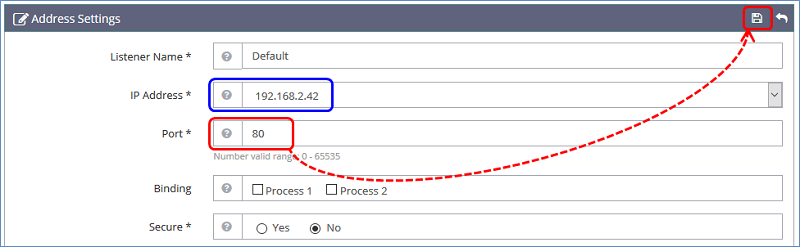
- 向下滚动并单击 WC_defaulthost。
- 现在将端口从 9080 更新为 9090,然后单击“确定”。

- 验证并保存您的配置
接下来,您需要更新您的虚拟主机。在右侧导航中;
- 导航到环境 >> 虚拟主机 >> default_host >> 主机别名。
- 单击显示“9080”的条目。
- 更新端口 9090 并单击“确定”。
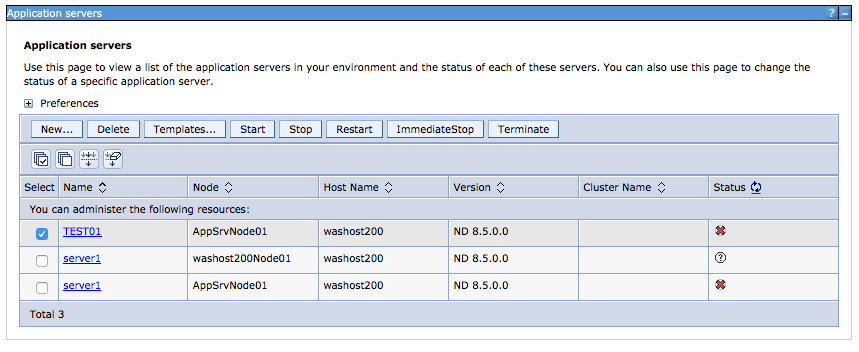
- 验证并保存您的配置。
确保我们没有任何包含旧端口号的配置文件。使用 grep 命令(假设是 Linux 环境)。
- 登录WAS服务器
- 转到配置文件路径
- 搜索“9080”端口。您可以使用以下命令
grep -R 9080 * | grep -v -e logs -e templates 上面的“log”和“template”没有关系,所以我们忽略它们。命令不应生成配置文件,尤其是 XML 文件。
重新启动 JVM 并使用 netstat 验证新端口 9090 是否正在侦听。
 [root@localhost profiles]# netstat -anlp |grep 9090
tcp6       0     0 :::9090                 :::*                   LISTEN     17239/java
[root@localhost profiles]#
您现在可以看到“ server1 ”的 JVM 端口已更改。我希望上述步骤对您有所帮助。
“如何更改WebSphere JVM监听端口?”的简单易懂的解释您必须观看的最佳 2 个视频
WebSphere で汎用 JVM 引数を設定するにはどうすればよいですか
How to Increase JVM Heap Memory in WebSphere application server


![2021 年如何设置 Raspberry Pi Web 服务器 [指南]](https://i0.wp.com/pcmanabu.com/wp-content/uploads/2019/10/web-server-02-309x198.png?w=1200&resize=1200,0&ssl=1)

