查看和管理 Docker 容器建立的网络连接。
使用 Docker 容器时,您经常需要检查容器使用的网络连接以进行初始调试或故障排除。您可能想查看哪些 IP 正在侦听端口或容器中当前有多少连接处于活动状态。
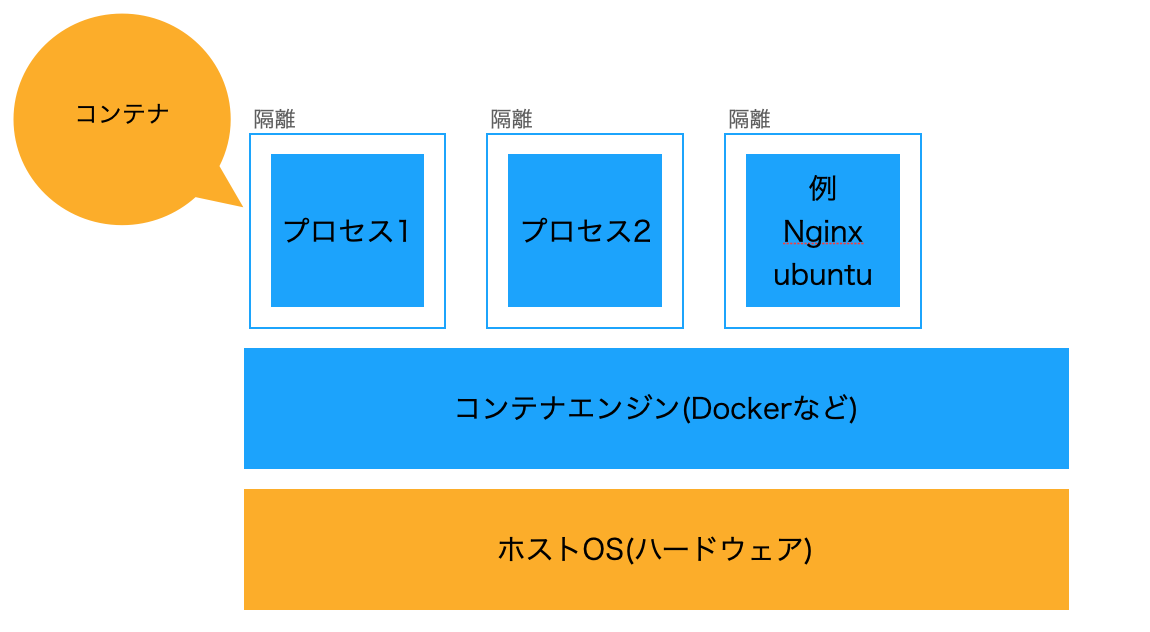
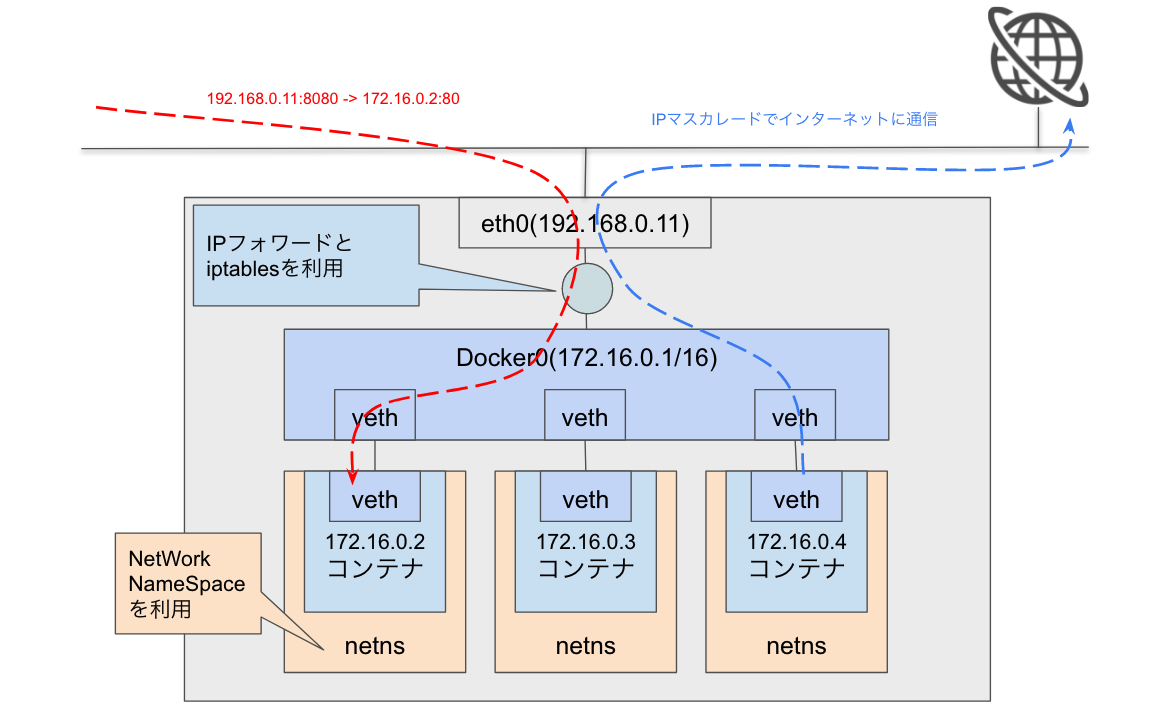
Docker 是一个隔离环境,因此在服务器上运行 netstat 不会为您的容器提供网络连接。相反,您需要进入容器内部并运行 netstat,或远程运行它。
让我们看看这两个选项……
# 1.进入Docker容器并运行netstat
第一步是找到要排除故障的容器的容器 ID。
 $ docker ps
CONTAINER ID   IMAGE     COMMAND                  CREATED         STATUS         PORTS                NAMES
0ce7cfb9be37   nginx     "/docker-entrypoint.…"   2 minutes ago   Up 2 minutes   0.0.0.0:80->80/tcp   web-server
4ab8551671d7   nginx     "/docker-entrypoint.…"   6 minutes ago   Up 6 minutes   80/tcp               vigilant_ganguly
$
我们要在这里排除故障的容器是 ID 为0ce7cfb9be37的容器。要获取此容器的 shell (bash) 会话,请使用:
$ docker exec -it 0ce7cfb9be37 bash这将在容器内显示 bash 提示符。
root@0ce7cfb9be37:/#安装netstat软件包允许您搜索已建立的网络连接。默认情况下,这些实用程序在容器内可能不可用。
因此要安装它,请使用:
 apt update
apt install net-tools
您现在可以像往常一样使用 netstat 命令。
# netstat -an输出:
 Active Internet connections (servers and established)
Proto Recv-Q Send-Q Local Address           Foreign Address         State
tcp        0      0 0.0.0.0:80              0.0.0.0:*               LISTEN
tcp        0      0 172.17.0.3:80           223.233.99.46:64429     FIN_WAIT2
tcp        0      0 172.17.0.3:80           223.233.99.46:4811      ESTABLISHED
tcp        0      0 172.17.0.3:80           223.233.99.46:64430     FIN_WAIT2
tcp        0      0 172.17.0.3:80           223.233.99.46:4810      ESTABLISHED
tcp6       0      0 :::80                   :::*                    LISTEN
Active UNIX domain sockets (servers and established)
Proto RefCnt Flags       Type       State         I-Node   Path
unix  3      [ ]         STREAM     CONNECTED     35748
unix  3      [ ]         STREAM     CONNECTED     35749
从上面的输出中可以看到,列出了已建立的连接及其源地址和目标地址。要查看哪些进程正在侦听端口,您可以使用:
# netstat -tulnp输出:
 Active Internet connections (only servers)
Proto Recv-Q Send-Q Local Address           Foreign Address         State       PID/Program name
tcp        0      0 0.0.0.0:80              0.0.0.0:*               LISTEN      1/nginx: master pro
tcp6 0 0 :::80 :::* LISTEN 1/nginx: master pro 
# 2.不进入容器运行netstat
首先,您需要使用docker ps命令获取容器 ID。
 [root@relicflare-shared-services ~]# docker ps
CONTAINER ID   IMAGE                      COMMAND                  CREATED      STATUS      PORTS                    NAMES
e5db9a01d4a8   postgres:13.1-alpine       "docker-entrypoint.s…"   9 days ago   Up 9 days   0.0.0.0:5432->5432/tcp   relicflare_server_postgres
[root@relicflare-shared-services ~]#
接下来,运行如下 docker 命令来查看与容器建立的所有连接。
docker exec e5db9a01d4a8 netstat |grep ESTABLISHED 这会产生以下结果:
 [root@relicflare-shared-services ~]# docker exec e5db9a01d4a8 netstat | grep ESTABLISHED
tcp        0      0 e5db9a01d4a8:postgresql 161.35.XXX.XXX:49128    ESTABLISHED
udp        0      0 localhost:48818         localhost:48818         ESTABLISHED
[root@relicflare-shared-services ~]#
因此,我们的想法是将 netstat 命令与docker exec命令一起运行。
结论
现在您已经掌握了必要的连接详细信息,您可以进一步检查 Docker 日志和进程日志以进一步排除故障。

通俗易懂的讲解《如何检查Docker容器中建立的网络连接》!您必须观看的最佳 2 个视频
『5分x10回で学ぶ 開発者のためのDocker コンテナ入門』第6章


![2021 年如何设置 Raspberry Pi Web 服务器 [指南]](https://i0.wp.com/pcmanabu.com/wp-content/uploads/2019/10/web-server-02-309x198.png?w=1200&resize=1200,0&ssl=1)

