zhcn 技术 WordPress 如何监控和识别 WebSphere 中的性能问题?

如何监控和识别 WebSphere 中的性能问题?

监控和性能故障排除始终是应用程序的一项挑战,如果没有正确的工具,您可能会对应用程序基础架构的情况一无所知。

IBM WebSphere Application Server (WAS) 是最受 WebSphere 管理员欢迎的应用程序服务器之一,他们经常需要解决性能和容量问题

这篇文章解释了如何使用 WebSphere Performance Tuning Toolkit ( PTT ) 来监视和检测 WAS 中与性能相关的问题。

什么是 WebSphere 性能调优工具包?

了解 PTT 是什么以及它如何为您提供帮助非常重要。

WAS PTT 是一个基于 Eclipse 的工具,它从 WebSphere 收集数据并提供出色的统计数据/图表来查找瓶颈,以便您可以调整应用程序以获得最佳性能。

WebSphere PTT 通过 JMX 从 PMI(性能监控接口)收集数据。总而言之,它主要做了四件事。

  • 收集数据
  • 转换数据
  • 智能报警
  • 允许设置自动操作

PTT是一个实时监控和分析平台,具有易于使用的界面。这是一个独立的工具,因此您不需要在 WebSphere Application Server 上安装任何其他东西。您能看出它如何适应 WebSphere 环境吗?

PTT 有多个预定义规则,可在阈值达到设定水平时向您发出警报或采取行动。

例子:

  • CPU使用率
  • 堆内存使用情况
  • 线程池
  • 连接超时
  • 等待线程
  • 挂线
  • 事务超时/回滚
  • 生成线程/堆转储

好处是您始终可以创建自己的规则,因此您可以控制工具的行为方式。

下载WebSphere PTT

PTT 适用于 Windows 和 Linux,因此请从以下 URL 下载您需要的内容:

http://www.ibm.com/developerworks/websphere/downloads/performtuning.html#download

该文件超过 200 MB,因此可能需要几分钟时间,具体取决于您的互联网速度。下载后,解压 zip 文件。

  • 将创建一个新文件夹 PerformanceTuningToolkit2_linux32,其中包含一个名为“PerfTuningToolkit”的可执行文件。
  • 双击打开WAS性能调优工具包

瓦斯-PTT
瓦斯-PTT
瓦斯-PTT

  • 现在让我们再添加一个 JVM。单击添加新主机图标并输入 DMGR 主机/IP 和 SOAP 端口号。
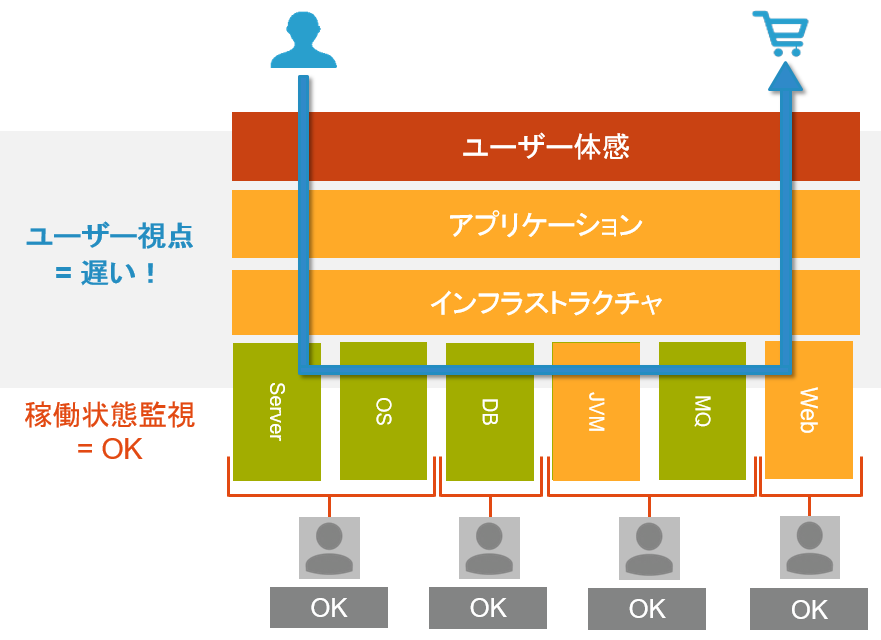
添加新主机
添加新主机
添加新主机

  • 双击新添加的“主机”进行连接。将出现一个提示,询问您是否要监控所有服务器或特定服务器。
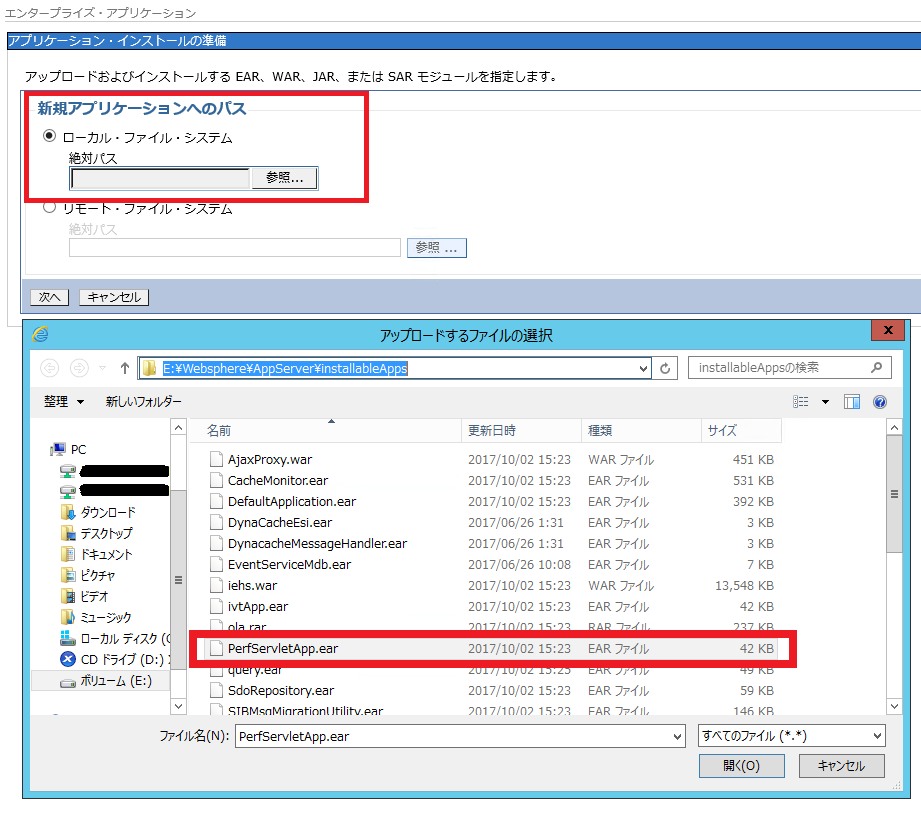
was-ptt-连接
was-ptt-连接
was-ptt-连接

注意:如果您只想监控 JVM,请指定 JVM 主机/端口而不是 DMGR。

  • 连接后,您应该在概述窗口中看到一些高级指标。

was-ptt-摘要
was-ptt-摘要
was-ptt-摘要

  • CPU使用率
  • 线程挂起
  • 交易超时
  • JDBC 响应时间
  • Servlet 响应时间
  • 使用过的堆

您的 WebSphere 环境现已成功连接到 Performance Tuning Toolkit,您可以监视和分析各种 WAS 指标。

让我们看一下一些有用的指标

生成总体绩效报告

如果您需要总体的 WebSphere 性能报告,这很有用。您可以通过转到监控>>生成报告来生成报告。
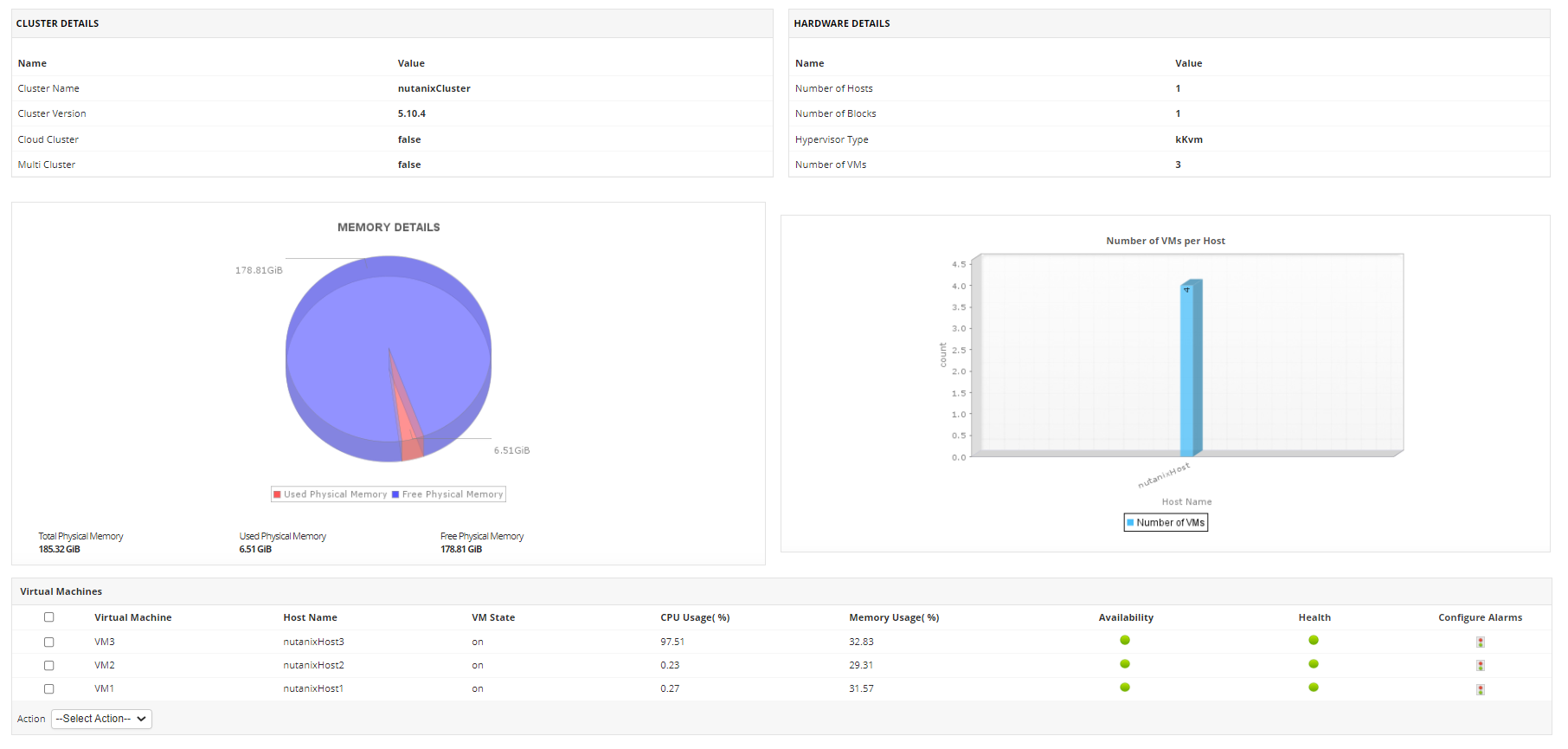
这是一份 ptt 报告
这是一份 ptt 报告
这是一份 ptt 报告

您可以选择将报告保存为 PDF 或 HTML 格式。

监控您的 WebSphere 环境

转到“监控>>打开监控页面”以在单个窗口中监控各种指标。
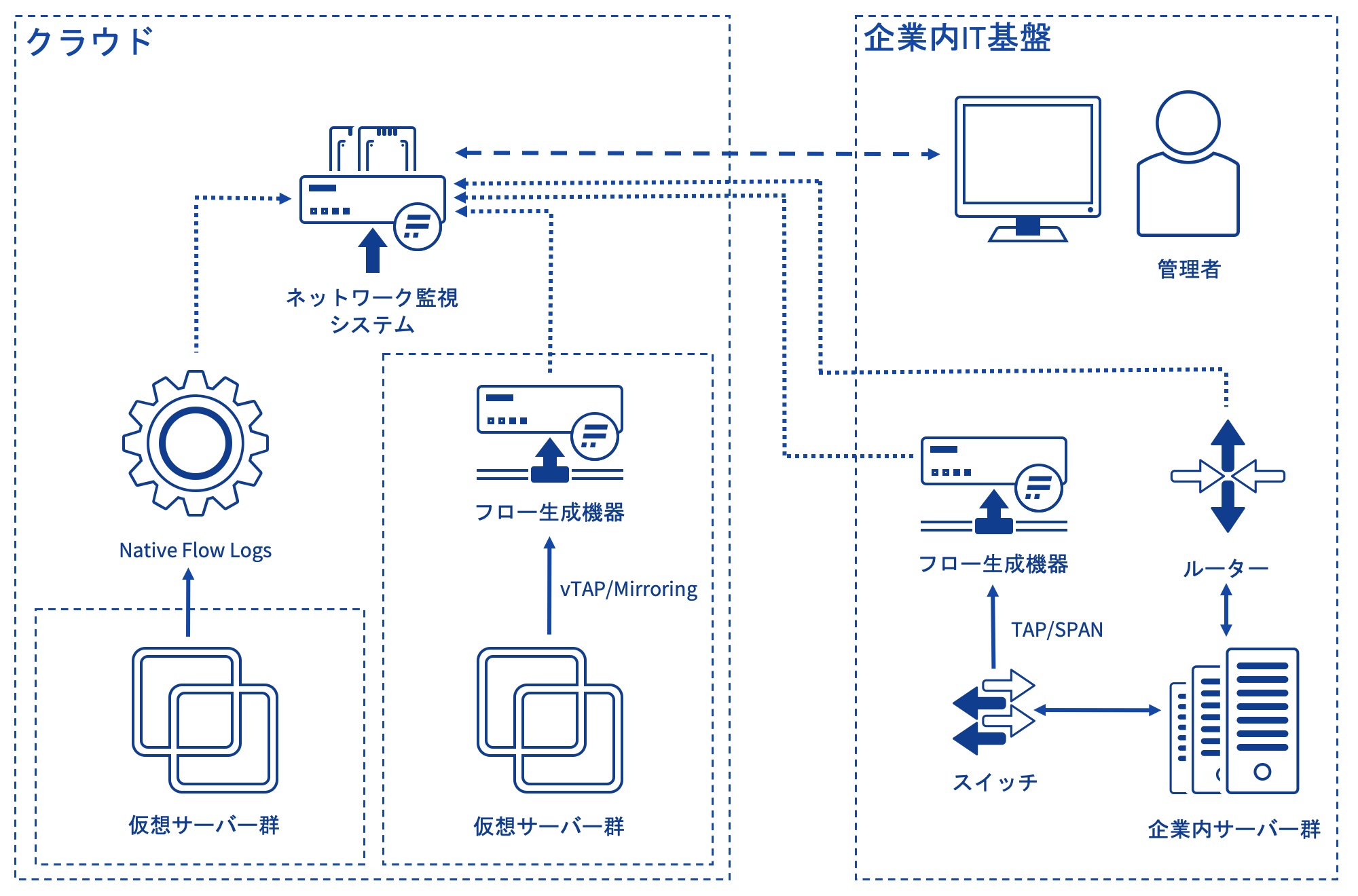
was-ptt-监控页面
was-ptt-监控页面
was-ptt-监控页面

生成线程和堆转储

不需要访问WAS服务器来生成它。相反,请转到“操作>>生成线程/堆转储”。
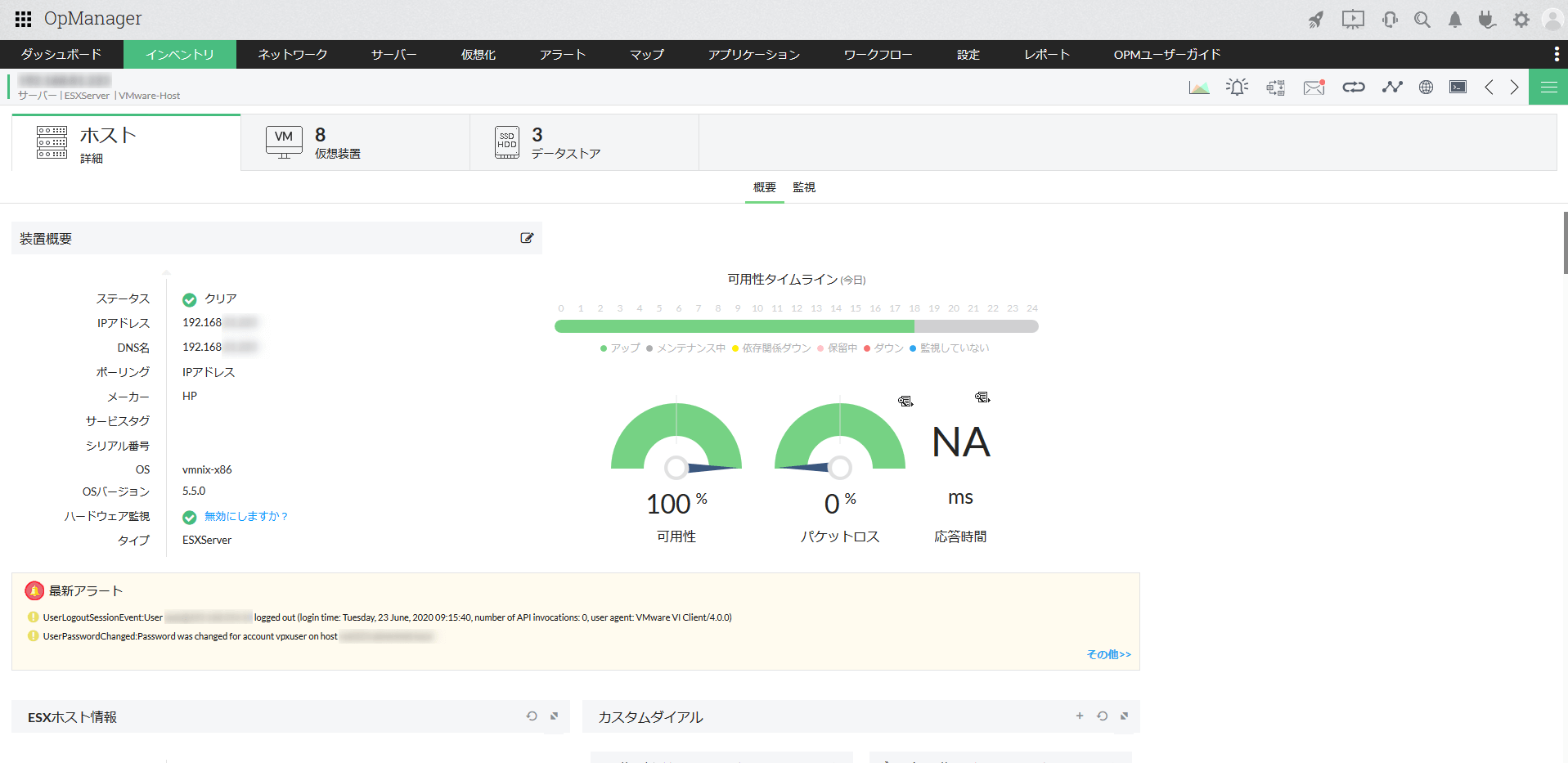
was-ptt-转储
was-ptt-转储
was-ptt-转储

启用跟踪

您可以通过转至操作>>启用跟踪来启用以下跟踪。

  • Web/EJB 容器
  • 网络服务
  • 安全
  • 数据库连接池
  • 连接漏电
  • 类加载器
  • 消息传递

启用跟踪
启用跟踪
启用跟踪

WebSphere PPT 对于调整与性能相关的问题非常有用。如果您的应用程序处于项目阶段并且您想要尝试配置以了解哪种配置效果最好,那么这尤其有用。

我们希望本文能帮助您了解如何使用WAS PTT以及您可以用它做什么。如果您认为它有用,请告诉我。

对“如何监控和识别 WebSphere 性能问题?”的简单易懂的解释您必须观看的最佳 2 个视频

IBM WebSphere パフォーマンス チューニング ツールキット (PTT)
https://www.youtube.com/watch?v=0ZPruQXuiho&pp=ugMICgJqYRABGAHKBXUgV2ViU3BoZXJlIOOBruODkeODleOCqeODvOODnuODs-OCueOBruWVj-mhjOOCkuebo-imluOBiuOCiOOBs-eJueWumuOBmeOCi-OBq-OBr-OBqeOBhuOBmeOCjOOB SOO CiOOBhoOBp-OBmeOBiz8maGw9SkE%3D
IBM WebSphere Performance Tuning
https://www.youtube.com/watch?v=_zuqk1-OrQE&pp=ygV1IFdlYlNwaGVyZSDjga7jg5Hjg5Xjgqnjg7zjg57jg7Pjgrnjga7llY_poYzjgpLnm6PoppbjgYrjgojjgbPnibnlrprjgZnjgovjgavjga_jganjgY bj gZnjgozjgbDjgojjgYTjgafjgZnjgYs_JmhsPUpB

监控和性能故障排除始终是应用程序的一项挑战,如果没有正确的工具,您可能会对应用程序基础架构的情况一无所知。

IBM WebSphere Application Server (WAS) 是最受 WebSphere 管理员欢迎的应用程序服务器之一,他们经常需要解决性能和容量问题

这篇文章解释了如何使用 WebSphere Performance Tuning Toolkit ( PTT ) 来监视和检测 WAS 中与性能相关的问题。

什么是 WebSphere 性能调优工具包?

了解 PTT 是什么以及它如何为您提供帮助非常重要。

WAS PTT 是一个基于 Eclipse 的工具,它从 WebSphere 收集数据并提供出色的统计数据/图表来查找瓶颈,以便您可以调整应用程序以获得最佳性能。

WebSphere PTT 通过 JMX 从 PMI(性能监控接口)收集数据。总而言之,它主要做了四件事。

  • 收集数据
  • 转换数据
  • 智能报警
  • 允许设置自动操作

PTT是一个实时监控和分析平台,具有易于使用的界面。这是一个独立的工具,因此您不需要在 WebSphere Application Server 上安装任何其他东西。您能看出它如何适应 WebSphere 环境吗?

PTT 有多个预定义规则,可在阈值达到设定水平时向您发出警报或采取行动。

例子:

  • CPU使用率
  • 堆内存使用情况
  • 线程池
  • 连接超时
  • 等待线程
  • 挂线
  • 事务超时/回滚
  • 生成线程/堆转储

好处是您始终可以创建自己的规则,因此您可以控制工具的行为方式。

下载WebSphere PTT

PTT 适用于 Windows 和 Linux,因此请从以下 URL 下载您需要的内容:

http://www.ibm.com/developerworks/websphere/downloads/performtuning.html#download

该文件超过 200 MB,因此可能需要几分钟时间,具体取决于您的互联网速度。下载后,解压 zip 文件。

  • 将创建一个新文件夹 PerformanceTuningToolkit2_linux32,其中包含一个名为“PerfTuningToolkit”的可执行文件。
  • 双击打开WAS性能调优工具包

瓦斯-PTT
瓦斯-PTT
瓦斯-PTT

  • 现在让我们再添加一个 JVM。单击添加新主机图标并输入 DMGR 主机/IP 和 SOAP 端口号。

添加新主机
添加新主机
添加新主机

  • 双击新添加的“主机”进行连接。将出现一个提示,询问您是否要监控所有服务器或特定服务器。

was-ptt-连接
was-ptt-连接
was-ptt-连接

注意:如果您只想监控 JVM,请指定 JVM 主机/端口而不是 DMGR。

  • 连接后,您应该在概述窗口中看到一些高级指标。

was-ptt-摘要
was-ptt-摘要
was-ptt-摘要

  • CPU使用率
  • 线程挂起
  • 交易超时
  • JDBC 响应时间
  • Servlet 响应时间
  • 使用过的堆

您的 WebSphere 环境现已成功连接到 Performance Tuning Toolkit,您可以监视和分析各种 WAS 指标。

让我们看一下一些有用的指标

生成总体绩效报告

如果您需要总体的 WebSphere 性能报告,这很有用。您可以通过转到监控>>生成报告来生成报告。

这是一份 ptt 报告
这是一份 ptt 报告
这是一份 ptt 报告

您可以选择将报告保存为 PDF 或 HTML 格式。

监控您的 WebSphere 环境

转到“监控>>打开监控页面”以在单个窗口中监控各种指标。

was-ptt-监控页面
was-ptt-监控页面
was-ptt-监控页面

生成线程和堆转储

不需要访问WAS服务器来生成它。相反,请转到“操作>>生成线程/堆转储”。

was-ptt-转储
was-ptt-转储
was-ptt-转储

启用跟踪

您可以通过转至操作>>启用跟踪来启用以下跟踪。

  • Web/EJB 容器
  • 网络服务
  • 安全
  • 数据库连接池
  • 连接漏电
  • 类加载器
  • 消息传递

启用跟踪
启用跟踪
启用跟踪

WebSphere PPT 对于调整与性能相关的问题非常有用。如果您的应用程序处于项目阶段并且您想要尝试配置以了解哪种配置效果最好,那么这尤其有用。

我们希望本文能帮助您了解如何使用WAS PTT以及您可以用它做什么。如果您认为它有用,请告诉我。

对“如何监控和识别 WebSphere 性能问题?”的简单易懂的解释您必须观看的最佳 2 个视频

IBM WebSphere パフォーマンス チューニング ツールキット (PTT)
https://www.youtube.com/watch?v=0ZPruQXuiho&pp=ugMICgJqYRABGAHKBXUgV2ViU3BoZXJlIOOBruODkeODleOCqeODvOODnuODs-OCueOBruWVj-mhjOOCkuebo-imluOBiuOCiOOBs-eJueWumuOBmeOCi-OBq-OBr-OBqeOBhuOBmeOCjOOB SOO CiOOBhoOBp-OBmeOBiz8maGw9SkE%3D
IBM WebSphere Performance Tuning
https://www.youtube.com/watch?v=_zuqk1-OrQE&pp=ygV1IFdlYlNwaGVyZSDjga7jg5Hjg5Xjgqnjg7zjg57jg7Pjgrnjga7llY_poYzjgpLnm6PoppbjgYrjgojjgbPnibnlrprjgZnjgovjgavjga_jganjgY bj gZnjgozjgbDjgojjgYTjgafjgZnjgYs_JmhsPUpB