广告是谷歌和在线出版商最重要的收入来源之一。然而,对于用户来说,广告变得更加具有侵入性和烦人性。大多数互联网用户,包括我自己,都不介意处理一点广告,因为我们知道我们正在支持我们最喜欢的出版商。然而,在某些情况下,广告可能会变得过于侵入并占据整个内容空间。当您尝试删除它们时,会打开几个弹出窗口,同时视频在后台自动播放。这些侵入性广告已经成为一个大问题,甚至谷歌也不得不在 Chrome 中引入一定程度的广告拦截。使用此类烦人广告的网站也将受到处罚。
也就是说,谷歌不可能一遍又一遍地做所有事情,我们必须处理 Chrome 上的侵入性广告,这并不是我们自己的过错。这是只有我们才能解决的问题。在本文中,我们将向您展示禁用烦人的 Chrome 广告的所有方法,以改善您在 Google Chrome 上的浏览体验。
2020 年禁用烦人的 Chrome 广告的步骤
1. 管理内容设置
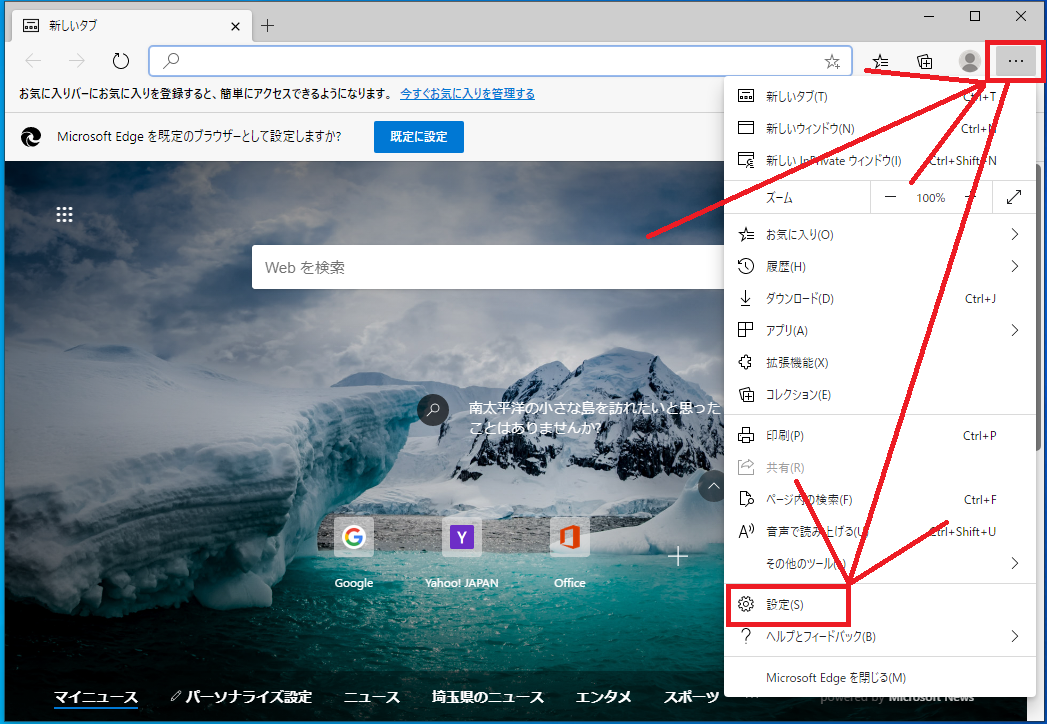
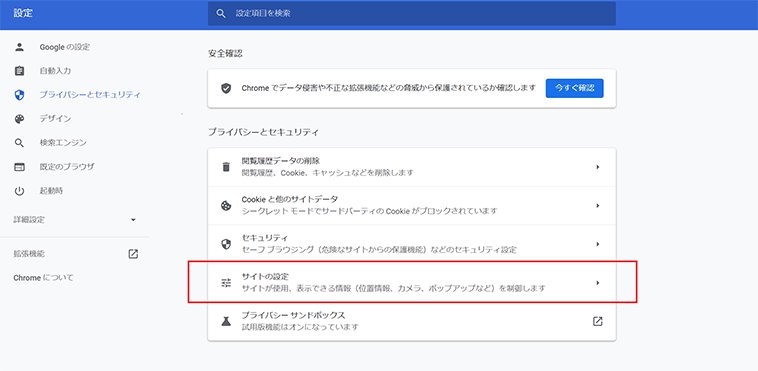
Chrome 有几个内置设置可以禁用烦人的 Chrome 广告,例如弹出广告和误导性广告。 Google会屏蔽违反Better Ads Standards (一个致力于改善网络体验的组织)制定的标准的网站上的广告。作为一般规则,不会显示占用内容空间超过 30% 的广告。它还可以阻止弹出窗口和烦人的视频广告。要在 Chrome 中启用本机广告拦截器,请打开 Chrome 设置并单击高级设置。然后向下滚动并打开内容设置。

在这里,首先点击“广告”将其关闭。
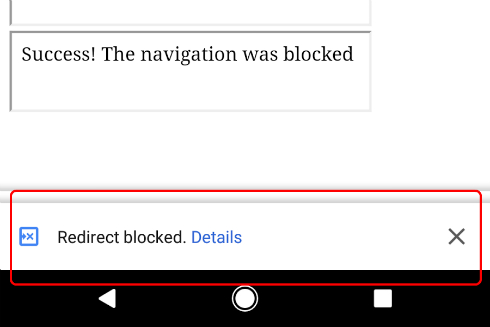
然后单击“弹出窗口和重定向”并确保其已关闭。这将自动阻止所有弹出窗口并防止您的网站重定向到多个网站。
然后单击声音并禁用允许站点播放声音。所有网站(包括 YouTube)的声音都将关闭。
要为特定网站启用声音,请单击 URL 栏顶部的锁定按钮以允许声音。请注意,您需要对所有音频流网站执行此操作。然而,好处是音频将不再在后台自动播放。
2. 寻找可疑的扩展
即使您在 Chrome 设置中屏蔽了侵入性广告,您仍然可能会在网站或新的 Chrome 标签中看到大型广告横幅。这是由 Chrome 上秘密安装的可疑扩展程序引起的。因此,您应该定期检查您的 Chrome 扩展程序并立即删除可疑扩展程序。为此,请在 URL 栏中输入 chrome://extensions,然后按 Enter。在这里您可以看到 Chrome 中安装的所有扩展程序。如果您不信任或不识别该扩展程序,请单击“删除”按钮,该扩展程序将立即被卸载。
在此过程中,您还需要将新选项卡配置为在没有自定义地址的情况下打开。在某些情况下,即使卸载扩展后,旧配置也可能保留。只需打开 Chrome 设置并向下滚动到“外观”即可。在这里,选择“新标签页”。


3.清理Chrome
即使删除所有可疑扩展程序后,恼人的 Chrome 广告也可能会突然出现。原因是您的电脑上可能安装了恶意程序,该程序会重新添加已删除的扩展程序。因此,除非您从电脑中完全删除此类程序,否则您无法摆脱扩展程序和侵入性广告。幸运的是,Chrome 有内置的清理工具。扫描您的计算机中是否存在干扰 Chrome 性能的程序,并提供删除这些程序的选项。要访问此工具,请打开 chrome://settings/cleanup 并单击搜索。您可以扫描您的电脑,然后卸载所有有害程序。
4. 使 Chrome 保持最新状态
Google 不断更新 Chrome 以引入新功能。将 Chrome 更新到最新版本以阻止烦人的广告非常重要。谷歌在 Chrome 71 中引入了烦人的广告拦截功能,从那时起,弹出窗口和自动重定向拦截功能都得到了改进。要检查是否有新的待处理更新,请打开 chrome://settings/help 并单击 检查更新。安装更新后,系统将要求您重新启动浏览器。 Chrome 随后将更新至最新版本。如果您想避免将来收到烦人的广告,请养成定期检查更新的习惯。
5. 扫描恶意软件
如上所述,您的 PC 上可能安装了恶意程序,这些程序可以将 Chrome 变成无情的广告机。您可以使用 Chrome 的清理工具来删除恶意软件,但它们可能无法正常工作。恶意软件很难被发现,因此只有专门的反恶意软件软件才能检测并永久删除它。 Malwarebytes 是一款出色的反恶意软件软件,可以识别并卸载此类恶意程序。适用于 Mac 和 Windows。 Chrome 清理工具在 Mac 上不可用,因此您可以使用 Malwarebytes。下载 Malwarebytes(免费,每年 40 美元)并安装 Malwarebytes。安装后,单击“立即扫描”对您的电脑进行深度扫描。如果您发现 Malwarebytes 利用的程序,您可以立即隔离它。
6.删除可疑程序
在程序安装过程中,您可能会遇到集成安装,其中附加的英国媒体报道软件与主程序一起安装。如果您在安装过程中不小心,可能会意外安装此类程序。这些狡猾的程序基本上是广告软件,通过可疑链接和广告以 Chrome 为目标。因此,在这种情况下,您将必须手动删除您不识别的程序。在 Windows 上,打开“控制面板”并单击“卸载程序” 。现在寻找恶意程序并当场卸载它们。

7. 拦截烦人的广告
通常,用户会安装 AdBlock Plus( 免费)等第三方广告拦截器来禁用所有类型的广告。然而,消费者可以而且应该通过允许不干扰内容的可接受的广告来支持在线出版商。如今,几乎所有广告拦截器都具有称为“宽容广告”的功能,该功能允许网站展示非攻击性广告。要访问设置,请点击广告拦截器以打开设置。然后允许可接受的广告就完成了。
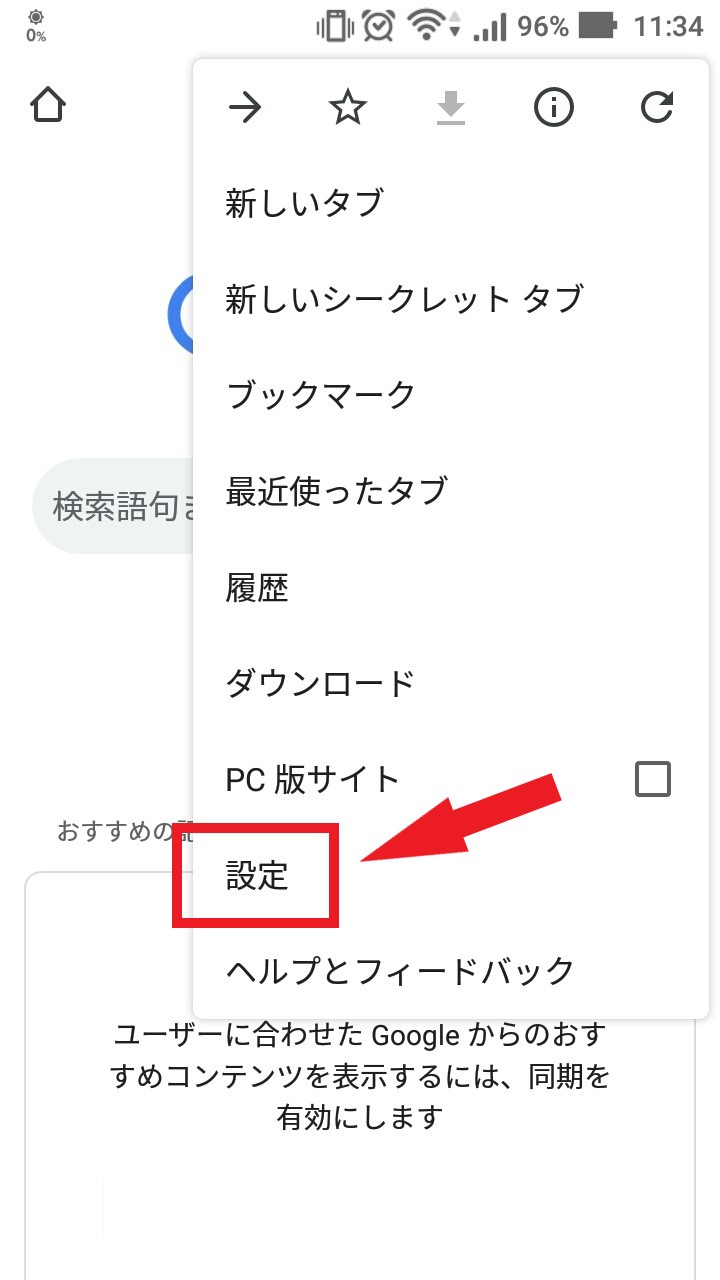
8.重置Chrome
如果您无法停用烦人的 Chrome 广告,您可以随时将 Chrome 重置为默认设置。为此,请打开 chrome://settings/reset 并单击“将设置恢复为原始默认值”。重置后,扩展程序可能会请求运行权限。请小心并仅启用您信任的人。
禁用烦人的 Chrome 广告并享受网络
这就是我们对如何禁用 Chrome 中烦人广告的看法。您会发现烦人的广告和可接受的广告之间存在差异。如果消费者能够理解其中的细微差别并选择他们愿意接受的广告,那就更好了。无论如何,如果您在 Chrome 上看到太多不需要的广告,请采取措施禁用它们。当然,网络体验会好很多。另外,不要忘记做必要的工作来提高 Google Chrome 的安全性。如果您喜欢这篇文章并且想了解改善 Chrome 体验的类似方法,请在下面的评论部分告诉我们。


![2021 年如何设置 Raspberry Pi Web 服务器 [指南]](https://i0.wp.com/pcmanabu.com/wp-content/uploads/2019/10/web-server-02-309x198.png?w=1200&resize=1200,0&ssl=1)

