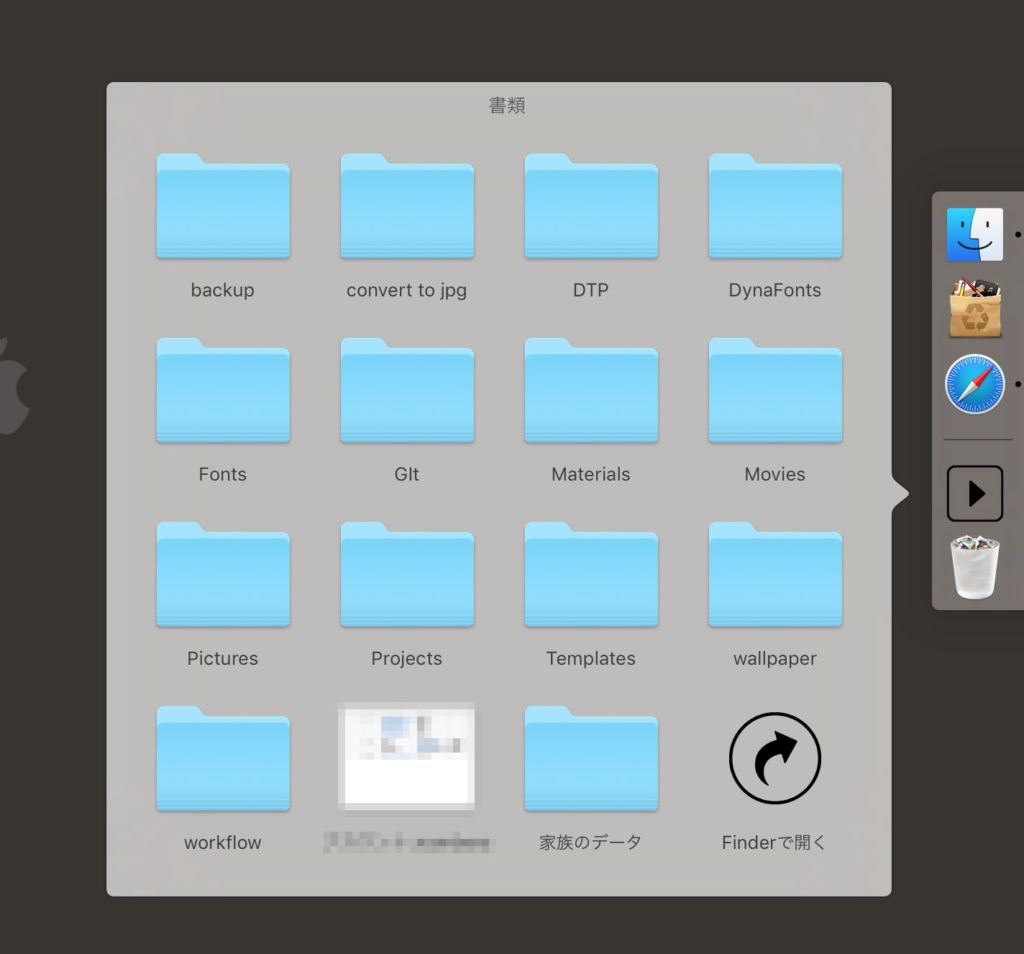
Dock 已经存在十多年了,因此它的价值在 macOS 上至关重要。 Dock 是 Mac 屏幕底部的一个占位符,用于显示打开的应用程序并固定应用程序和文件夹以便快速访问。 Dock 并不是为了成为定制者的天堂而设计的,但每次 macOS 更新都会添加一些微妙的功能。如果您想美化 Mac 的 Dock,那么您来对地方了。有多种方法可以自定义您的 Mac 。
使用内置系统首选项自定义 macOS Dock
首先,让我们使用内置设置自定义 Dock。要打开 Dock 设置,请单击CMD+Space打开 Spotlight 搜索,输入Dock并按 Enter。或者,您可以通过转到“系统偏好设置” >“Dock”来访问 Dock 设置。
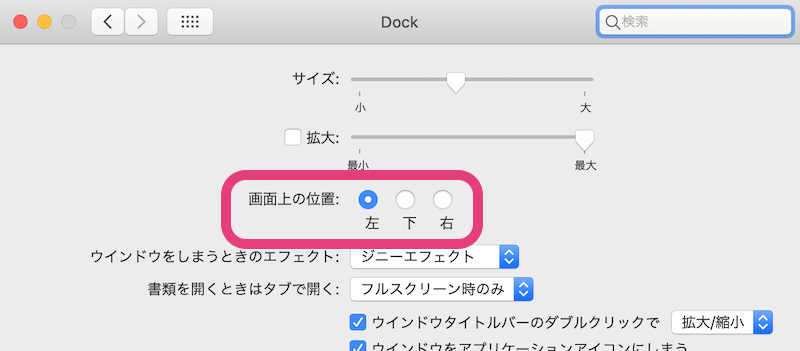
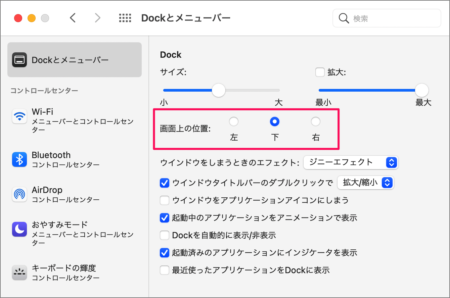
更改屏幕上扩展坞的大小、放大率和位置
- 您可以使用此屏幕上的滑块来调整 Dock 的大小和放大倍数。放大,顾名思义,当您将鼠标悬停在 Dock 图标上时,它会拉伸 Dock 图标以使其变大。如果您愿意,可以通过取消选中相应的复选框来完全关闭放大功能。
- 默认情况下,Dock 显示在屏幕底部。您可以根据需要将其位置更改为屏幕左侧或右侧。

更改或禁用动画
- 最小化 Dock 窗口时,您可以在两种不同的动画之间进行选择。您还可以启用/禁用在冷启动时弹起应用程序的“应用程序打开动画”。
其他琐事
- 在同一窗格中,您可以选择自动隐藏或显示Dock。选择此选项可隐藏桌面上的 Dock,并将鼠标悬停在 Dock 区域上后立即重新显示。
- 您还可以选择启用/禁用打开的应用程序指示器。默认情况下,打开的应用程序图标在其图标下方显示小黑点,使您可以区分正在运行的应用程序和“固定”应用程序。
- 如果您想为 Dock 启用深色背景,请转到“系统偏好设置” > “常规” ,然后选中“使用深色菜单栏和 Dock ”框。
专业提示:右键单击 Dock 分隔符可快速访问 Dock 设置。您还可以通过拖动分隔线来动态调整 Dock 的大小。您不必每次都进入 Dock 设置。
使用 cDock 自定义您的 macOS Dock
cDock 是一款强大的应用程序,可让您显着改变 Dock 的外观和行为方式。您可以免费下载操作系统macOS 10.9 或更高版本。但是,如果您使用的是 macOS 10.11 El Capitan 或更高版本,则必须在安装之前禁用系统完整性保护(也称为无根)。请参阅较旧的文章并按照其中的首要步骤在 macOS 10.11 El Capitan 或更高版本上禁用 SIP。禁用 SIP 后,您可以正常下载并安装 cDock。
为 Dock 设置自定义主题
- cDock 预装了超过 12 个美观的主题。如果都不适合您的风格,您还可以在网络上搜索并应用第三方 cDock 主题。以下是您可以为 Dock 设置的一些主题的快速浏览。
自定义停靠栏图标
- 如果您想更改 Dock 中应用程序的图标,可以在 macOS 中轻松完成此操作,而无需使用第三方应用程序。如果更改应用程序图标,更改应反映在 Dock 中。如果它没有立即生效,您可以随时手动将应用程序拖放到 Dock 中。
- cDock 提供了几个附加选项来自定义您的图标,包括图标反射、图标标签、图标阴影和颜色指示灯。
自定义扩展坞背景
- 如果您不喜欢主题,可以手动配置 Dock 背景颜色或为 Dock 设置自定义背景图像。
- cDock 还揭示了macOS 中名为“Suck”的隐藏动画。因此,现在您可以在最小化 Dock 窗口时在三种不同的动画之间进行选择。如果您好奇,以下是“Suck”动画的样子。
除了这些之外,还有很多其他与 Dock 相关的设置。
更改底座行为
cDock 的Dock选项卡显示许多设置,允许您更改 Dock 的行为方式。某些设置(例如自动隐藏、放大倍率和大小)可以从“系统偏好设置”更改,但其他设置是 cDock 独有的。
- 要组织 Dock,您可以选择仅显示活动的应用程序、调暗隐藏的应用程序或将 Dock 设置为单应用程序模式。启用单一应用程序模式后,单击应用程序将打开它并隐藏所有其他打开的窗口。例如,如果您选择使隐藏的应用程序变暗(具有半透明图标的应用程序将被隐藏),您的 Dock 将如下所示:

- 您还可以将“最近使用的应用程序”文件夹添加到 Dock,以便轻松访问最近使用的应用程序。

- 一旦您最终根据自己的喜好自定义了 Dock,您将看到“锁定 Dock 内容”的选项。这可以防止任何人在 Dock 中添加或删除图标(破坏既定的顺序!)。
当然,如果您想稍后对 Dock 进行进一步更改,则需要关闭此设置。
上述一些技巧也可以使用终端命令来执行。我们决定使用 cDock,因为它提供了一个易于使用的界面来启用/禁用这些设置。这样就无需在网络上摸索和搜索特定的终端技巧。
用于自定义 Mac Dock 的其他第三方应用程序
几年前,Mac 上不乏定制应用程序。然而,在 macOS El Capitan 10.11 中引入 SIP 后,大多数开发人员停止支持它们。目前,与 macOS Sierra 10.12 兼容并拥有足够产品支持的 Dock 自定义应用程序数量有限。下面我将列出一些好的。
适用于 Mac 的 Hyperdock
- 与 Windows 不同,Mac 不在 Dock 中显示窗口预览。如果您喜欢 Windows 风格,请输入 HyperDock。当您将鼠标悬停在 Dock 图标上时添加窗口预览对于迁移到 Windows 的用户来说绝对是一种解脱。
下载 ( $9.95 )
9.u吧3
如果您不喜欢 macOS 的 Dock 栏,则应该考虑完整的 Dock 替代品。 uBar 是功能齐全的 Dock 替代品,具有窗口预览、应用程序徽章、应用程序 Flash等功能。
(另一种解释:用 Windows 任务栏替换 macOS Dock)。
下载 ( $20 )
另请参阅:如何自定义新 MacBook Pro 2016 上的触控栏
使用这些提示自定义您的 Mac Dock
借助这些技巧和第三方应用程序,您可以自定义 macOS(否则很普通)的 Dock 并将其提升到一个新的水平。如果您认为我们错过了自定义 Mac Dock 的方法或有疑问,请告诉我们。另外,您喜欢自定义 Dock 还是希望保持原样?请在下面的评论部分告诉我们您的想法。


![2021 年如何设置 Raspberry Pi Web 服务器 [指南]](https://i0.wp.com/pcmanabu.com/wp-content/uploads/2019/10/web-server-02-309x198.png?w=1200&resize=1200,0&ssl=1)

