zhcn 编程语言 Java Java 编程基础 如何轻松更改 Mac 上的 MAC 地址

如何轻松更改 Mac 上的 MAC 地址

MAC 地址或媒体访问控制地址是分配给计算机网络接口的唯一标识符。在 Mac 上,这是内部 WiFi 或以太网卡的唯一硬件标识符。每个设备都有一个唯一的 MAC 地址。这是因为,如果同一网络上的多个设备具有相同的 MAC 地址,网络将无法区分这两个设备,这会导致太多问题。

由于 MAC 地址是持久性的并且与硬件绑定,因此它们通常用于阻止某些设备访问您的网络。例如,在您的家庭 WiFi 上,您可以轻松地将路由器设置为仅允许特定的 MAC 地址列表进行连接,因此即使有人知道您的 WiFi 密码,他们也不会被添加到接受的地址列表中。如果您没有它,您将无法访问它。无法连接到网络。这是您可能想要更改 Mac 的 MAC 地址的情况之一。因此,如果您想绕过路由器阻止 Mac 的 MAC 地址,请按照以下步骤更改 Mac 上的 MAC 地址

注意我更改了运行 macOS Sierra 10.12.4 的 MacBook Air 上的 MAC 地址。对于其他版本的 macOS,此方法应该类似。

检查您当前的 MAC 地址

您需要做的第一件事是找到 Mac 当前的 MAC 地址。这可以通过以下步骤来完成。

  • 转到系统偏好设置 -> 网络

如何轻松更改 Mac 上的 MAC 地址

  • 点击此处的“高级设置”

如何轻松更改 Mac 上的 MAC 地址
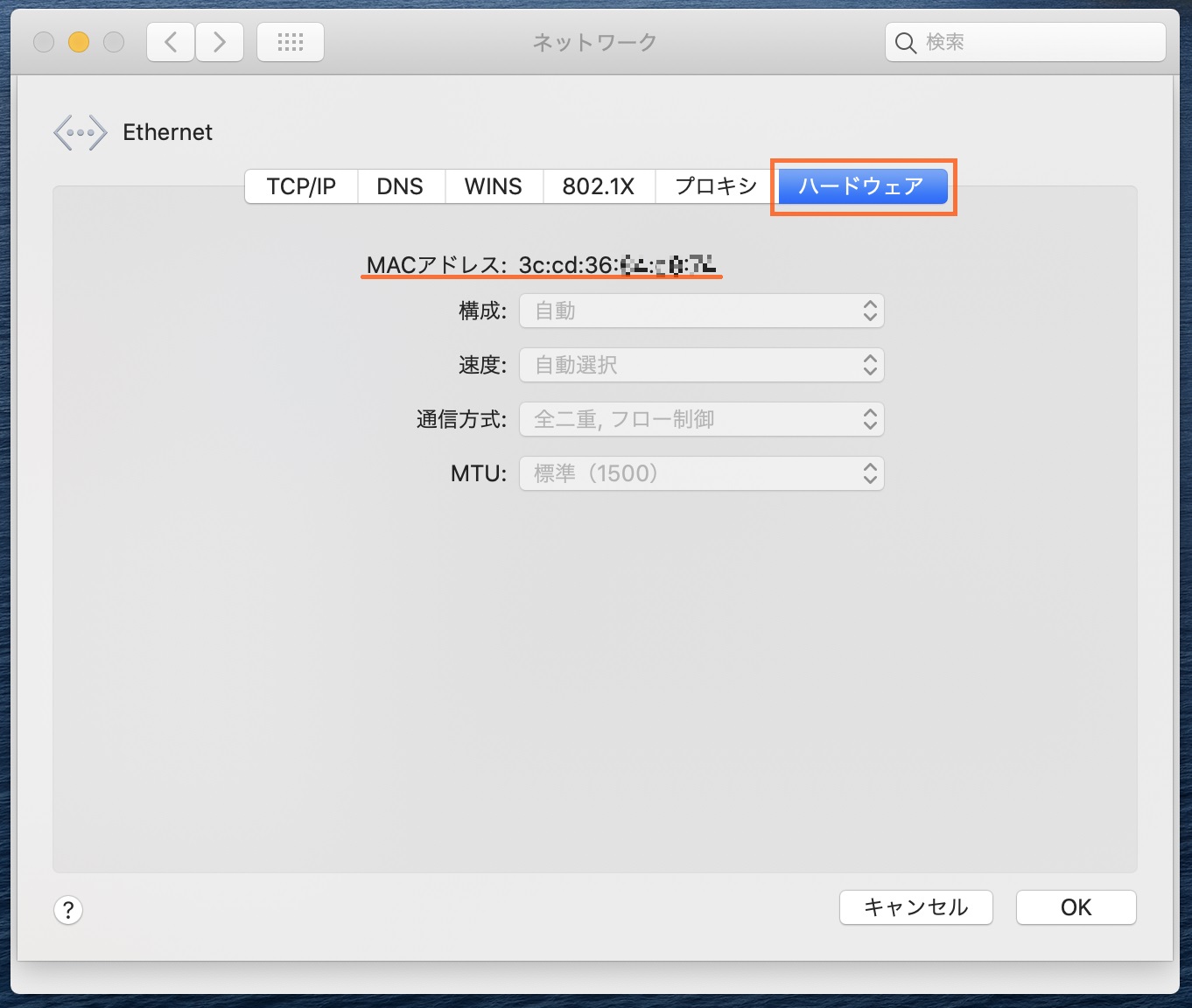
  • 切换到“硬件”选项卡,您将看到 Mac 的 MAC 地址。将此记录记在某处,以防您需要撤消它。
如何轻松更改 Mac 上的 MAC 地址

在 macOS 上更改您的 MAC 地址

要更改 Mac 的 MAC 地址,您必须使用终端。命令很简单,只需按照以下步骤操作即可。

  • 按住 Option 键单击菜单栏中的 WiFi 图标“接口名称”将显示在那里。就我而言,它是“en0”。

如何轻松更改 Mac 上的 MAC 地址
  • 启动终端并输入以下命令:
    openssl rand -hex 6 | sed /\(..\)/\1:/g; ​​s/.$//’
    这将为您提供一个新的随机十六进制数,您可以将其用作 MAC 地址。
如何轻松更改 Mac 上的 MAC 地址

  • 按住“选项”并单击菜单栏中的 WiFi 图标,然后单击 WiFi 名称下的“断开连接 ,即可断开与 WiFi 网络的连接。

如何轻松更改 Mac 上的 MAC 地址

  • 现在输入sudo ifconfig en0 ether <生成的 MAC 地址>

如何轻松更改 Mac 上的 MAC 地址
  • 您现在已成功更改 Mac 的 MAC 地址。

您可以重新连接到 WiFi 网络并再次检查 MAC 地址以确认更改。

另请参阅:如何在 macOS Sierra 上重置和刷新 DNS 缓存

轻松更改 Mac 上的 MAC 地址

使用此方法,您可以轻松更改 Mac 的 MAC 地址并绕过被您的 MAC 地址阻止的路由器。请注意,如果您的路由器使用 MAC 地址白名单而不是阻止特定 MAC 地址,那么即使您的 MAC 地址发生变化,您也将无法再加入 WiFi 网络。更改 Mac 的 MAC 地址可能看起来是一项艰巨的任务,但其实并不那么困难。所以,如果你想伪造你的MAC地址,试试这个方法。另外,请告诉我您的效果如何。另外,如果您知道在 Mac 上更改 MAC 地址的任何其他方法,请在下面的评论部分告诉我们。

MAC 地址或媒体访问控制地址是分配给计算机网络接口的唯一标识符。在 Mac 上,这是内部 WiFi 或以太网卡的唯一硬件标识符。每个设备都有一个唯一的 MAC 地址。这是因为,如果同一网络上的多个设备具有相同的 MAC 地址,网络将无法区分这两个设备,这会导致太多问题。

由于 MAC 地址是持久性的并且与硬件绑定,因此它们通常用于阻止某些设备访问您的网络。例如,在您的家庭 WiFi 上,您可以轻松地将路由器设置为仅允许特定的 MAC 地址列表进行连接,因此即使有人知道您的 WiFi 密码,他们也不会被添加到接受的地址列表中。如果您没有它,您将无法访问它。无法连接到网络。这是您可能想要更改 Mac 的 MAC 地址的情况之一。因此,如果您想绕过路由器阻止 Mac 的 MAC 地址,请按照以下步骤更改 Mac 上的 MAC 地址

注意我更改了运行 macOS Sierra 10.12.4 的 MacBook Air 上的 MAC 地址。对于其他版本的 macOS,此方法应该类似。

检查您当前的 MAC 地址

您需要做的第一件事是找到 Mac 当前的 MAC 地址。这可以通过以下步骤来完成。

  • 转到系统偏好设置 -> 网络

如何轻松更改 Mac 上的 MAC 地址

  • 点击此处的“高级设置”

如何轻松更改 Mac 上的 MAC 地址
  • 切换到“硬件”选项卡,您将看到 Mac 的 MAC 地址。将此记录记在某处,以防您需要撤消它。

如何轻松更改 Mac 上的 MAC 地址

在 macOS 上更改您的 MAC 地址

要更改 Mac 的 MAC 地址,您必须使用终端。命令很简单,只需按照以下步骤操作即可。

  • 按住 Option 键单击菜单栏中的 WiFi 图标“接口名称”将显示在那里。就我而言,它是“en0”。

如何轻松更改 Mac 上的 MAC 地址
  • 启动终端并输入以下命令:
    openssl rand -hex 6 | sed /\(..\)/\1:/g; ​​s/.$//’
    这将为您提供一个新的随机十六进制数,您可以将其用作 MAC 地址。

如何轻松更改 Mac 上的 MAC 地址

  • 按住“选项”并单击菜单栏中的 WiFi 图标,然后单击 WiFi 名称下的“断开连接 ,即可断开与 WiFi 网络的连接。

如何轻松更改 Mac 上的 MAC 地址

  • 现在输入sudo ifconfig en0 ether <生成的 MAC 地址>

如何轻松更改 Mac 上的 MAC 地址
  • 您现在已成功更改 Mac 的 MAC 地址。

您可以重新连接到 WiFi 网络并再次检查 MAC 地址以确认更改。

另请参阅:如何在 macOS Sierra 上重置和刷新 DNS 缓存

轻松更改 Mac 上的 MAC 地址

使用此方法,您可以轻松更改 Mac 的 MAC 地址并绕过被您的 MAC 地址阻止的路由器。请注意,如果您的路由器使用 MAC 地址白名单而不是阻止特定 MAC 地址,那么即使您的 MAC 地址发生变化,您也将无法再加入 WiFi 网络。更改 Mac 的 MAC 地址可能看起来是一项艰巨的任务,但其实并不那么困难。所以,如果你想伪造你的MAC地址,试试这个方法。另外,请告诉我您的效果如何。另外,如果您知道在 Mac 上更改 MAC 地址的任何其他方法,请在下面的评论部分告诉我们。