Chrome OS 被称为轻量级操作系统,但它具有许多桌面级功能。就像其他桌面操作系统一样,您也可以右键单击 Chromebook 来录制 Chrome 操作系统屏幕。因此,如果您最近迁移到 Chromebook 并正在寻找重新启动 Chromebook 的方法,那么本指南适合您。重启 Chromebook 的方法有三种简单,我们在这里介绍了它们,包括隐藏的 Chrome URL 方法。考虑到这一点,让我们开始吧。 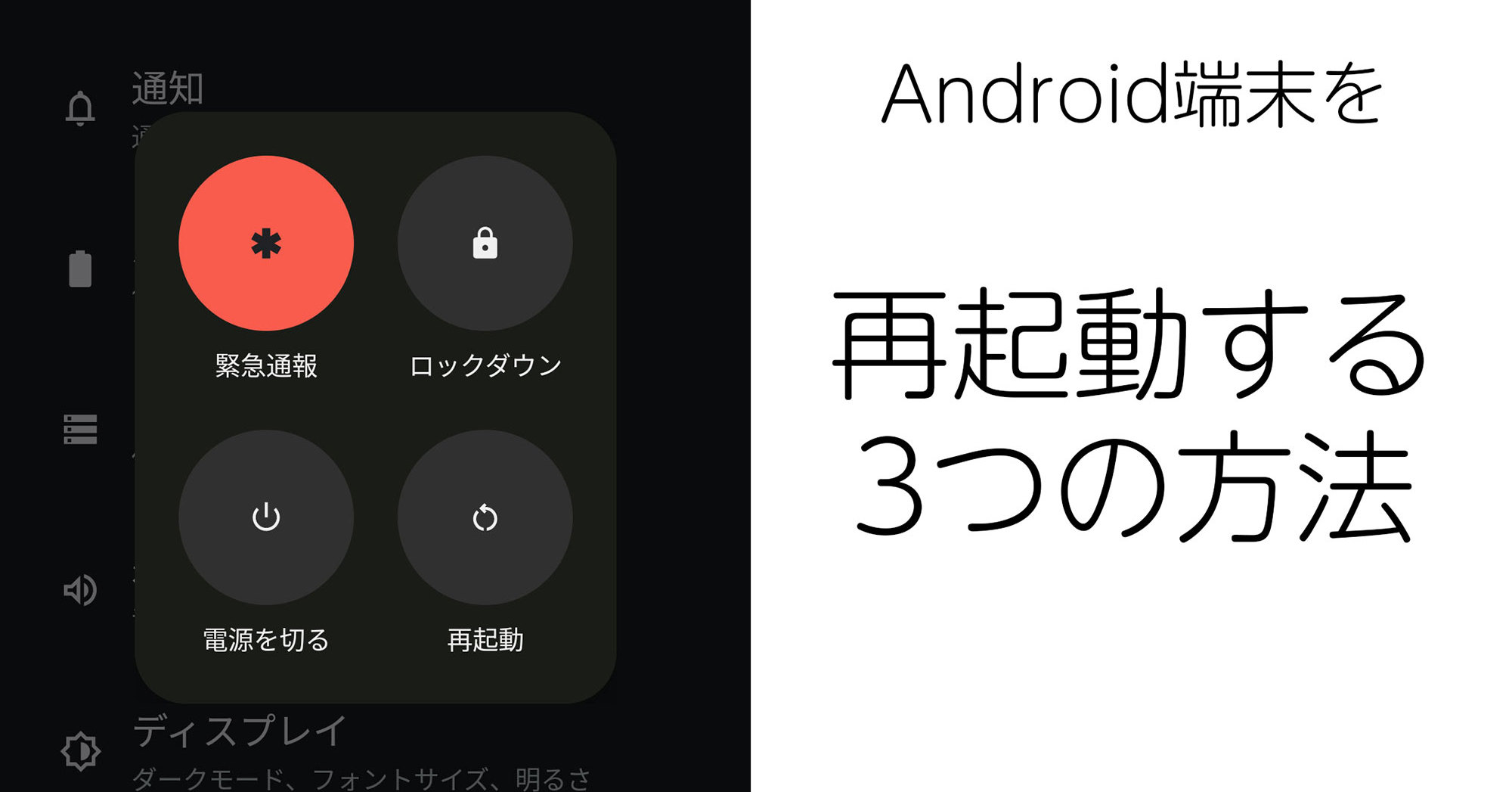

1. 从“快速设置”重新启动 Chromebook
1. 首先,打开右下角的快速设置面板。
2. 然后单击左下角的电源按钮。
3. 现在选择重新启动,您的 Chromebook 将立即重新启动。 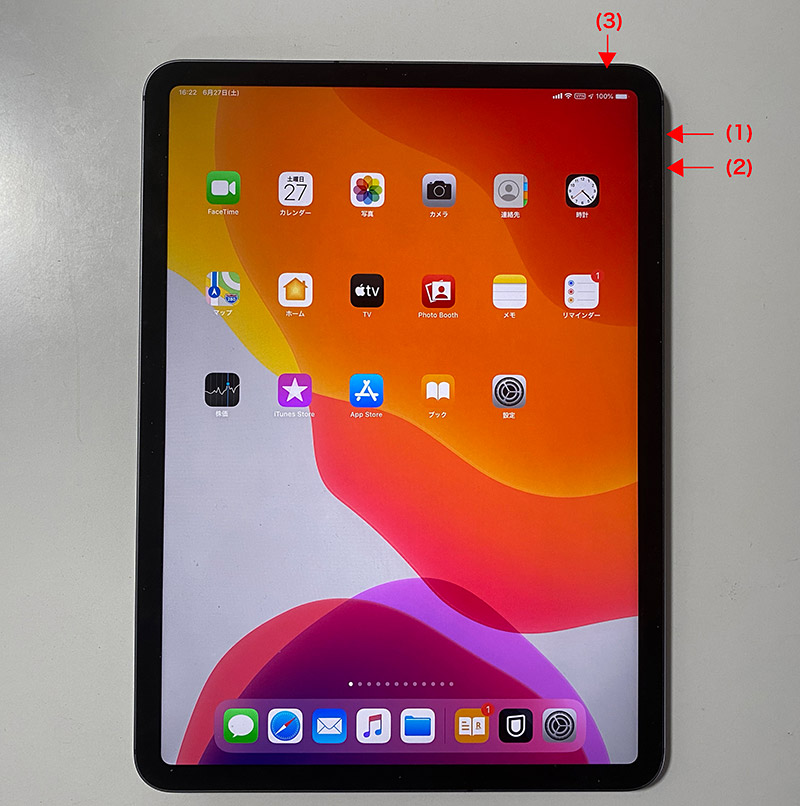
2. 使用电源按钮重新启动 Chromebook。
1.按住电源按钮几秒钟。
2. 执行此操作后,屏幕上将出现一个弹出菜单。
3. 现在选择“关机”选项来关闭 Chromebook。
4. 然后再次按电源按钮重新启动 Chromebook。 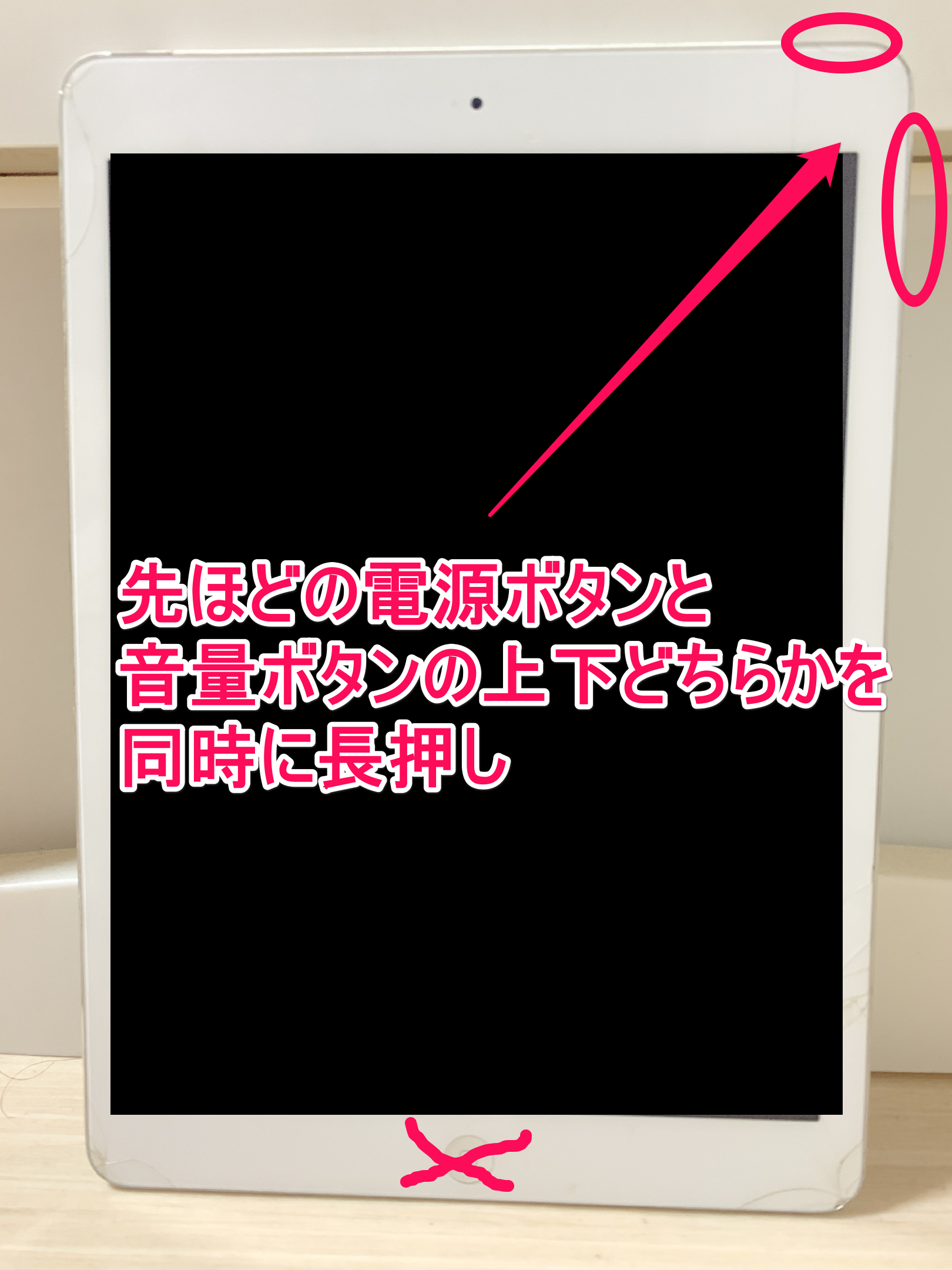
3. 使用 Chrome URL 重新启动 Chromebook
最后,还有一些许多用户不知道的隐藏 Chrome URL。其中之一允许您通过简单的 URL 执行来重新启动 Chromebook。请注意,这是软重启,而不是全面重启。如果您没有专用的重启功能,则可以在 Chrome 操作系统上使用此方法。
1. 打开 Chrome,在地址栏中输入以下 URL ,然后按 Enter。请确保保存所有工作,因为您的 Chromebook 将立即重新启动。
chrome://restart2. Chrome 现在将自动重新启动。就是这样。
以下是重新启动 Chromebook 的方法。如果谷歌添加了一个专门的重启选项来省去我手动关闭和重新打开设备的麻烦,那就太好了。不过,您可以使用 Chrome URL 进行软重启。无论如何,这都是我们的事。如果您想关闭 Chromebook 的触摸屏,请按照我们的快速指南操作。我们还提供了在 Chromebook 上启用分屏的详细教程,就像在 Windows 11 中一样。最后,如果您有任何疑问,请在下面的评论部分中留言。


![2021 年如何设置 Raspberry Pi Web 服务器 [指南]](https://i0.wp.com/pcmanabu.com/wp-content/uploads/2019/10/web-server-02-309x198.png?w=1200&resize=1200,0&ssl=1)

