- 要重置 AirTag,您必须将其从 Apple ID 和“查找我的”网络中删除,以便可以将其与其他 Apple 设备配对。
- 您无法从 macOS“查找我的”应用程序或“查找我的”网络界面(可通过 icloud.com 访问)重置 AirTag。
- 如果当您从 Apple ID 中删除 AirTag 时,前任所有者不在 AirTag 的蓝牙范围内,您将需要手动重置 AirTag。
想要重置您的 Apple AirTag 但不知道从哪里开始?那么,您来对地方了。无论您是想将 AirTag 重新分配给新物品、将其出售给其他人、解决连接问题还是只是想重新开始,了解如何重置 AirTag 都是至关重要的。本指南将消除任何困惑,并提供重置 AirTag 的简单步骤。 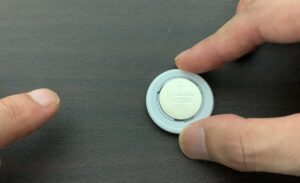
从 Apple ID 中删除 AirTag
可以使用 iPhone、iPad 或 iPod Touch 从您的 Apple ID 中删除 AirTags。您无法从 Mac 上关联的 Apple ID 或网络上的“查找”中删除 AirTag。
在 iOS 17 中,Apple 现在允许您与其他用户共享 AirTags,但这些漂亮的设备仍然只能与一个 Apple ID 关联。因此,要重置 AirTag,您必须首先将其从 Apple ID 中删除。方法如下:
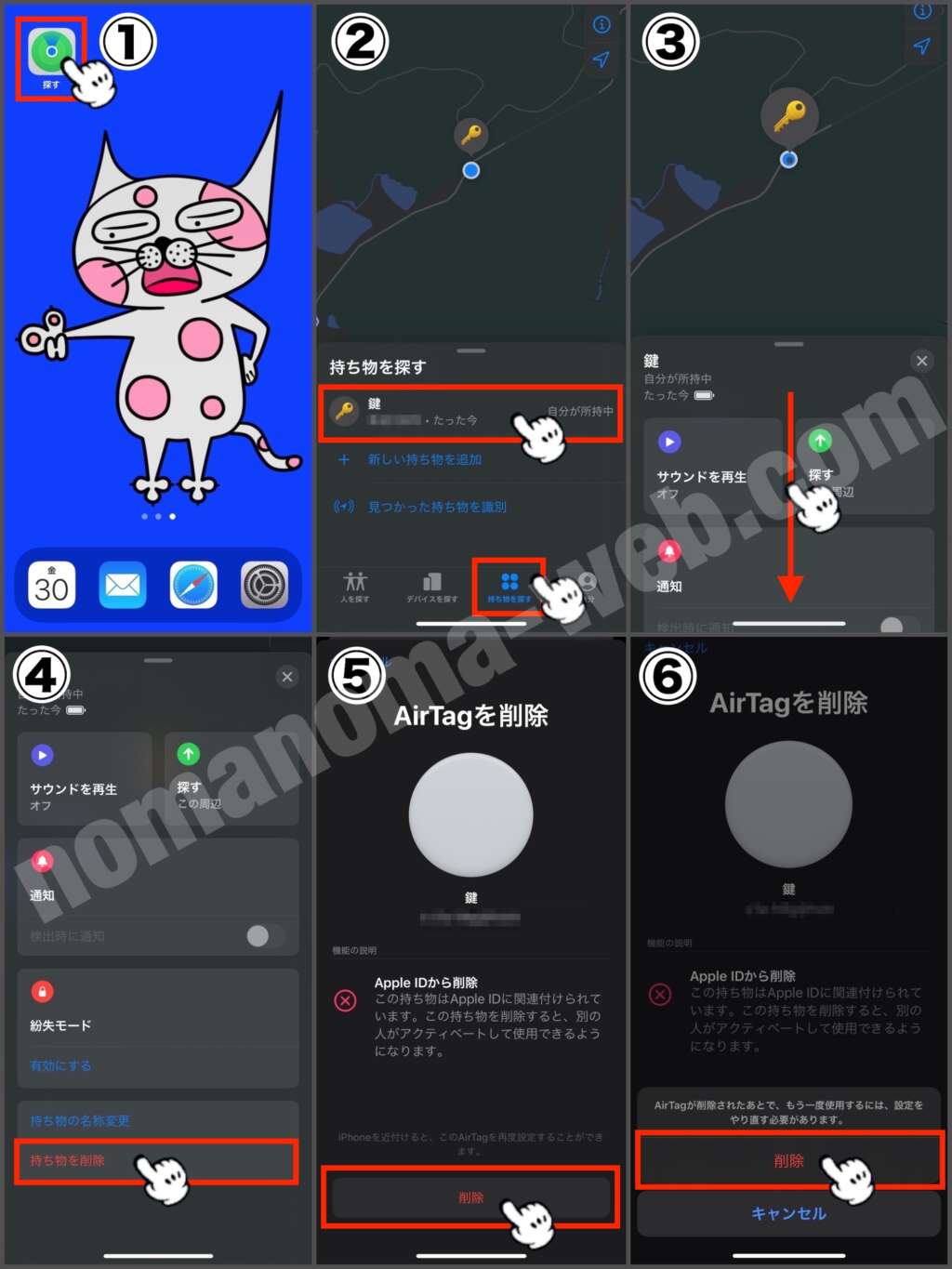
- 打开 iPhone 上的“查找我的”应用程序,然后点击底部的“项目”按钮。
- 现在选择您想要从 Apple ID 中删除的 AirTag 。
- 然后滚动到底部并点击删除项目按钮。
- 现在,点击确认屏幕上的删除按钮,然后点击出现的确认提示上的删除按钮。
AirTag 将成功从您的 Apple ID 中删除并重置为出厂设置。您现在可以将 AirTag 与新的 Apple ID 配对。

手动重置 AirTag
在手动重置 AirTag 之前,请确保您已按照上一节中概述的步骤将其从之前关联的 Apple ID 中删除。除非您从之前配对的 Apple ID 中删除 AirTag,否则您无法将 AirTag 与新的 Apple ID 配对。
您从其他人处购买或收到了 AirTag,而该人从其 Apple ID 中删除了 AirTag。然而,当我从 Apple ID 中删除 AirTag 时,我超出了 AirTag 的蓝牙范围。在这种情况下,您需要先手动重置它,然后再将其与您的 Apple ID 配对。方法如下:
- 用拇指按压 AirTag 的不锈钢盖,然后逆时针旋转盖,直至其停止旋转。
- 完成后,取下不锈钢盖并轻轻拉出 AirTag 的电池以将其取出。
- 现在重新插入电池并将其推入直至听到声音。发出声音表明电池已成功连接到 AirTag。
- 当声音停止时,取出并插入电池,然后将其推回四次。每次将电池插入 AirTag 时,我都会听到相同的声音。
- 最后,再重复一次这个过程,这一次你会听到与前四次不同的声音。此声音表明您的 AirTag 已准备好配对。
- 将盖子上的三个卡舌与 AirTag 上的三个插槽对齐,将盖子放在 AirTag 上。
- 然后按下盖子并顺时针旋转直至其停止旋转。
如果您想自己使用 AirTag 或将其交给其他人,您现在可以按照正常设置流程将其重新设置为新的 AirTag。只需使用“查找我的”应用程序将您的 AirTag 与 iPhone 配对即可。
就是这样;您已成功重置 AirTag。您现在可以成功地将 AirTag 与同一个 Apple ID 或任何其他 Apple ID 配对。
要连接到已在使用的 AirTag,您必须首先将其从当前配对的 Apple ID 中删除。此外,如果您的 AirTag 在从您的 Apple ID 中删除时超出了蓝牙范围,您需要手动重置它。
只需取出 AirTag 电池,重新插入,将其靠近您的 iPhone,您的 iPhone 就会提示您连接。点击连接按钮并按照屏幕上的说明进行操作,将 AirTag 与 iPhone 配对。
要将以前使用的 AirTag 连接到新的 Apple ID,您必须首先从关联的 Apple ID 中删除 AirTag。如果当前任所有者不在蓝牙范围内时,AirTag 从您的 Apple ID 中删除,您需要手动重置它。


![2021 年如何设置 Raspberry Pi Web 服务器 [指南]](https://i0.wp.com/pcmanabu.com/wp-content/uploads/2019/10/web-server-02-309x198.png?w=1200&resize=1200,0&ssl=1)

