微软有望推出下一版本的操作系统 Windows 10。虽然 Windows 10 是 Mircosoft 重返游戏并取得领先地位的最后希望,但这家雷德蒙德巨头已经进行了重要的市场分析,并计划推出 Windows 10 作为其下一个版本。尽可能顺利。准备好适用于 Windows 10 的电脑。在我们开始讨论之前,我们先来谈谈新的 Windows 以及为什么您应该小心。
Windows 8的失败是不可避免的。让用户一直使用 Windows 的重要功能(例如“开始”菜单和 Windows 应用程序)已被删除。虽然这有利于推动行业向前发展,但它只会在采用率方面使微软倒退。对于只有基本计算机知识的普通用户来说,过渡到 Windows 8 是痛苦的。这给整个平台带来了很多改进,但对于用户来说太过难以理解。
Windows 10 改变了这一点。我们将恢复 Windows 7 中一些最受欢迎的功能(例如“开始”菜单),并在平台内和平台上添加许多新功能。微软的个人助理 Cortana、Microsoft Edge、令人讨厌的 Internet Explorer 的替代品,以及让您在工作时从一台设备移动到另一台设备的更好的移动伴侣,仅举几例主要操作系统上存在的多桌面设备。最高可达 Windows 10 和 Direct X 12 的系统(据称可将 GPU 性能提高高达 90%)
我们重点介绍了一些会让您想要尝试 Windows 10 的热门功能,因此请准备好您的电脑。
第一个问题是,我的电脑与 Windows 10 兼容吗?
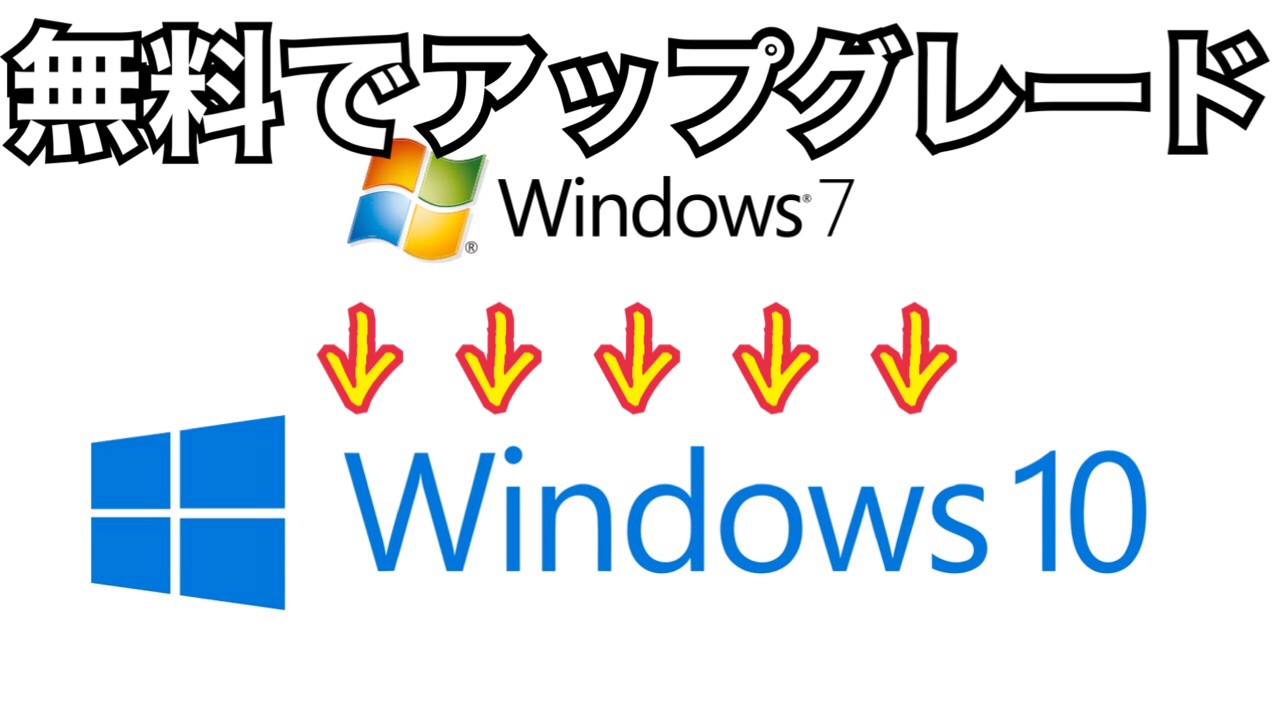
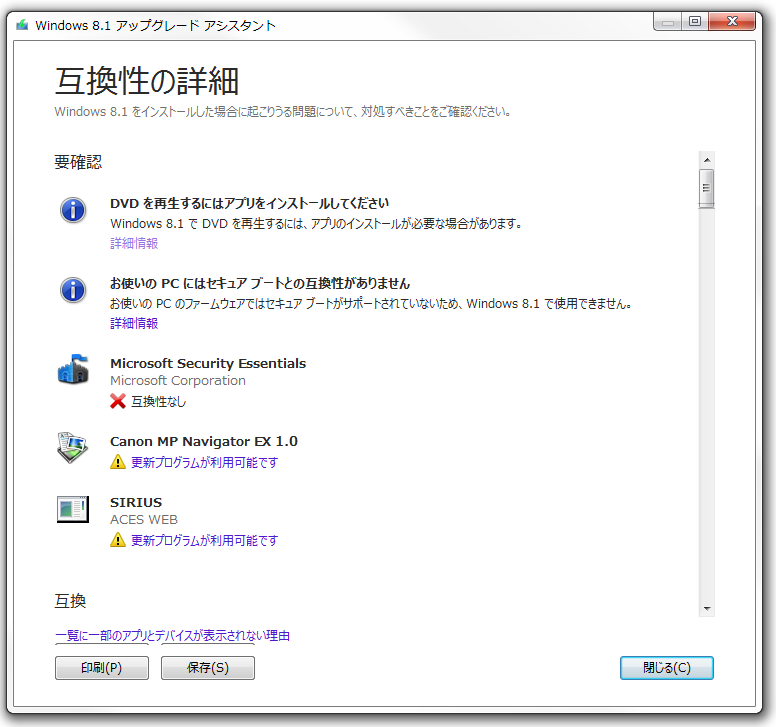
这是采取任何行动之前应该做的第一件事。如果您的电脑运行的是 Windows 7 或 Windows 8,则应该可以正常工作。 Windows 10 的最低要求与 Windows 7 相同。不过,为了让您了解这些数字,以下是系统要求。
- 处理器:1GHz或更高CPU
- 内存:1GB(32 位)或 2GB(64 位)
- 磁盘空间:16GB(32位)或20GB(64位)
- 显卡:DirectX 9 兼容显卡
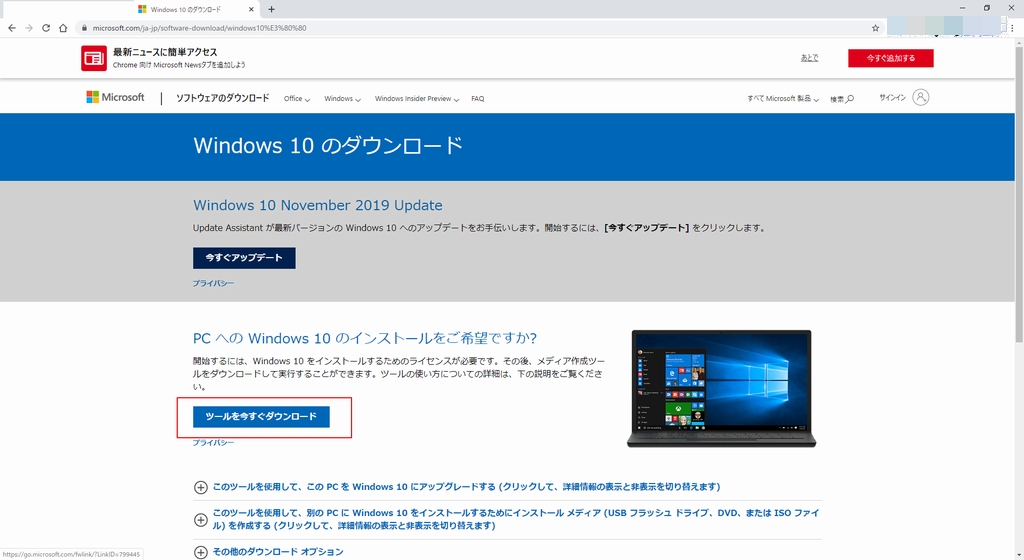
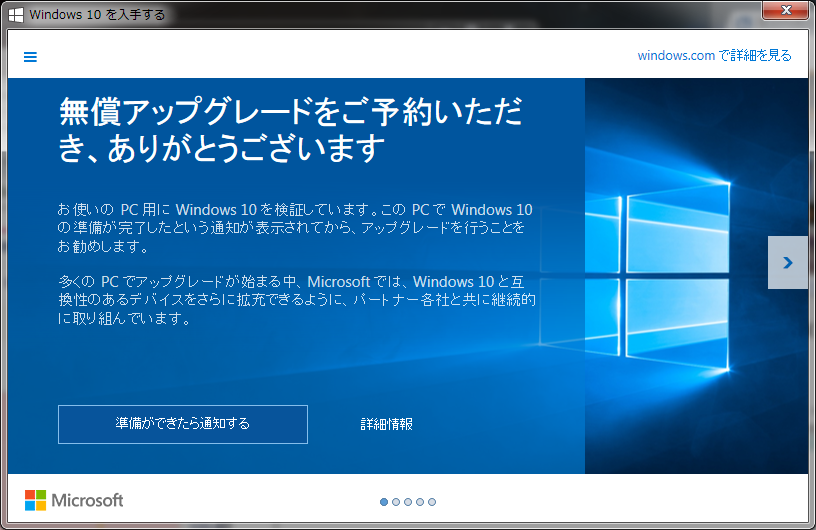
为了使过渡更加顺利,微软已开始通知符合条件的 PC 用户安排更新。这对于微软和用户来说都是好事。计划更新允许更新文件缓慢下载到您的电脑,并防止您超出数据限制。安排更新还可以帮助 Microsoft 避免同时访问 Microsoft 的下载服务器。
如果您的任务栏上有此 Windows 图标,请单击它,然后会弹出一个窗口,询问您是否要安排更新。单击“保留免费升级” 。

如果您没有看到“获取 Windows 10”图标,请不要担心,这并不意味着您没有资格,只是您可能已经有一段时间没有更新 Windows 了。我在下载最近的 Windows 更新后收到此消息。
第 1 步:清理磁盘
首先,释放 Windows 安装驱动器上的一些可用空间。只要您的硬盘上至少有 20 GB 的可用空间,您就可以跳过此步骤。但对于那些不这样做的人,以下是释放宝贵空间的方法。
转到控制面板,搜索“释放磁盘空间”并单击它。

将弹出一个驱动器选择菜单。
选择 Windows 安装驱动器。这个过程就这样开始了。这需要一些时间。清理驱动器上的空间后,您将有足够的空间继续安装。
第 2 步:备份系统
现在您有足够的可用空间,是时候备份您的系统了。传统备份可以随时执行,但这次不行。创建系统映像来执行系统级备份,以便在升级过程失败时可以安全地回滚到以前的操作系统。 。
要创建系统映像,请转至“控制面板” ,然后在“系统和安全”下,单击“使用文件历史记录保存我的文件的备份副本” 。
将弹出文件历史记录窗口。单击左下角的“系统映像备份”选项。我们建议使用外部硬盘来执行此备份,但您也可以使用您认为更方便的任何方式。
单击“硬盘”可搜索所有可用的硬盘驱动器(内部和外部)。
选择任意驱动器。
在下一个窗口中,选择要包含在备份中的驱动器,然后单击“下一步” 。
单击下一个窗口中的“开始备份”以确认备份。备份时间可能会根据数据量而有所不同。
完成后,您可以继续下一步。
第 3 步:获取驱动程序
使用 Windows PC 最耗时且令人沮丧的部分之一是为您的 Windows PC 获取正确的驱动程序。如果您的驱动程序无法正常工作,您的系统更有可能崩溃。目前,获取合适驱动程序的传统方法是从制造商的网站上获取。但是,此过程因 PC 不同而有所不同。了解如何从一个地方获取所有电脑的驱动程序。 Driver Pack Solutions的人员每年都会发布驱动程序包,其中包含适用于所有 PC 和硬件制造商的驱动程序。要为您的电脑获取正确的驱动程序,只需访问其网站并下载应用程序即可。 。目前,驱动程序包下载大小约为 10 GB,所有驱动程序均已打包,但并非所有数据计划有限的人都可以下载。因此,我们在线提供驱动程序包。在线驱动程序包通过搜索 PC 上的硬件组件并仅下载这些硬件组件,大大减少了下载大小。成功升级到Windows 10后,请按照以下步骤安装驱动程序。
如果您有驱动程序包 ISO,请安装它并运行应用程序。
该应用程序将扫描并提示您可用的驱动程序。
单击全部更新并等待安装完成。
如果您不想下载 10 GB,请访问网站并在线下载驱动程序包。
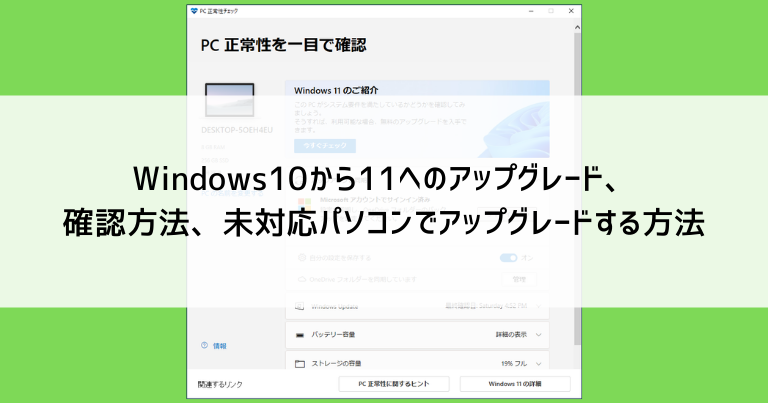
运行它并等待它初始化。
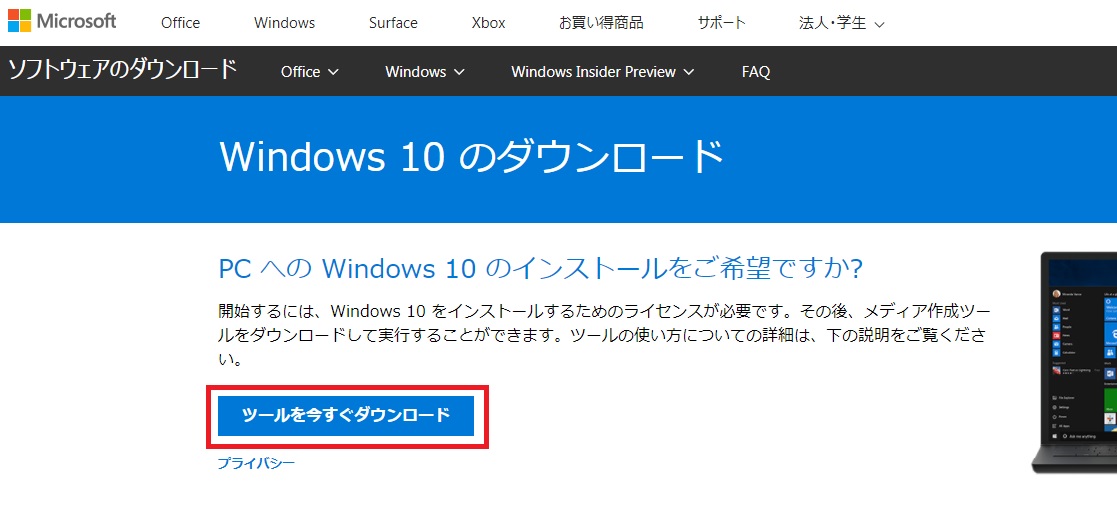
步骤 4:创建恢复驱动器
升级之前,最好创建一个恢复驱动器,以防您想恢复到 Windows 8。
转到控制面板并搜索恢复。在系统下,单击创建恢复驱动器。
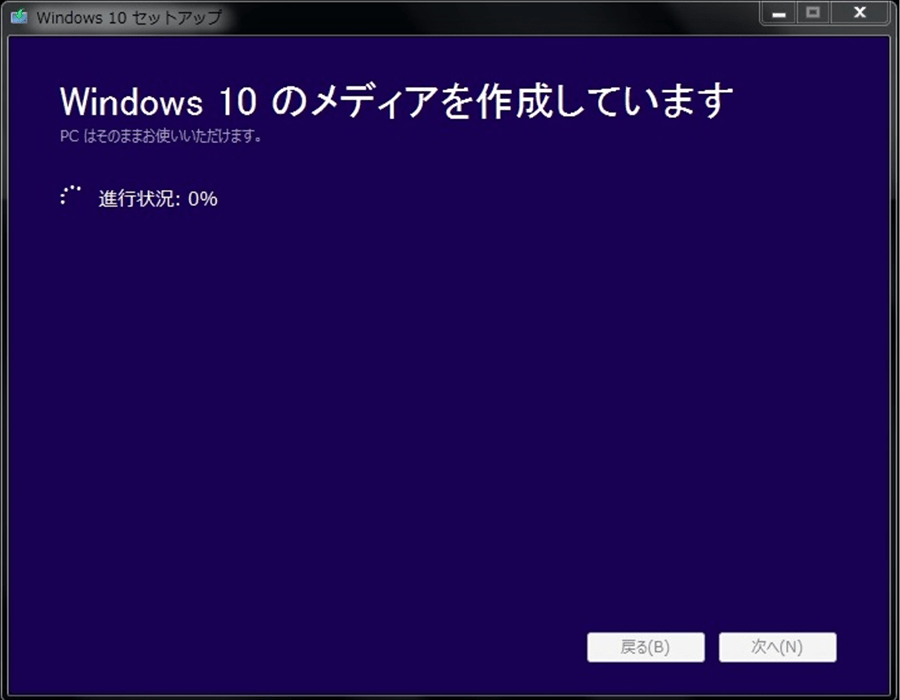
在下一个窗口中单击“下一步”。
选择用作恢复驱动器的 USB 驱动器。但是,在此过程中,USB 驱动器中的所有数据都将被格式化。
在下一个窗口中单击“创建” 。
等待该过程完成。
另请参阅:您需要了解的有关 Windows 10 的 11 个事实
结论
在我看来,Windows 10 是微软迄今为止最好的操作系统,也是最终将所有微软服务捆绑在一个平台下的伟大尝试。我们不知道它是否会成功,但看完这篇文章后,您可以确定您的电脑已准备好进行升级。


![2021 年如何设置 Raspberry Pi Web 服务器 [指南]](https://i0.wp.com/pcmanabu.com/wp-content/uploads/2019/10/web-server-02-309x198.png?w=1200&resize=1200,0&ssl=1)

