Go,也称为Golang,是谷歌工程师于2007年开发的一种开源编程语言。它于2009年由Google正式推出,并于2012年发布第一个稳定版本。
开发这种语言的主要目的是显着减少繁重程序的编译时间。当时,Google 工程师正在使用 C/C++ 等语言开发计算机程序,但他们对编译程序所需的时间感到沮丧,因此他们开发了自己的快速有效的编程语言。
Go 的主要亮点是它对并发的关注。当运行资源密集型程序时,这是一个非常有用的功能。并发性是通过使用称为 goroutine 的函数来实现的,这些函数由 Go 运行时管理,并共同确定操作系统线程中高效程序执行的优先级。这就是为什么 Go 擅长同时处理多个任务。
Go 主要用于后端开发,因为它是专门为系统级开发而设计的,并且其标准库包含后端开发所需的几个有用的实用程序。
总而言之,这就是 Go 成为流行编程语言的原因。
- 由谷歌开源
- 这很快
- 以开发者为中心
- 善于多任务处理
话虽如此,让我们看一下如何在 Linux 操作系统发行版 Ubuntu 上安装 Go 的快速教程。

先决条件
在系统上安装 Go 之前,请从系统中删除之前安装的所有 Go。 Go 安装位于/usr/local/go文件夹中,因此如果系统上存在该文件夹,请将其删除。
sudo rm -rf /usr/local/go 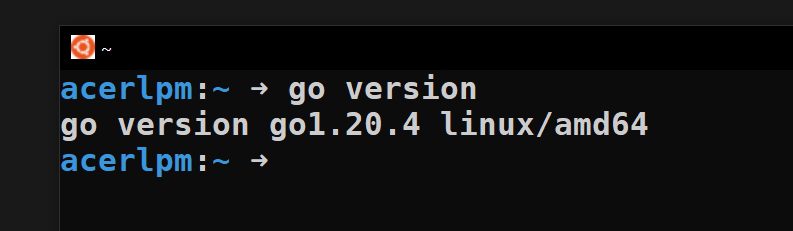
在 Ubuntu 上安装 Go
#1.通过下载二进制文件
- 从我们的网站下载适用于 Linux 的 Go 二进制版本。
- 使用以下命令将下载的文件解压到
/usr/local/目录:
sudo tar -C /usr/local -xzf go1.20.4.linux-amd64.tar.gz- 这将在您的系统上创建一个新文件夹
/usr/local/go。

- 将路径
/usr/local/go/bin添加到$PATH环境变量中。在$HOME/.profile文件中定义 PATH 变量。您必须重新启动设备才能应用更改。
 if [ -d "/usr/local/go/bin" ] ; then
    PATH=$PATH:/usr/local/go/bin
fi- 如果您使用的是 bash,除了在
$HOME/.bashrc文件中定义 PATH 变量之外,还必须在$HOME/.profile文件中定义 PATH 变量。
 if [ -d "/usr/local/go/bin" ] ; then
    PATH=$PATH:/usr/local/go/bin
fi- 对于
zsh用户,请在$HOME/.zshrc文件中定义 PATH 变量,并从$HOME/.profile文件中导出 PATH 变量。
 if [ -d "/usr/local/go/bin" ] ; then
    export PATH=$PATH:/usr/local/go/bin
fi- 重新启动终端并通过运行以下命令检查是否安装了 go:
go version 
#2.使用 apt 包管理器
您可以使用apt包管理器安装 Golang。如果您想要最新版本的 Golang,我们不建议使用此方法,因为apt存储库可能包含旧版本。
首先,更新apt软件包索引以获取最新的可用软件包。确保在升级或安装新软件包之前更新您的apt软件包。
sudo apt update接下来,使用以下命令安装 Golang:
sudo apt install #3。通过使用快照
Snap 只是一个以安全、可靠的方式下载和安装 Linux 应用程序包的实用程序。要安装 Golang,首先使用以下命令检查可用的 Golang 软件包:
sudo snap info go然后您可以使用以下命令安装它:
sudo snap install go --channel=stable --classic --channel标志用于描述特定的发布周期,例如稳定版或测试版。使用refresh标志将从特定通道提取最新版本。因此,如果您想尝试测试版,请相应地更改您的频道。
--classic标志用于指定包不应在受限沙箱环境中运行。

卸载Go
要从 Ubuntu 中卸载 Go,只需运行以下命令删除目录/usr/local/go即可:
sudo rm -rf /usr/local/go接下来,根据您的配置清除在$HOME/.profile 、 $HOME/.bashrc和$HOME/.zshrc中创建的 PATH 环境变量。
结论
这是 Go 的快速安装教程,Go 是一种主要用于后端开发的流行编程语言。
如果您想直接从源代码安装 Go 并在您的计算机上手动构建和编译它,请查看官方教程。仅当您熟悉其复杂性时才建议使用源安装。
想要深入研究 Go 吗?查看这些优秀的资源来学习 Go。


![2021 年如何设置 Raspberry Pi Web 服务器 [指南]](https://i0.wp.com/pcmanabu.com/wp-content/uploads/2019/10/web-server-02-309x198.png?w=1200&resize=1200,0&ssl=1)

