您是否注意到有关 Linux 终端仿真器的文章会说“终端并不可怕?”嗯,他们没有错。终端模拟器只是一个应用程序。它本质上没有什么“可怕”的(您运行的命令有潜在危险)。它也与其他应用程序(如音乐播放器和消息应用程序)相同,因此您可以轻松替换它。
如您所知,“终端”一词指的是实际的物理设备。它们有键盘和屏幕,可以让人们与大型计算机进行交互。如今,终端仿真器只是软件,但经常使用“终端”这个词。

大多数人对 Linux 发行版提供的默认终端感到满意,但有些人可能想更改它。如果您喜欢冒险,这里有 15 个最好的 Linux 终端模拟器,它们可以完全取代您当前的终端模拟器。
1.替代方案
完美满足您的需求:具有许多选项卡管理选项的下拉终端
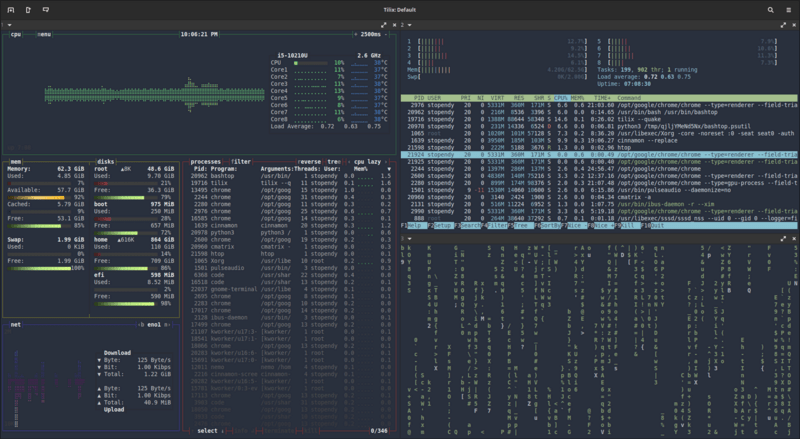
AltYo 还允许您在启动应用程序时自动在新选项卡中打开应用程序,并在 Linux 桌面上自动启动应用程序。初学者会喜欢 AltYo 的简单设置对话框,它无需编辑配置文件。相反,如果您想在幕后进行修改,您可以使用 CSS 自定义 AltYo。
2. 基蒂
完美满足您的需求:针对速度进行优化的现代设备
您可以打开多个 Kitty 实例并将它们整齐地组织到一个容器中。支持多种磁贴布局,您还可以将布局(包括所有正在运行的应用程序和命令)保存为会话并随时加载。
3. 学期外
最适合:管理命令输出的高级选项
4. 乌克斯维特
完美满足您的需求:可扩展性和速度

Urxvt 还支持自定义行高和字符间距以提高可读性。 urxvt 可以在服务器/客户端模式下使用。此模式作为后台进程(服务器)运行,节省内存并更快地打开新的 urxvt 窗口(客户端)。
如果 Perl 是您最喜欢的编程语言,那么 urxvt 可能会成为您最喜欢的 Linux 终端模拟器。 uxrvt 有许多Perl 扩展,可以引入选项卡、可单击 URL 和剪贴板管理等功能。当然,您也可以尝试创建自定义扩展。
5.Xfce终端
完美满足您的需求:适合初学者的终端,具有可选的下拉模式

当您将文件从文件管理器拖放到 Xfce 终端时,会显示该文件的完整路径。终端窗口的背景可以是透明的,您可以在紧凑模式下使用 Xfce 终端,该模式隐藏窗口边框、装饰和工具栏。
最重要的是可选的下拉模式,它使 Xfce 终端的行为就像其他流行的下拉终端(此列表中的Guake或 Tilda)。请务必阅读官方文档以确保下拉模式设置正确。
6. 控制台
完美满足您的需求:通过简单的对话框进行高级定制

让我们从创建一个配置文件开始。 Konsole 允许您在配置文件之间切换并在不同选项卡中同时运行多个配置文件。每个配置文件都有自己的外观和行为设置,您可以将不同的 shell 加载到不同的 Konsole 配置文件中。激活配置文件允许您自动运行自定义命令和应用程序。
设置您的个人资料后,继续进行选项卡管理。拆分视图选项可同时显示多个选项卡的内容。要在 Konsole 窗口之间移动选项卡,请使用“复制选项卡”选项或分离选项卡并在新窗口中将其打开。

7.侏儒终端
完美满足您的需求:熟悉的界面中的稳定性
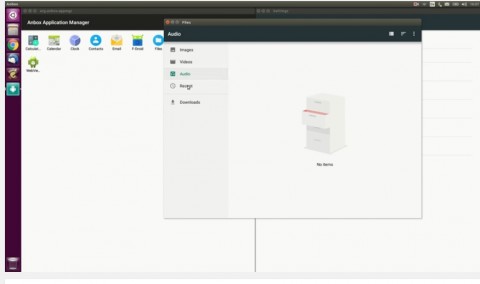
Gnome 终端依赖于 VTE 库,因此其功能集与共享相同后端的其他 Linux 终端几乎相同。因此,如果您从 MATE 终端或 Pantheon(基本操作系统)终端切换,则不必太困惑。
8. 术语
完美满足您的需求:终端中的实用文件预览
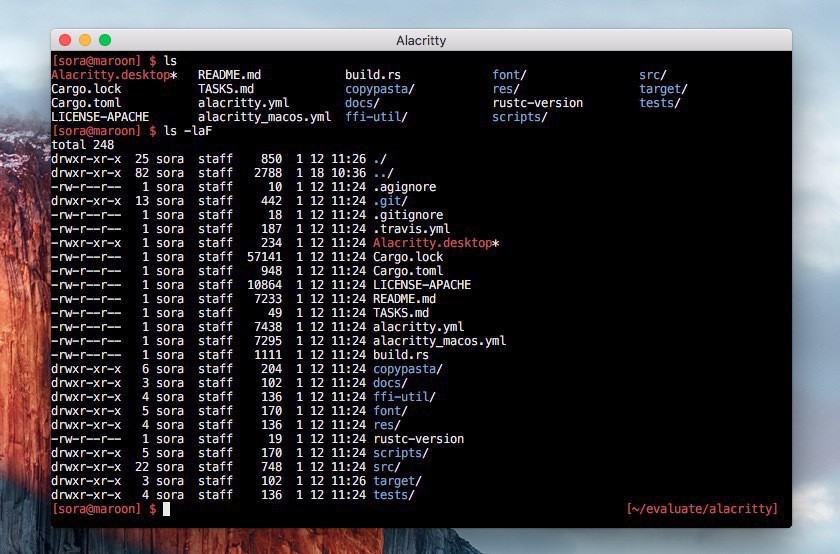
如果您经常使用多个终端窗口,则可以使用术语通过将它们划分为窗格来组织它们。每个窗格可以包含多个可以自由调整大小的选项卡。这允许您将多个窗口合并为一个。控制术语的另一种方法是选项卡切换器。所有终端窗口都显示在网格中,您可以快速浏览它们以找到您需要的窗口。
9.Q端子
最适合您的需求:具有多路复用支持的下拉终端
由于其多路复用器功能,Qterminal 可以在一个窗口中显示多个终端仿真器实例。您还可以垂直或水平分割 QTerminal 应用程序窗口,以便在打开的选项卡和窗口之间轻松切换。
10.白蚁
最适合:严重依赖键盘快捷键的类似 Vim 的工作流程

但这还不是全部! Termite 可以以两种模式运行:插入和选择,每种模式都有自己的一组键盘快捷键。所有这些都是为了帮助您提高工作效率,而无需伸手去拿鼠标。这就是为什么 Termite非常适合平铺窗口管理器中的无鼠标工作流程。
注意:还有另一个名为Termit的 Linux 终端模拟器。尽管名称相似,但针对白蚁的处理方法并不相同。
11. 马尔特姆
完美满足您的需求:支持多种语言和编码
竖写、全角字符和组合字符等特殊功能允许使用东亚、泰语和越南字符。此外,Mlterm 支持多个 X 输入法服务器,并可以自动检测输入所需的编码。
12. 酷复古术语
如果你想要的话,完美:怀旧的养眼糖果

Cool Retro Term具有多种配色方案和效果,例如屏幕闪烁和扫描线。尽管它的主要目的似乎只是养眼,但 Cool Retro Term 可以像任何其他终端模拟器一样使用。
13.Roxterm
完美满足您的需求:Gnome 终端的轻量级但功能齐全的替代品

除此之外,ROXTerm 有一个实用的弹出菜单,允许您隐藏菜单栏并最大化屏幕空间。此外,ROXTerm 可以识别文件路径、SSH 主机名、电子邮件地址和 Web URL。您可以单击链接来打开或访问它,或者按 Ctrl 并将链接拖动到另一个应用程序。
说到拖动,您还可以将文本和文件拖放到 ROXTerm 应用程序窗口中。文本将被粘贴到终端中,文件将显示为进一步操作的路径。
14.蒂尔达
最适合您的需求:带有适量选项的下拉终端
键盘快捷键使选项卡导航更加容易,并且您可以启用无限制的回滚,这样您就不会错过任何命令输出。最后但并非最不重要的一点是,Tilda 有一个搜索栏,您可以随时使用键盘快捷键进行搜索。查询区分大小写,也可以使用正则表达式。
15. 终端
完美满足您的需求:具有各种窗口布局的轻量级终端

或者,您可以将 Terminix 作为下拉终端运行。这是在“设置”>“地震”对话框中配置的。还有一个选项可以打开已完成流程的桌面通知。

另请参阅:您应该尝试的 10 个 Linux Markdown 编辑器
Linux 上最好的终端模拟器!
这已经是一个很长的列表了,但是还有更多的 Linux 终端模拟器。有些人坚持基本原则并采取传统方法。有些项目,例如(已解散的)Cyborg Terminal项目,其目标是完全不同且意想不到的东西。
与往常一样,选择权在您手中,因此请选择与您的经验水平相匹配的终端。随着如此多的终端模拟器变得更加用户友好和可定制,即使是完全的 Linux 初学者也可以毫无困难地选择和使用终端模拟器。
您在终端模拟器中寻找什么?您更喜欢哪一个?您是否推荐其他适用于 Linux 的终端模拟器?请在评论中告诉我们!
图片来源: DEC VT100 终端,作者:Wolfgang Stief,来自 Flickr。精选图像来源。


![2021 年如何设置 Raspberry Pi Web 服务器 [指南]](https://i0.wp.com/pcmanabu.com/wp-content/uploads/2019/10/web-server-02-309x198.png?w=1200&resize=1200,0&ssl=1)

