Linux 是一个非常强大的操作系统,而且由于像 Ubuntu 这样的发行版以及愿意帮助初学者解决问题的大型社区,很多人都可以轻松使用它。 Ubuntu 可以用作高级用户功能,如果您需要休息一下,它还支持许多游戏(包括本机游戏和使用 Wine 等兼容层软件的游戏)。您可以使用 Ubuntu 做很多很棒的事情,您可能想展示其中一些。这就是屏幕录像机派上用场的地方。因此,如果您正在寻找一款可以使用的优秀 Ubuntu 屏幕录像机应用程序,这里有 5 个适用于 Ubuntu 的屏幕录像机可供您使用。
注意:我们在运行 Ubuntu 16.10 Yakkety Yak 的 Parallels 虚拟机上测试了这些屏幕录制应用程序。
1.简单的屏幕录像机
Simple Screen Recorder 是您可以使用的最好的 Ubuntu 屏幕录像机应用程序之一。这个应用程序易于使用,可以让您立即记录您的 Ubuntu 桌面。如果您想在屏幕上录制音频,该应用程序还可以选择启用它。从多种音频后端中进行选择,包括PulseAudio和 ALSA。
至于录制选项,您还可以选择录制整个屏幕、选择屏幕的一部分,并让简单屏幕录制器跟踪您的光标移动。该应用程序提供了选择录制视频的帧速率的功能,以及缩放视频和录制光标的选项。该应用程序还提供了不同的格式,您可以保存录音。您可以选择MKV、MP4、WebM等格式。您还可以更改应用程序使用的视频编解码器并设置音频编解码器和比特率。
在 Ubuntu 上安装简单的屏幕录像机
打开终端 (Ctrl + Alt + T) 并运行以下命令:
[代码语言=”plain”]sudo add-apt-repository ppa:maarten-baert/simplescreenrecorder
sudo apt-get 更新
sudo apt-get install simplescreenrecorder[/代码]
2.录制我的桌面
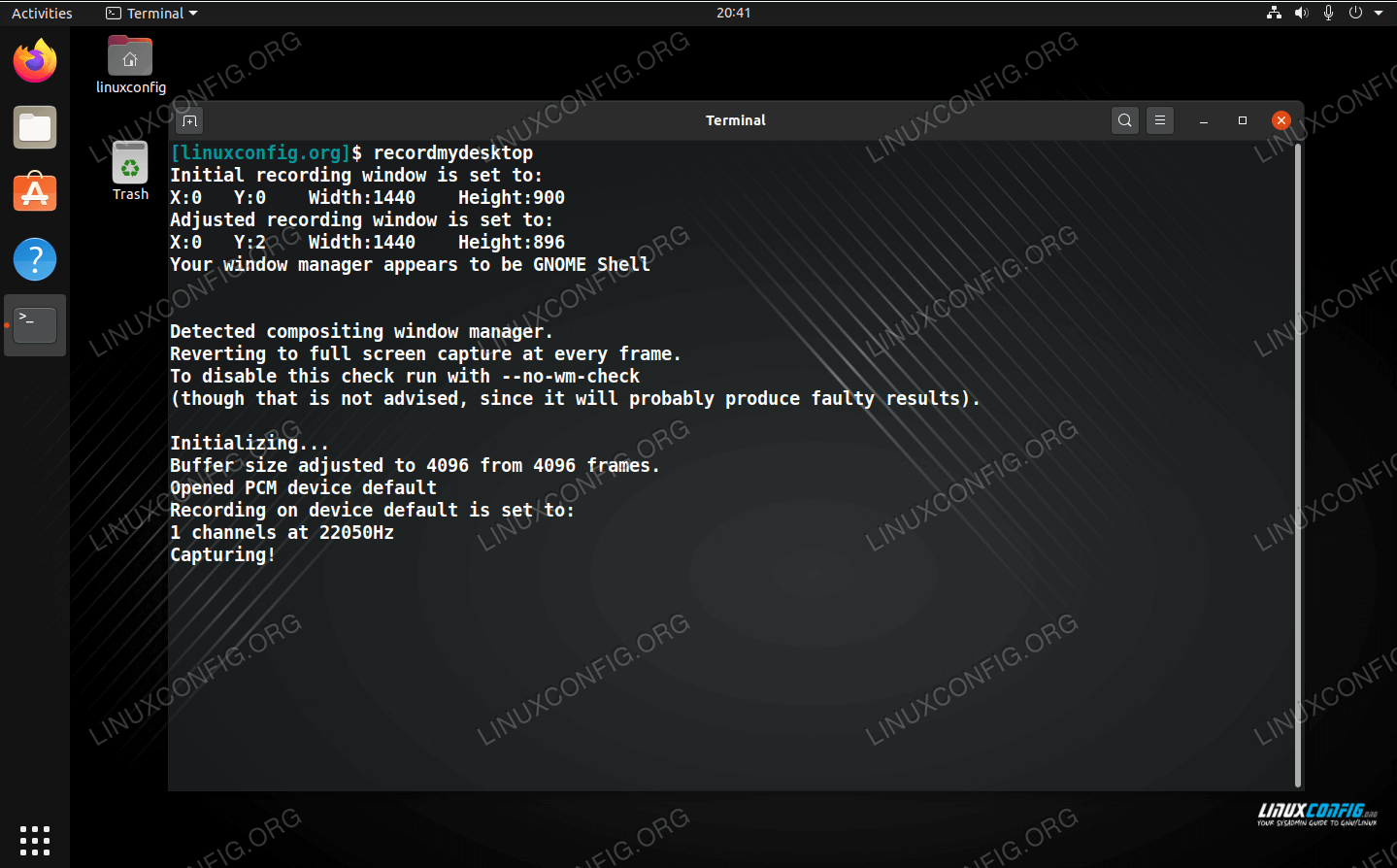
RecordMyDesktop 是另一个可用于记录 Ubuntu 桌面的实用程序。这个应用程序使用起来非常简单,但为那些有兴趣微调其设置的人提供了高级功能。使用“录制我的桌面”,您可以开始录制桌面和所有系统声音,而无需担心任何设置。

但是,该应用程序有一个“高级”按钮,允许您配置有关屏幕录制的许多设置。您可以调整录制帧速率并更改目标显示(如果有多个)。该应用程序还允许用户启用/禁用“即时编码”、子采样等。如果启用此设置,应用程序还可以在录制时跟随用户的光标。
在 Ubuntu 上安装录制我的桌面
打开终端 (Ctrl + Alt + T) 并运行以下命令:
sudo apt-get install gtk-recordmydesktop
3. 声屏
Vokoscreen 是您可以使用的另一个 Ubuntu 屏幕录制软件。该应用程序易于使用,默认设置足以开箱即用。如果您想更好地控制录制设置,您可以在应用程序内的各个选项卡之间导航以配置视频、音频设置,并启用/禁用网络摄像头(如果您有.

除了选择视频编解码器和输出文件格式之外,Vokoscreen 还允许您配置录制帧速率等设置。该应用程序默认使用 MKV ,但您也可以选择 AVI。 Vokoscreen 允许您在libmp3lame和libvorbis音频编解码器之间进行选择,因此您可以选择您喜欢的任何一个。
在 Ubuntu 上安装 Vokoscreen
打开终端 (Ctrl + Alt + T) 并运行以下命令:
sudo apt-get install vokoscreen
4.使用FFmpeg进行屏幕录制
如果您习惯使用命令行,您还可以使用 FFmpeg 来记录您的 Ubuntu 桌面。 FFmpeg还可以使用 ALSA 录制音频。使用 FFmpeg 录制桌面的最大好处是它可以无限配置,并且可以最适合您的使用案例。此外,FFmpeg已预装在 Ubuntu 等 Linux 发行版上,因此您无需在系统上安装任何额外内容。
要使用 FFmpeg 录制屏幕,您可以使用以下命令。
- ffmpeg -video_size 800×600 -帧率25 -f x11grab -i :0.0+10,10 输出.mp4

运行此命令后,FFmpeg 将从像素 (10, 10) 开始以每秒 25 帧的速度记录 800 x 600 的屏幕片段,并将其保存为当前工作目录中的“output.mp4”。您可以使用“ pwd ”命令检查您的工作目录。
如果你想停止录制,只需按“q” ,FFmpeg就会停止录制。然后您可以播放录音,该录音将保存为“output.mp4”。
注意: FFmpeg 已预装在 Linux 上,因此无需从源代码安装。
5. 偷看
Peek 是 Ubuntu 的屏幕录像机,可将屏幕录像转换为 GIF 文件。该应用程序没有高级配置选项。不过,您可以通过应用程序的设置来调整录制的 GIF 的帧速率。您还可以设置应用程序在单击录制按钮后开始录制的延迟。
除此之外,该应用程序没有任何额外的配置选项,但这绝对是从 Ubuntu 桌面创建 GIF 的简单方法。如果您想从屏幕上创建 GIF,我们建议您尝试一下。
在 Ubuntu 上安装 Peek
- 下载Peek .deb 文件并在软件中心打开它。
- 单击“安装”,该应用程序将安装在您的 Ubuntu 系统上。
另请参阅:您可以使用的 7 个出色的 Ubuntu 应用程序启动器
使用这些 Ubuntu 屏幕录像机应用程序轻松录制您的桌面
这些是 5 个 Ubuntu 屏幕录制软件,我认为您绝对应该检查一下它们,以满足您的所有屏幕录制需求。 OBS也是一款非常知名的屏幕录制应用程序,但在我们的测试过程中它的效果不是很好,所以我们不推荐它。然而,这五个应用程序可以处理你想要扔给它们的任何事情。因此,请随意尝试它们(它们都是免费的)并使用最适合您的那个。另外,如果您知道任何其他适用于 Ubuntu 的优秀屏幕录制应用程序,请在下面的评论部分告诉我们。


![2021 年如何设置 Raspberry Pi Web 服务器 [指南]](https://i0.wp.com/pcmanabu.com/wp-content/uploads/2019/10/web-server-02-309x198.png?w=1200&resize=1200,0&ssl=1)

