zhcn 技术 NGINX 您现在可以使用 AnyTrans 将数据从 Android 传输到 iOS

您现在可以使用 AnyTrans 将数据从 Android 传输到 iOS

AnyTrans 是流行的 iOS 设备管理器软件,许多人认为它是 iTunes 的合适替代品。除了创建设备备份之外,您还可以将任何媒体从计算机传输到 iOS 设备,反之亦然。除此之外,该软件还可以连接到您的 iCloud 帐户来管理您的在线存储。用户还可以从各个网站下载视频并在 iPhone 或 iPad 上离线观看。这些功能和直观的用户界面使 AnyTrans 成为最好的 iOS 设备管理器软件之一。更好的是,流行的软件提供商 iMobie 刚刚发布了一个新的更新,带来了一些非常有趣的功能。

AnyTrans 有什么新功能?

AnyTrans 背后的公司 iMobie目前正在测试一项名为“iOS Mover”的漂亮新功能。这使得 Android 用户可以非常轻松地将数据从现有的智能手机移动到任何 iOS 设备。如果您使用免费试用模式,您会很高兴地知道最新的“iOS Mover”功能是完全免费的,尽管该软件的某些功能受到限制。因此,您无需支付一分钱即可将所有数据从 Android 转移到 iOS 设备。该公司之所以实施这一功能,是因为预计未来几个月会有更多人从 Android 转向 iPhone,特别是由于人们普遍预期即将推出的 iPhone 8 会发生根本性的设计变化。

将 iOS Mover 与 AnyTrans 结合使用

包含此新功能的 AnyTrans 最新版本最近在经过短暂的私人 Beta 测试阶段后向公众发布。如果您已经安装了该软件的更新版本,请按照以下步骤将数据从 Android 手机移动到新的 iOS 设备。

  • 当您打开软件时,您将在顶部菜单的右侧看到一个新的 iOS Mover 图标。单击它并将Android 和 iOS 设备连接到您的计算机以设置传输过程。

单击 iOS 移动器图标
单击 iOS 移动器图标
  • 将两个设备连接到软件后,系统会要求您遵循简短的教程,并从“设置”中的“开发人员选项”页面启用 USB 调试。 AnyTrans 现在将开始在您的 Android 智能手机上安装该应用程序。完成后,系统将要求您授予 AnyTrans 工作所需的权限。
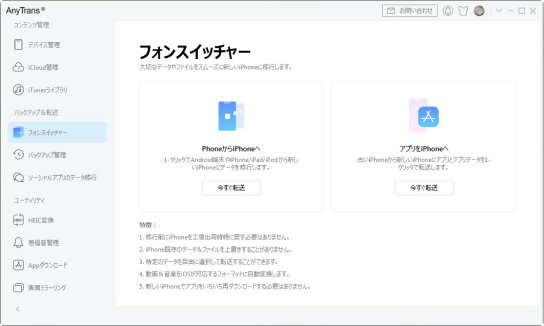
允许权限
允许权限

  • 添加了将内容移动到 iOS、iTunes 或 Apple 的 iCloud 服务的选项。如果您想将 Android 智能手机数据直接传输到新 iPhone,请单击“内容到 iOS”。
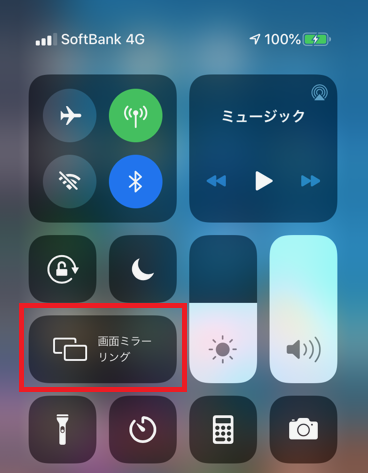
将内容移至 iOS
将内容移至 iOS
  • 完成后,您需要选择 iPhone 作为目标设备,因为您将致力于将所有内容从当前 Android 智能手机传输到新 iPhone。

选择 iPhone 作为目标设备
选择 iPhone 作为目标设备
  • 该软件允许您从 Android 设备传输几乎任何格式的数据,因此系统会要求您选择要实际传输的内容类别。选择完成后,转移过程将开始。等待传输过程完成。预计时间可能会根据内容大小而有所不同。
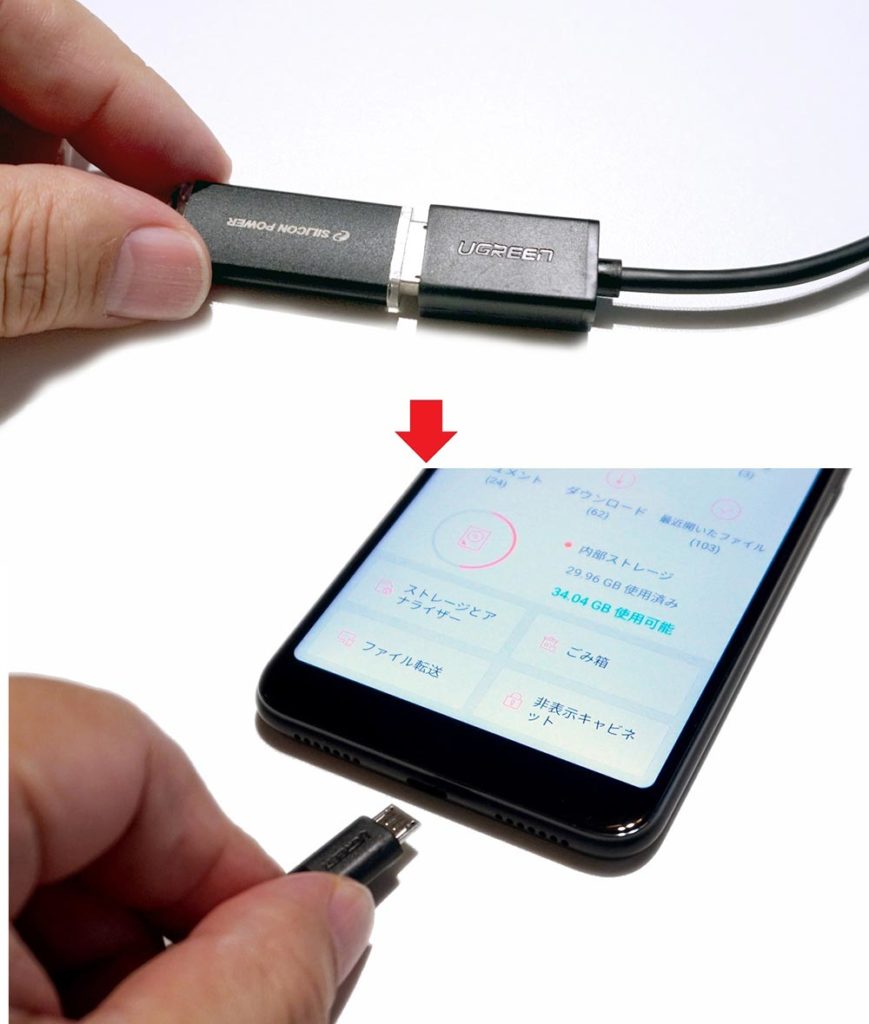
选择类别
选择类别

您快完成了,因为所有传输的内容都将显示在您的新 iPhone 上。这并没有那么困难,不是吗?这正是我很高兴使用 AnyTrans 的原因之一。

准备好尝试新的 AnyTrans 功能了吗?

AnyTrans 在 iOS 设备管理方面满足了大部分要求,并且在灵活性方面绝对胜过 iTunes。如果您想替换计算机上的 iTunes,这个新的 iOS Mover 功能使该软件成为一个显而易见的选择。与适用于 Android 设备的 Apple 官方“移动到 iOS”应用程序不同,此 AnyTrans 功能为您提供了更大的灵活性,因为您实际上可以以几乎任何您需要的格式传输数据。该软件几乎可以完成您在管理 iOS 设备时所需执行的所有操作,从从计算机传输媒体内容到管理 iCloud 存储。那么,如果您已经在使用 AnyTrans,您对该软件有何看法?您对尝试其新的 iOS Mover 功能有多兴奋?请在下面的评论部分写下您的宝贵反馈,让我们知道。

从此处下载 iMobie AnyTrans。

AnyTrans 是流行的 iOS 设备管理器软件,许多人认为它是 iTunes 的合适替代品。除了创建设备备份之外,您还可以将任何媒体从计算机传输到 iOS 设备,反之亦然。除此之外,该软件还可以连接到您的 iCloud 帐户来管理您的在线存储。用户还可以从各个网站下载视频并在 iPhone 或 iPad 上离线观看。这些功能和直观的用户界面使 AnyTrans 成为最好的 iOS 设备管理器软件之一。更好的是,流行的软件提供商 iMobie 刚刚发布了一个新的更新,带来了一些非常有趣的功能。

AnyTrans 有什么新功能?

AnyTrans 背后的公司 iMobie目前正在测试一项名为“iOS Mover”的漂亮新功能。这使得 Android 用户可以非常轻松地将数据从现有的智能手机移动到任何 iOS 设备。如果您使用免费试用模式,您会很高兴地知道最新的“iOS Mover”功能是完全免费的,尽管该软件的某些功能受到限制。因此,您无需支付一分钱即可将所有数据从 Android 转移到 iOS 设备。该公司之所以实施这一功能,是因为预计未来几个月会有更多人从 Android 转向 iPhone,特别是由于人们普遍预期即将推出的 iPhone 8 会发生根本性的设计变化。

将 iOS Mover 与 AnyTrans 结合使用

包含此新功能的 AnyTrans 最新版本最近在经过短暂的私人 Beta 测试阶段后向公众发布。如果您已经安装了该软件的更新版本,请按照以下步骤将数据从 Android 手机移动到新的 iOS 设备。

  • 当您打开软件时,您将在顶部菜单的右侧看到一个新的 iOS Mover 图标。单击它并将Android 和 iOS 设备连接到您的计算机以设置传输过程。

单击 iOS 移动器图标
单击 iOS 移动器图标
  • 将两个设备连接到软件后,系统会要求您遵循简短的教程,并从“设置”中的“开发人员选项”页面启用 USB 调试。 AnyTrans 现在将开始在您的 Android 智能手机上安装该应用程序。完成后,系统将要求您授予 AnyTrans 工作所需的权限。

允许权限
允许权限

  • 添加了将内容移动到 iOS、iTunes 或 Apple 的 iCloud 服务的选项。如果您想将 Android 智能手机数据直接传输到新 iPhone,请单击“内容到 iOS”。

将内容移至 iOS
将内容移至 iOS
  • 完成后,您需要选择 iPhone 作为目标设备,因为您将致力于将所有内容从当前 Android 智能手机传输到新 iPhone。

选择 iPhone 作为目标设备
选择 iPhone 作为目标设备
  • 该软件允许您从 Android 设备传输几乎任何格式的数据,因此系统会要求您选择要实际传输的内容类别。选择完成后,转移过程将开始。等待传输过程完成。预计时间可能会根据内容大小而有所不同。

选择类别
选择类别

您快完成了,因为所有传输的内容都将显示在您的新 iPhone 上。这并没有那么困难,不是吗?这正是我很高兴使用 AnyTrans 的原因之一。

准备好尝试新的 AnyTrans 功能了吗?

AnyTrans 在 iOS 设备管理方面满足了大部分要求,并且在灵活性方面绝对胜过 iTunes。如果您想替换计算机上的 iTunes,这个新的 iOS Mover 功能使该软件成为一个显而易见的选择。与适用于 Android 设备的 Apple 官方“移动到 iOS”应用程序不同,此 AnyTrans 功能为您提供了更大的灵活性,因为您实际上可以以几乎任何您需要的格式传输数据。该软件几乎可以完成您在管理 iOS 设备时所需执行的所有操作,从从计算机传输媒体内容到管理 iCloud 存储。那么,如果您已经在使用 AnyTrans,您对该软件有何看法?您对尝试其新的 iOS Mover 功能有多兴奋?请在下面的评论部分写下您的宝贵反馈,让我们知道。

从此处下载 iMobie AnyTrans。