zhcn 娱乐 动漫 您的 Chromebook 卡在 Chrome 屏幕上如何解决?

您的 Chromebook 卡在 Chrome 屏幕上如何解决?

简而言之
  • 从错误到有缺陷的配件再到损坏的操作系统,您的 Chromebook 可能卡在 Chrome 屏幕上的原因有很多。
  • 您可以卸下所有配件并强制重新启动 Chromebook 以检查问题是否已解决。
  • 除此之外,您还可以重置 Chromebook 或使用 USB 驱动器重新安装 ChromeOS 的全新副本来解决该问题。

尽管出乎意料,Chromebook 开始遇到 Windows 笔记本电脑上常见的一些常见问题。最近,许多用户抱怨 Chromebook 黑屏。现在,一些用户报告说他们的 Chromebook 卡在 Chrome 屏幕上。如果您也受到此问题的影响,我们创建了一份方便的指南来帮助您解决该问题。考虑到这一点,让我们看一下步骤。

您的 Chromebook 卡在 Chrome 屏幕上如何解决?

方法 1:强制重新启动 Chromebook

首先,在继续使用高级方法之前尝试一些基本的初步步骤。这里我们将强制 Chromebook 关闭并重新启动,以便它可以正常启动。以下是您需要遵循的步骤:

  • 按住电源键,直到您的 Chromebook 完全关闭。
  • 然后盖上盖子并等待几分钟。
  • 接下来,连接充电器并打开盖子。但是,请勿按电源按钮。您的 Chromebook 将自动开机。
  • 您现在应该可以跳过 Chrome 屏幕并正常启动。如果这不起作用,请继续使用下一个方法。
您的 Chromebook 卡在 Chrome 屏幕上如何解决?

方法 2:卸下所有配件

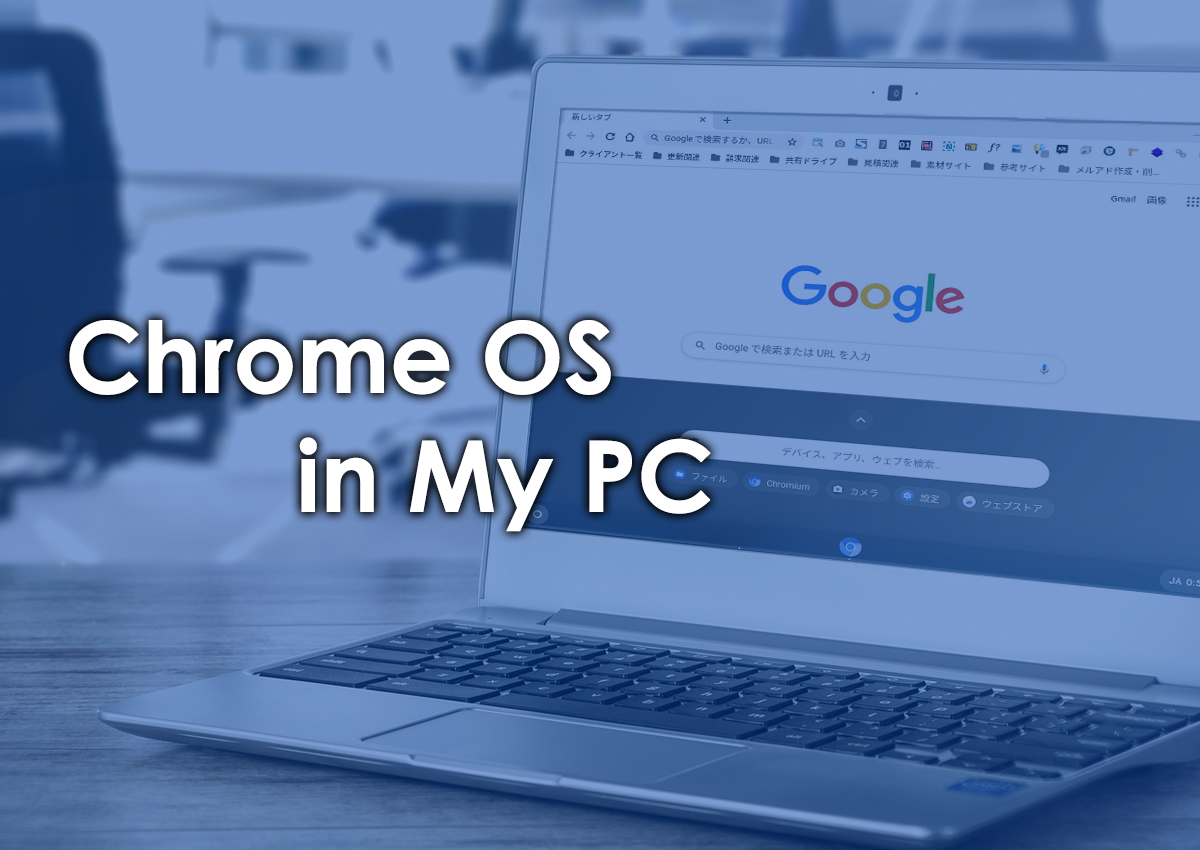
很多情况下,ChromeOS会因为外围设备故障而进入死循环,无法正常启动。在这些情况下,您的 Chromebook 可能会卡在 Chrome 屏幕上。因此,为了排除 USB 驱动器、网络摄像头或麦克风等配件出现故障的可能性,请拔下所有外围设备的插头,然后在未连接任何设备的情况下打开 Chromebook。

这是最常见的方法之一,可以帮助您解决“卡在 Chrome 屏幕上”问题。但是,如果这不起作用,请继续检查下面的部分。
您的 Chromebook 卡在 Chrome 屏幕上如何解决?

方法 3:从 Chrome 屏幕重置您的 Chromebook

如果您的 Chromebook 卡在 Chrome 屏幕上并且问题仍然存在,您可能需要重置设备才能使其再次运行。但请记住,此过程将清除您 Chromebook 上的所有本地数据并删除您的 Google 帐户。重置过程后,您需要重新设置 Chromebook。

  • 首先,如上所述关闭并重新启动您的 Chromebook
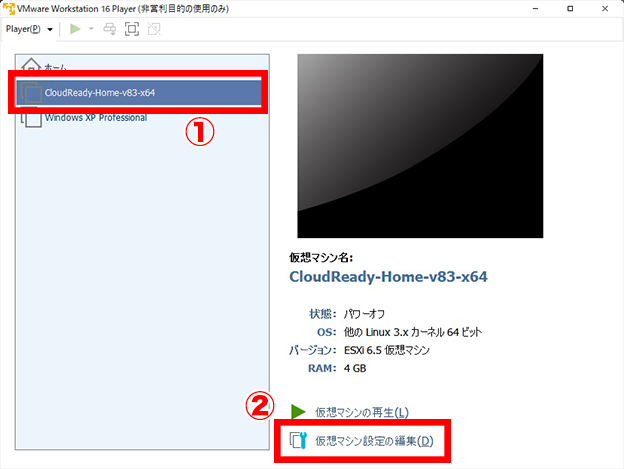
  • 然后在 Chrome 屏幕上同时按“ Ctrl + Alt + Shift + R ”键。
  • 将弹出一个重置窗口。现在单击“Powerwash”和“撤消”
  • 在下一步中,再次单击Powerwash以确认操作。
  • 最后,您的 Chromebook 应该会重置并正常启动。现在您可以使用您的 Google 帐户登录并进行所有设置。
您的 Chromebook 卡在 Chrome 屏幕上如何解决?

方法 4:重新安装 Chrome 操作系统

如果 Chromebook 卡在 Chrome 屏幕上,这是修复它的最后且万无一失的方法。不过,您的 Chromebook 上存储的所有本地文件都将被删除,您的 Google 帐户也将被删除。

此方法要求您在另一台计算机上创建 ChromeOS 恢复 USB 驱动器。如果您拥有 2022 年 4 月之后发布的 Chromebook,这是使用互联网连接重新安装 ChromeOS 的便捷方法。它的工作原理如下:

  • 按住电源键可完全关闭 Chromebook
  • 然后按住顶行的Refresh 和 Esc键,然后按电源键。如果问题仍然存在,请按住“更新”和“返回”键,然后按电源按钮。
  • 使用快捷键后,您的 Chromebook 应启动至恢复模式。
  • 当恢复屏幕出现时,您将看到“使用 Internet 连接恢复”选项。此选项仅适用于 2022 年 4 月之后发布的新 Chromebook。
  • 对于较旧的 Chromebook,您必须使用 USB 方法。在另一台 Windows PC、Mac 或 Chromebook 上的 Chrome 浏览器上安装Chromebook 恢复实用程序免费)。
  • 打开扩展程序并选择您的 Chromebook 型号。然后插入 USB 驱动器并创建恢复介质。
  • 创建恢复介质后,将 USB 驱动器插入您的 Chromebook 。确保您的 Chromebook 处于恢复模式。将自动检测您的 USB 驱动器。
  • 您的 Chromebook 将开始安装新的 ChromeOS 副本
  • 此后,您的 Chromebook 不会在 Chrome 屏幕上冻结,并将正常启动至登录屏幕。
推荐文章
您的 Chrome 操作系统丢失或损坏了吗?
阿琼·沙阿一月 16, 2020
为什么我的 Chromebook 这么慢?请尝试 6 个修复方法!
阿琼·沙阿2023 年 1 月 9 日
您应该使用的 50 个 Chrome 操作系统提示和技巧
阿琼·沙阿2021 年 11 月 24 日

如果您的 Chromebook 卡在 Chrome 屏幕上,您可以采取以下措施。在许多情况下,强制重新启动并删除配件应该可以解决 ChromeOS 冻结问题。如果不起作用,请尝试重置 ChromeOS 或重新安装全新副本。但是,缺点是您将丢失所有本地文件。如果您的 Chromebook 无法开机,我们有一篇单独的文章专门讨论此问题。最后,如果您仍然遇到问题,请在下面的评论部分告诉我们。
您的 Chromebook 卡在 Chrome 屏幕上如何解决?
简而言之
  • 从错误到有缺陷的配件再到损坏的操作系统,您的 Chromebook 可能卡在 Chrome 屏幕上的原因有很多。
  • 您可以卸下所有配件并强制重新启动 Chromebook 以检查问题是否已解决。
  • 除此之外,您还可以重置 Chromebook 或使用 USB 驱动器重新安装 ChromeOS 的全新副本来解决该问题。

尽管出乎意料,Chromebook 开始遇到 Windows 笔记本电脑上常见的一些常见问题。最近,许多用户抱怨 Chromebook 黑屏。现在,一些用户报告说他们的 Chromebook 卡在 Chrome 屏幕上。如果您也受到此问题的影响,我们创建了一份方便的指南来帮助您解决该问题。考虑到这一点,让我们看一下步骤。

您的 Chromebook 卡在 Chrome 屏幕上如何解决?

方法 1:强制重新启动 Chromebook

首先,在继续使用高级方法之前尝试一些基本的初步步骤。这里我们将强制 Chromebook 关闭并重新启动,以便它可以正常启动。以下是您需要遵循的步骤:

  • 按住电源键,直到您的 Chromebook 完全关闭。
  • 然后盖上盖子并等待几分钟。
  • 接下来,连接充电器并打开盖子。但是,请勿按电源按钮。您的 Chromebook 将自动开机。
  • 您现在应该可以跳过 Chrome 屏幕并正常启动。如果这不起作用,请继续使用下一个方法。
您的 Chromebook 卡在 Chrome 屏幕上如何解决?

方法 2:卸下所有配件

很多情况下,ChromeOS会因为外围设备故障而进入死循环,无法正常启动。在这些情况下,您的 Chromebook 可能会卡在 Chrome 屏幕上。因此,为了排除 USB 驱动器、网络摄像头或麦克风等配件出现故障的可能性,请拔下所有外围设备的插头,然后在未连接任何设备的情况下打开 Chromebook。

这是最常见的方法之一,可以帮助您解决“卡在 Chrome 屏幕上”问题。但是,如果这不起作用,请继续检查下面的部分。

您的 Chromebook 卡在 Chrome 屏幕上如何解决?

方法 3:从 Chrome 屏幕重置您的 Chromebook

如果您的 Chromebook 卡在 Chrome 屏幕上并且问题仍然存在,您可能需要重置设备才能使其再次运行。但请记住,此过程将清除您 Chromebook 上的所有本地数据并删除您的 Google 帐户。重置过程后,您需要重新设置 Chromebook。

  • 首先,如上所述关闭并重新启动您的 Chromebook
  • 然后在 Chrome 屏幕上同时按“ Ctrl + Alt + Shift + R ”键。
  • 将弹出一个重置窗口。现在单击“Powerwash”和“撤消”
  • 在下一步中,再次单击Powerwash以确认操作。
  • 最后,您的 Chromebook 应该会重置并正常启动。现在您可以使用您的 Google 帐户登录并进行所有设置。
您的 Chromebook 卡在 Chrome 屏幕上如何解决?

方法 4:重新安装 Chrome 操作系统

如果 Chromebook 卡在 Chrome 屏幕上,这是修复它的最后且万无一失的方法。不过,您的 Chromebook 上存储的所有本地文件都将被删除,您的 Google 帐户也将被删除。

此方法要求您在另一台计算机上创建 ChromeOS 恢复 USB 驱动器。如果您拥有 2022 年 4 月之后发布的 Chromebook,这是使用互联网连接重新安装 ChromeOS 的便捷方法。它的工作原理如下:

  • 按住电源键可完全关闭 Chromebook
  • 然后按住顶行的Refresh 和 Esc键,然后按电源键。如果问题仍然存在,请按住“更新”和“返回”键,然后按电源按钮。
  • 使用快捷键后,您的 Chromebook 应启动至恢复模式。
  • 当恢复屏幕出现时,您将看到“使用 Internet 连接恢复”选项。此选项仅适用于 2022 年 4 月之后发布的新 Chromebook。
  • 对于较旧的 Chromebook,您必须使用 USB 方法。在另一台 Windows PC、Mac 或 Chromebook 上的 Chrome 浏览器上安装Chromebook 恢复实用程序免费)。
  • 打开扩展程序并选择您的 Chromebook 型号。然后插入 USB 驱动器并创建恢复介质。
  • 创建恢复介质后,将 USB 驱动器插入您的 Chromebook 。确保您的 Chromebook 处于恢复模式。将自动检测您的 USB 驱动器。
  • 您的 Chromebook 将开始安装新的 ChromeOS 副本
  • 此后,您的 Chromebook 不会在 Chrome 屏幕上冻结,并将正常启动至登录屏幕。
推荐文章
您的 Chrome 操作系统丢失或损坏了吗?
阿琼·沙阿一月 16, 2020
为什么我的 Chromebook 这么慢?请尝试 6 个修复方法!
阿琼·沙阿2023 年 1 月 9 日
您应该使用的 50 个 Chrome 操作系统提示和技巧
阿琼·沙阿2021 年 11 月 24 日

如果您的 Chromebook 卡在 Chrome 屏幕上,您可以采取以下措施。在许多情况下,强制重新启动并删除配件应该可以解决 ChromeOS 冻结问题。如果不起作用,请尝试重置 ChromeOS 或重新安装全新副本。但是,缺点是您将丢失所有本地文件。如果您的 Chromebook 无法开机,我们有一篇单独的文章专门讨论此问题。最后,如果您仍然遇到问题,请在下面的评论部分告诉我们。

您的 Chromebook 卡在 Chrome 屏幕上如何解决?