一个鲜为人知的事实是,Windows 10 具有密码过期功能,可在一定天数后禁用密码。 Microsoft 认为定期密码过期可以保护用户免受未经授权的访问。虽然这个功能听起来确实不错,但它常常会给许多用户带来麻烦。因此,在本文中,我们为您带来一站式指南,一劳永逸地修复“Windows 10 密码已过期”错误。在某些情况下,您还可以自定义密码的过期天数。考虑到这一点,让我们看看下面的步骤。
解决 Windows 10 中过期的密码
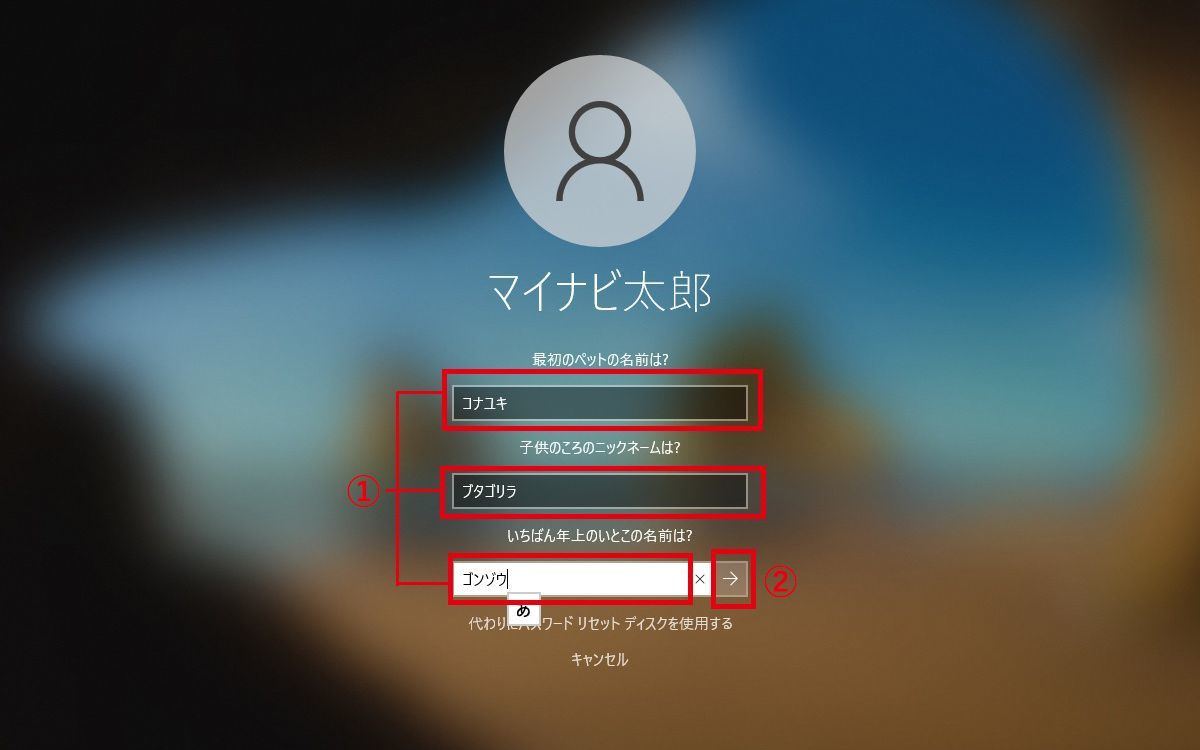
1. 首先,如果您看到错误“您的密码已过期,需要更改”,则无需担心。只需单击“确定”按钮, Windows 就会允许您当场更改密码。请注意,您需要输入旧密码。
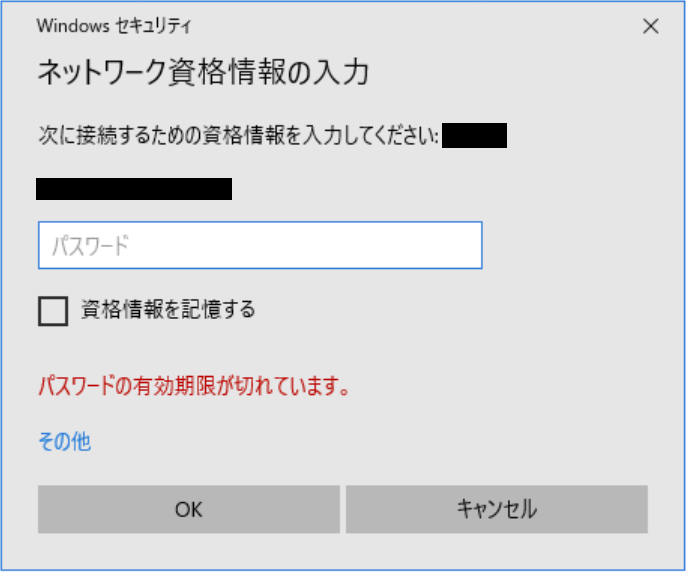
2. 使用新密码登录后,请禁用Windows密码过期功能,以防止密码再次过期。右键单击“我的电脑”或“这台电脑” ,然后打开“管理”。

3. 将打开“计算机管理”窗口。现在,展开“本地用户和组”菜单并打开“用户”。然后右键单击您的用户名并打开“属性”。
4. 现在,取消选中“密码永不过期”复选框,然后单击“确定”按钮。就是这样。 Windows 10 密码将不再过期。

5. 如果您不想完全禁用此功能,您可以在 Windows 10 中延长密码过期的天数。按一次 Windows 键并在搜索栏中输入“组”。然后打开“编辑组策略”。
注意:此选项仅适用于 Windows 10 专业版用户。

6. 现在转到计算机配置-> Windows 设置 -> 安全设置 -> 帐户策略 -> 密码策略。
7. 现在,双击“密码最长期限”并根据您的喜好增加天数。然后单击“确定”按钮即可完成。
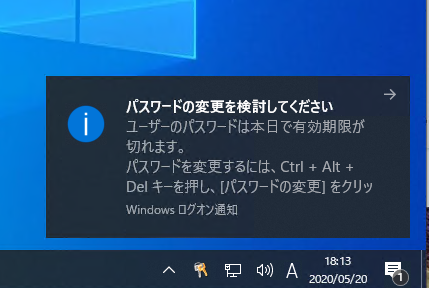
修复“您的密码已过期,必须更改”错误
这就是修复 Windows 10 密码过期错误的全部方法。好处是,如果您还记得旧密码,Windows 允许您更改密码。这消除了对黑客解决方案的需要。之后,您可以随意禁用该功能或自定义天数。在本文中,我们解释了这两种方法,以便您可以根据自己的喜好轻松更改它们。无论如何,这都是我们的事。如果您发现本指南有帮助,请通过下面的评论告诉我们。


![2021 年如何设置 Raspberry Pi Web 服务器 [指南]](https://i0.wp.com/pcmanabu.com/wp-content/uploads/2019/10/web-server-02-309x198.png?w=1200&resize=1200,0&ssl=1)

