IBM WebSphere Deployment Manager 控制台访问审核
在生产环境中,跟踪配置更改至关重要。这可以帮助您审核团队所做的更改并在必要时快速恢复它们。
此实施还可以防止团队在生产中进行未经授权的更改。
您将看到您的业务和生产管理的双赢局面。
默认情况下,WebSphere DMGR 日志 (SystemOut.log) 不会捕获记录在 DMGR 中的用户更改。因此,这对于关键生产应用来说是危险的。
现在,我们来看看如何启用 DMGR 控制台登录跟踪。
首先,作为最佳实践,您应该创建配置的备份。
备份是救星!
现在的实施部分…
- 登录 WAS DMGR
- 单击系统管理 >> 部署管理器(左侧导航面板)。
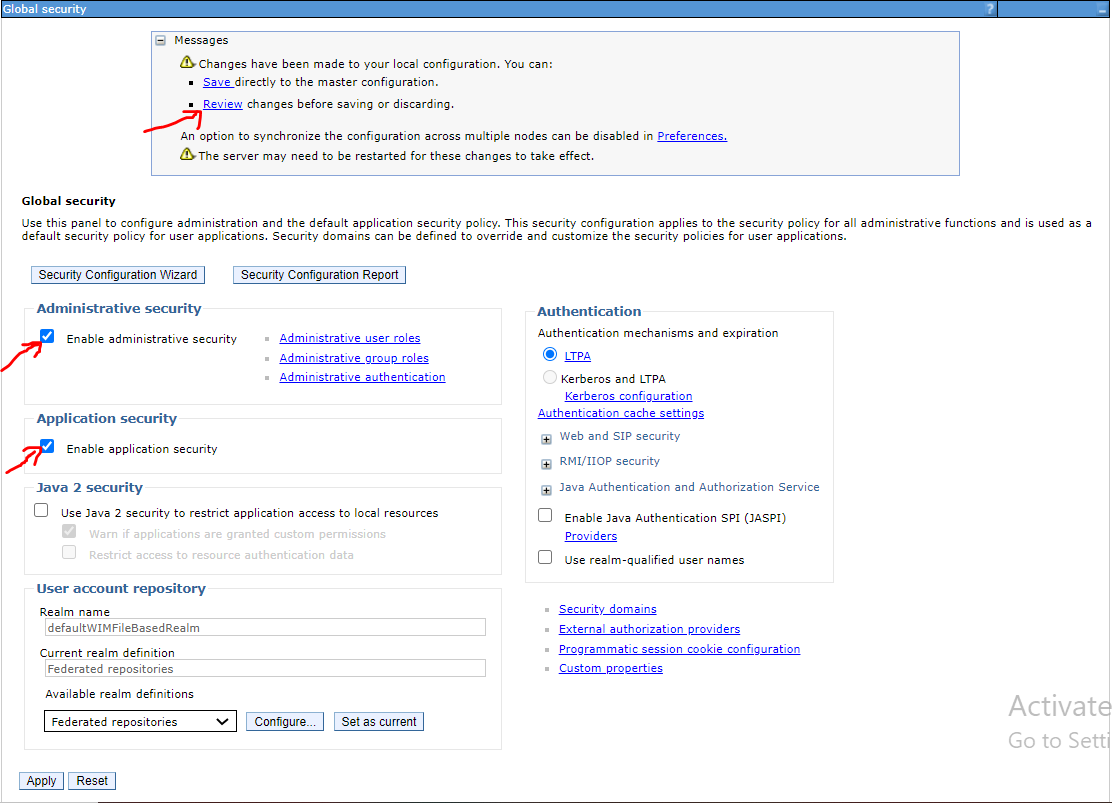
- 单击“其他属性”下的“日志和跟踪”。

- 单击 NCSA 访问和 HTTP 错误日志。

想知道NCSA 代表什么吗? – 国家超级计算应用中心
- 选中“在服务器启动时启用日志服务”复选框。
- 从 NCDA 访问日志格式下的下拉列表中选择合并。
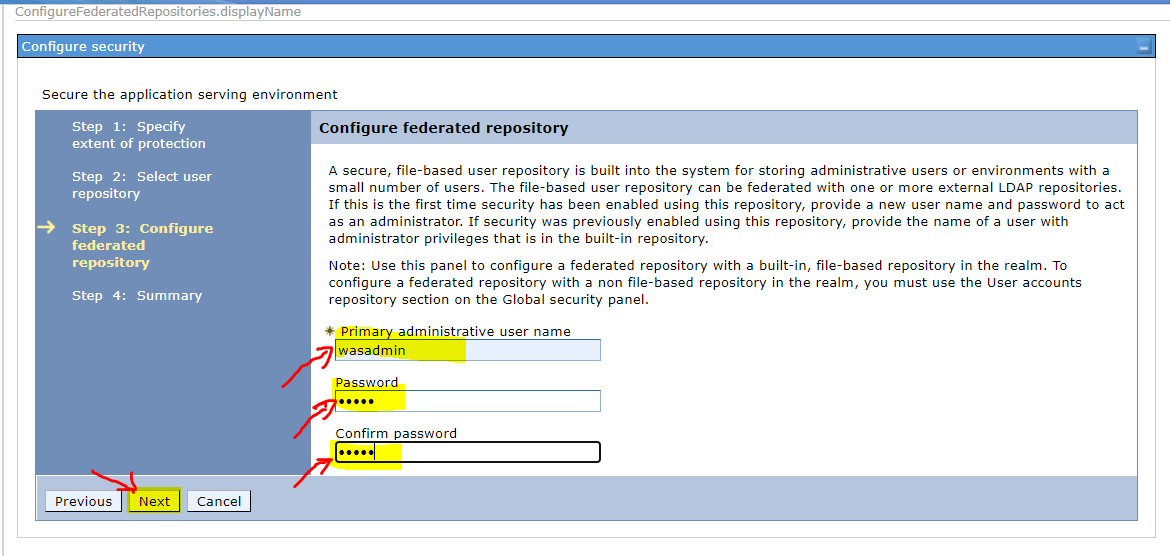
- 单击“应用”和“确定”以确认并保存您的配置。
- 重新启动 DMGR 以使更改生效。
重新启动 DMGR 后,您将在 dmgr/logs 下看到生成的新文件 ( http_access.log )。
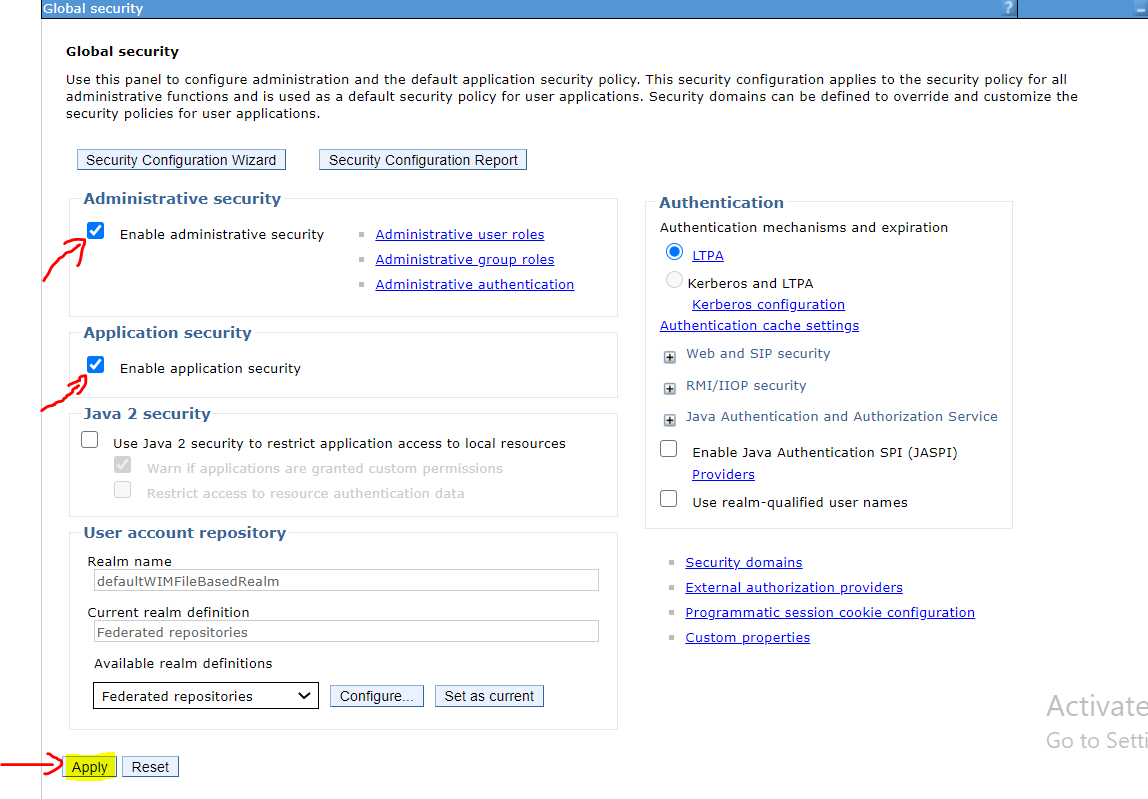
从现在开始,任何登录 DMGR 的人都将看到他们的 IP、浏览器和所采取的操作。原来的:-
172.16.179.135 - - [ 13/Aug/2015:04:25:16 -0700] "POST /ibm/console/j_security_check HTTP/1.1" 302 0 "https://172.16.179.135:9043/ ibm/console/logon.jsp " " Mozilla/5.0 (X11; Linux x86_64; rv:24.0) Gecko/20100101 Firefox/24.0 " "com.ibm.ws.console.CSRFToken:431549926 JSESSIONID:0000ScnHefKWkhUnULSnPzKZIRy:-1 TJE: TE3: sessionCode:738940671" 查看上面的日志,我们可以看到13/Aug/2015:04:25:16有来自172.16.179.135的登录。
实现这个并跟踪 DMGR 登录不是很好吗?
提示:默认情况下,最多保留一个 500 MB 的文件。您可以更改此设置以满足您的容量要求。
假设您想为此日志记录分配 1 GB。在这种情况下,您最多可以有 10 个文件,每个文件大小为 100 MB,因此您的配置将如下所示:
我希望这有帮助。提升您的云计算技能。
如果您想要配置 WebSphere Deployment Manager 控制台 ID,请转至此处。


![2021 年如何设置 Raspberry Pi Web 服务器 [指南]](https://i0.wp.com/pcmanabu.com/wp-content/uploads/2019/10/web-server-02-309x198.png?w=1200&resize=1200,0&ssl=1)

