zhcn 技术 手机 适用于 Linux 的 10 款屏幕录像机

适用于 Linux 的 10 款屏幕录像机

录制桌面是您可以在计算机上做的最好的事情之一。您可以使用截屏视频做很多事情。创建视频指南和教程来帮助 Linux 新用户、创建项目演示、软件评论,并在玩 PC 游戏时享受流媒体游戏的乐趣。当您想向某人展示如何以动态方式做某事时,截屏视频非常有用。与屏幕截图相反,桌面视频实际上包含您试图说明的活动(选择选项或浏览菜单)。无需直接在线直播。如果您愿意,您还可以将其创建为视频并稍后上传。有很多适用于其他操作系统的截屏应用程序,因此我们认为强调 Linux 所提供的功能才是公平的。

以下是适用于 Linux 的 10 个最佳屏幕录制应用程序。

1.Gnome 和 Cinnamon 小程序
linux-screencasting-cinnamon

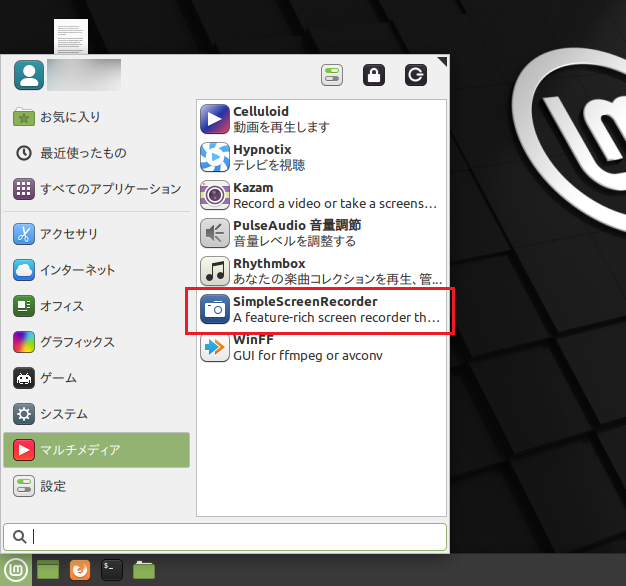
在您对安装和学习如何使用新的截屏应用程序感到绝望之前,请考虑一下 Linux 桌面环境提供的内置解决方案。如果您只需要简单的屏幕录制功能并且是 Gnome 3 或 Cinnamon 用户,则有两个桌面小程序可用于此任务。 Cinnamon 的桌面捕获和 Gnome 的 Screencast 都可以捕获桌面的视频记录。在 Gnome 中,您可以通过按 Ctrl+Alt+Shift+R 启用此功能。将出现一个符号来指示录制过程。 Cinnamon 小程序允许您设置一些基本选项,还允许您录制声音。
linux-screencasting-gnome

最适合:初学者、想要简单解决方案的用户以及不想安装其他软件的用户。

2. 简单的屏幕录像机

linux-screencasting-simplescreenrecorder

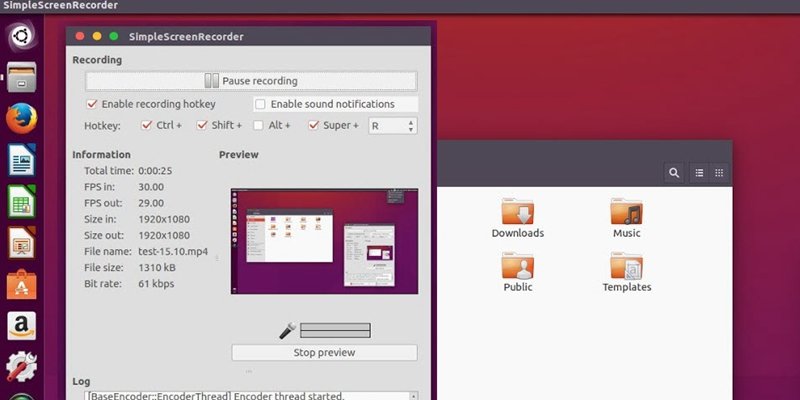
顾名思义,该工具易于使用,但这并不意味着它的功能受到限制。简单的屏幕录像机可以捕获视频和音频,您可以选择录制整个屏幕或仅录制选定的区域。您可以在捕捉过程中暂停录制并查看实时预览,这样您就可以看到最终视频的样子。 Simple Screen Recorder 在某些 Linux 发行版(Arch Linux、openSUSE、Mageia、Slackware)的存储库中提供,但 Ubuntu 和 Mint 用户可以添加官方 PPA或手动下载软件包。官方网站提供了一些为 YouTube 录制视频或视频游戏截屏的有用提示。

最适合:喜欢简单的应用程序界面和所有重要选项的用户

3.屏幕工作室

linux-screencasting-screenstudio

ScreenStudio 是另一个简单但功能强大的截屏应用程序。这允许您将桌面录制为视频文件(支持音频),但您也可以将视频直接流式传输到 Twitch.tv 和 YouTube 等服务。您所要做的就是提供您的帐户信息并设置所需的参数。 ScreenStudio 可以读取网络摄像头的输出,将其显示在屏幕上,并将其包含在录制内容中。它支持多种视频文件格式(MP4、FLV)并且易于配置。 ScreenStudio 允许您轻松设置桌面的在线流式传输。

最适合:想要在 Linux 上快速轻松地进行截屏的用户。

4.VLC

linux-screencasting-vlc

您可能听说过 VLC。它是最流行的 Linux 多媒体播放器之一,这是有原因的。它充满了很酷且有用的功能,因此其中之一是桌面录制也就不足为奇了,这正是我们所需要的。此功能位于“媒体”>“转换/保存”对话框的“捕获设备”选项卡上。您所要做的就是确保“捕获模式”设置为“桌面”并且所有其他配置选项均正确。您可以选择将录音保存为文件或在线直播。单击“流”按钮并按照指南进行操作,直到系统提示您输入录制目的地。在那里,您可以将其保存为文件或选择您喜欢的流媒体方法(可能是 HTTP)。 VLC 的伟大之处在于它支持大量视频格式,并且您可以轻松调整输出文件的质量。

最适合:已经对 VLC 感到满意并希望以简单的方式在线传输桌面的用户。

5.克鲁特
linux-投屏-krut
linux-投屏-krut

Krut 的界面很小,而且肯定不太美观。由于它是一个Java应用程序,因此它具有高度可移植性,可以轻松地在其他平台上使用。 Krut 可以录制视频和音频,您可以选择屏幕的哪些部分包含在录制中。它具有计时器、实时预览以及跟踪屏幕上鼠标光标并记录您的动作的功能。这使得 Krut 成为创建视频教程的理想选择,但它以 Apple 的 QuickTime (MOV) 文件格式保存视频,这会限制其实用性。

最适合:需要小型、便携式应用程序且也可在其他操作系统上使用的用户。

6.声屏
linux-投屏-vokoscreen
linux-投屏-vokoscreen

Vokoscreen 是一款易于使用的截屏应用程序,允许您以多种文件格式录制视频和音频。您可以使用它来录制整个桌面、特定应用程序窗口(例如网络浏览器)或屏幕上的选定区域。 Vokoscreen 还可以访问您的网络摄像头并放大屏幕的选定部分。这是一款用于创建视频指南的有用应用程序,特别是当您想要包含旁白或仅关注一个窗口而不是整个屏幕时。

最适合:寻求一种简单方法在一个应用程序窗口中记录活动的用户

7.卡扎姆

linux-投屏-kazam
linux-投屏-kazam

Kazam 是此列表中的另一个应用程序,旨在外观和功能上都很简单。这里没有太多选项,但您可以捕获声音(从扬声器和麦克风)。它具有计时器、选择特定桌面区域的选项以及拍摄简单静态屏幕截图的功能。您还可以使用 Kazam 仅录制桌面上的一个窗口。

最适合:初学者、不需要高级截屏选项的用户。

8.拜占庭人

linux-screencasting-byzanz

不要让命令行特性阻止您使用 Byzanz。这个令人惊叹的工具可以以 OGG 和 FLV 格式录制视频和音频,但最好的部分是您可以使用它来录制动画 GIF。 GIF 录制文件比标准视频文件小,因此如果您的带宽有限或想要通过电子邮件分享简单的使用说明,它们会非常有用。如果您正在为博客或网站撰写软件评论,并希望向读者展示如何做某事而不将他们重定向到外部来源或 YouTube 视频,那么它也很有用。 Byzanz 允许您预设录制或 GIF 动画的持续时间,并选择要录制的区域的大小。在终端中输入byzanz-record –help可查看 Byzanz 支持的选项并了解有关如何使用 Byzanz 的更多信息。

最适合:喜欢 CLI 应用程序并希望为其桌面创建动画 GIF 的用户。

9. 记录我的桌面
linux-screencasting-recordmydesktop2

与列表中的其他应用程序一样,recordMyDesktop 可以创建有声视频并录制桌面或整个屏幕的选定区域。它具有方便的预览功能,并允许您控制视频和音频质量。您可以随时暂停和恢复截屏视频。您还可以定义录制的 FPS(每秒帧数)速率和压缩率。如果您不想在录制时看到窗口装饰(标题栏和按钮),可以在“高级设置”对话框中将其关闭。 RecordMyDesktop 允许您在录制时跟踪光标并突出显示视频演示和教程的重要部分。
linux-screencasting-recordmydesktop

最适合:想要通过简单的界面控制截屏视频质量的用户

10.OBS(开放广播工作室)

你可以说我们把最好的留到了最后。与其他应用程序相比,OBS 确实非常庞大。成熟的截屏解决方案,可让您将内容直接流式传输到 DailyMotion、YouTube,当然还有 Twitch。您可以捕获选定的应用程序窗口或整个屏幕,并且可以将文本和图像添加到流中以使其更有趣。有流的实时预览和快速控制音量的选项。设置对话框包含许多用于优化音频和视频输出质量的选项,OBS 提供了“游戏捕获”等插件来帮助支持全屏模式下的视频游戏。

linux 截屏 obs
linux 截屏 obs

当然,您也可以使用OBS制作普通视频。只需将您的截屏视频保存为文件即可。您可以导入图像文件以将幻灯片转换为视频,并在录制过程中在屏幕上写入文本作为附加说明(或作为水印来保护您的内容)。在您了解术语(以及场景和源之间的区别)之前,OBS 可能有点难以导航,但您始终可以参考其在线文档

最适合:高级用户和希望开始在 Twitch 上进行直播的用户

我们对 Linux 截屏应用程序的建议到此结束。我们希望您找到适合您的使用场景的应用程序并立即开始流式传输。

另请参阅:适用于 Linux 的 10 个最佳 Web 浏览器

如果我忘记了任何其他出色的应用程序,请告诉我。您使用什么来录制桌面?您使用过此列表中的任何应用程序吗?请在下面的评论中告诉我们。

录制桌面是您可以在计算机上做的最好的事情之一。您可以使用截屏视频做很多事情。创建视频指南和教程来帮助 Linux 新用户、创建项目演示、软件评论,并在玩 PC 游戏时享受流媒体游戏的乐趣。当您想向某人展示如何以动态方式做某事时,截屏视频非常有用。与屏幕截图相反,桌面视频实际上包含您试图说明的活动(选择选项或浏览菜单)。无需直接在线直播。如果您愿意,您还可以将其创建为视频并稍后上传。有很多适用于其他操作系统的截屏应用程序,因此我们认为强调 Linux 所提供的功能才是公平的。

以下是适用于 Linux 的 10 个最佳屏幕录制应用程序。

1.Gnome 和 Cinnamon 小程序

linux-screencasting-cinnamon

在您对安装和学习如何使用新的截屏应用程序感到绝望之前,请考虑一下 Linux 桌面环境提供的内置解决方案。如果您只需要简单的屏幕录制功能并且是 Gnome 3 或 Cinnamon 用户,则有两个桌面小程序可用于此任务。 Cinnamon 的桌面捕获和 Gnome 的 Screencast 都可以捕获桌面的视频记录。在 Gnome 中,您可以通过按 Ctrl+Alt+Shift+R 启用此功能。将出现一个符号来指示录制过程。 Cinnamon 小程序允许您设置一些基本选项,还允许您录制声音。

linux-screencasting-gnome

最适合:初学者、想要简单解决方案的用户以及不想安装其他软件的用户。

2. 简单的屏幕录像机

linux-screencasting-simplescreenrecorder

顾名思义,该工具易于使用,但这并不意味着它的功能受到限制。简单的屏幕录像机可以捕获视频和音频,您可以选择录制整个屏幕或仅录制选定的区域。您可以在捕捉过程中暂停录制并查看实时预览,这样您就可以看到最终视频的样子。 Simple Screen Recorder 在某些 Linux 发行版(Arch Linux、openSUSE、Mageia、Slackware)的存储库中提供,但 Ubuntu 和 Mint 用户可以添加官方 PPA或手动下载软件包。官方网站提供了一些为 YouTube 录制视频或视频游戏截屏的有用提示。

最适合:喜欢简单的应用程序界面和所有重要选项的用户

3.屏幕工作室

linux-screencasting-screenstudio

ScreenStudio 是另一个简单但功能强大的截屏应用程序。这允许您将桌面录制为视频文件(支持音频),但您也可以将视频直接流式传输到 Twitch.tv 和 YouTube 等服务。您所要做的就是提供您的帐户信息并设置所需的参数。 ScreenStudio 可以读取网络摄像头的输出,将其显示在屏幕上,并将其包含在录制内容中。它支持多种视频文件格式(MP4、FLV)并且易于配置。 ScreenStudio 允许您轻松设置桌面的在线流式传输。

最适合:想要在 Linux 上快速轻松地进行截屏的用户。

4.VLC

linux-screencasting-vlc

您可能听说过 VLC。它是最流行的 Linux 多媒体播放器之一,这是有原因的。它充满了很酷且有用的功能,因此其中之一是桌面录制也就不足为奇了,这正是我们所需要的。此功能位于“媒体”>“转换/保存”对话框的“捕获设备”选项卡上。您所要做的就是确保“捕获模式”设置为“桌面”并且所有其他配置选项均正确。您可以选择将录音保存为文件或在线直播。单击“流”按钮并按照指南进行操作,直到系统提示您输入录制目的地。在那里,您可以将其保存为文件或选择您喜欢的流媒体方法(可能是 HTTP)。 VLC 的伟大之处在于它支持大量视频格式,并且您可以轻松调整输出文件的质量。

最适合:已经对 VLC 感到满意并希望以简单的方式在线传输桌面的用户。

5.克鲁特

linux-投屏-krut
linux-投屏-krut

Krut 的界面很小,而且肯定不太美观。由于它是一个Java应用程序,因此它具有高度可移植性,可以轻松地在其他平台上使用。 Krut 可以录制视频和音频,您可以选择屏幕的哪些部分包含在录制中。它具有计时器、实时预览以及跟踪屏幕上鼠标光标并记录您的动作的功能。这使得 Krut 成为创建视频教程的理想选择,但它以 Apple 的 QuickTime (MOV) 文件格式保存视频,这会限制其实用性。

最适合:需要小型、便携式应用程序且也可在其他操作系统上使用的用户。

6.声屏

linux-投屏-vokoscreen
linux-投屏-vokoscreen

Vokoscreen 是一款易于使用的截屏应用程序,允许您以多种文件格式录制视频和音频。您可以使用它来录制整个桌面、特定应用程序窗口(例如网络浏览器)或屏幕上的选定区域。 Vokoscreen 还可以访问您的网络摄像头并放大屏幕的选定部分。这是一款用于创建视频指南的有用应用程序,特别是当您想要包含旁白或仅关注一个窗口而不是整个屏幕时。

最适合:寻求一种简单方法在一个应用程序窗口中记录活动的用户

7.卡扎姆

linux-投屏-kazam
linux-投屏-kazam

Kazam 是此列表中的另一个应用程序,旨在外观和功能上都很简单。这里没有太多选项,但您可以捕获声音(从扬声器和麦克风)。它具有计时器、选择特定桌面区域的选项以及拍摄简单静态屏幕截图的功能。您还可以使用 Kazam 仅录制桌面上的一个窗口。

最适合:初学者、不需要高级截屏选项的用户。

8.拜占庭人

linux-screencasting-byzanz

不要让命令行特性阻止您使用 Byzanz。这个令人惊叹的工具可以以 OGG 和 FLV 格式录制视频和音频,但最好的部分是您可以使用它来录制动画 GIF。 GIF 录制文件比标准视频文件小,因此如果您的带宽有限或想要通过电子邮件分享简单的使用说明,它们会非常有用。如果您正在为博客或网站撰写软件评论,并希望向读者展示如何做某事而不将他们重定向到外部来源或 YouTube 视频,那么它也很有用。 Byzanz 允许您预设录制或 GIF 动画的持续时间,并选择要录制的区域的大小。在终端中输入byzanz-record –help可查看 Byzanz 支持的选项并了解有关如何使用 Byzanz 的更多信息。

最适合:喜欢 CLI 应用程序并希望为其桌面创建动画 GIF 的用户。

9. 记录我的桌面

linux-screencasting-recordmydesktop2

与列表中的其他应用程序一样,recordMyDesktop 可以创建有声视频并录制桌面或整个屏幕的选定区域。它具有方便的预览功能,并允许您控制视频和音频质量。您可以随时暂停和恢复截屏视频。您还可以定义录制的 FPS(每秒帧数)速率和压缩率。如果您不想在录制时看到窗口装饰(标题栏和按钮),可以在“高级设置”对话框中将其关闭。 RecordMyDesktop 允许您在录制时跟踪光标并突出显示视频演示和教程的重要部分。

linux-screencasting-recordmydesktop

最适合:想要通过简单的界面控制截屏视频质量的用户

10.OBS(开放广播工作室)

你可以说我们把最好的留到了最后。与其他应用程序相比,OBS 确实非常庞大。成熟的截屏解决方案,可让您将内容直接流式传输到 DailyMotion、YouTube,当然还有 Twitch。您可以捕获选定的应用程序窗口或整个屏幕,并且可以将文本和图像添加到流中以使其更有趣。有流的实时预览和快速控制音量的选项。设置对话框包含许多用于优化音频和视频输出质量的选项,OBS 提供了“游戏捕获”等插件来帮助支持全屏模式下的视频游戏。

linux 截屏 obs
linux 截屏 obs

当然,您也可以使用OBS制作普通视频。只需将您的截屏视频保存为文件即可。您可以导入图像文件以将幻灯片转换为视频,并在录制过程中在屏幕上写入文本作为附加说明(或作为水印来保护您的内容)。在您了解术语(以及场景和源之间的区别)之前,OBS 可能有点难以导航,但您始终可以参考其在线文档

最适合:高级用户和希望开始在 Twitch 上进行直播的用户

我们对 Linux 截屏应用程序的建议到此结束。我们希望您找到适合您的使用场景的应用程序并立即开始流式传输。

另请参阅:适用于 Linux 的 10 个最佳 Web 浏览器

如果我忘记了任何其他出色的应用程序,请告诉我。您使用什么来录制桌面?您使用过此列表中的任何应用程序吗?请在下面的评论中告诉我们。