Windows 11 中的新“设置”应用程序现在提供了大量功能,包括供用户通过 HTTPS 启用 DNS 和自定义触摸板手势的选项。然而,Windows 11 具有某些隐藏功能,只能通过旧的注册表编辑器启用或禁用这些功能。这将恢复 Microsoft 在 Windows 11 中保留或隐藏的重要功能。您还可以通过 Windows 11 注册表破解来禁用资源密集型服务。要了解更多信息,请查看最重要的 Windows 11 注册表技巧。 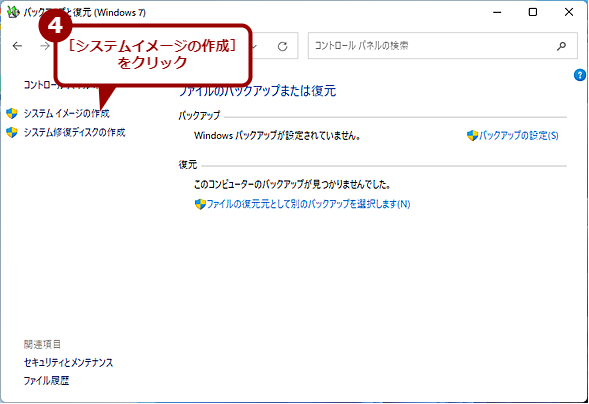
顶级 Windows 11 注册表黑客 (2022)
我们在本文中添加了一个密钥注册表黑客攻击,该漏洞也适用于最新的 Windows 11 稳定版本(版本 22000.675,5 月 10 日)。从恢复旧功能到自定义 Windows 11 UI 元素,我们涵盖了 2022 年您需要了解的所有注册表技术。您可以展开下表以导航至所需部分。但在此之前,请按照以下步骤创建还原点。 
在 Windows 11 中创建系统还原点
为了安全起见,我们强烈建议您在继续之前在 Windows 11 中创建系统还原点。如果注册表更改导致您的电脑出现问题,您可以快速将您的电脑恢复到工作状态。以下是您需要遵循的步骤:
1. 按Windows 11键盘快捷键“Windows + R”打开“运行”提示符。现在输入sysdm.cpl并按 Enter 键。
2. 接下来,进入“系统保护”选项卡,选择“C 盘”,然后单击“配置” 。
3.然后选择“打开系统保护”并单击“确定”。启用系统保护允许您在 Windows 11 计算机上创建还原点。
4. 单击“系统保护”选项卡上的“创建” 。
5. 现在为您的还原点命名。不要忘记提及日期和时间以准确记住还原点。立即点击“创建”,几秒钟内即可完成。 
1. 在 Windows 11 上启用 Windows 照片查看器
如果您对 Windows 11 中的照片应用程序运行缓慢感到沮丧,请不要担心。当您从 Windows 7 迁移到 Windows 11 时,受信任的 Windows 照片查看器仍然可用。我们有信心它将很快成为 Windows 11 上最好的照片查看器。现在,在您的 Windows 11 PC 上尝试这个最佳的注册表破解方法。
1. 首先,在电脑上打开记事本,将以下命令复制并粘贴到新文档中。
 Windows Registry Editor Version 5.00

[HKEY_CURRENT_USER\SOFTWARE\Classes\.bmp]
@="PhotoViewer.FileAssoc.Tiff"

[HKEY_CURRENT_USER\SOFTWARE\Classes\.gif]
@="PhotoViewer.FileAssoc.Tiff"

[HKEY_CURRENT_USER\SOFTWARE\Classes\.ico]
@="PhotoViewer.FileAssoc.Tiff"

[HKEY_CURRENT_USER\SOFTWARE\Classes\.jpeg]
@="PhotoViewer.FileAssoc.Tiff"

[HKEY_CURRENT_USER\SOFTWARE\Classes\.jpg]
@="PhotoViewer.FileAssoc.Tiff"

[HKEY_CURRENT_USER\SOFTWARE\Classes\.png]
@="PhotoViewer.FileAssoc.Tiff"

[HKEY_CURRENT_USER\SOFTWARE\Microsoft\Windows\CurrentVersion\Explorer\FileExts\.gif\OpenWithProgids]
"PhotoViewer.FileAssoc.Tiff"=hex(0):

[HKEY_CURRENT_USER\SOFTWARE\Microsoft\Windows\CurrentVersion\Explorer\FileExts\.ico\OpenWithProgids]
"PhotoViewer.FileAssoc.Tiff"=hex(0):

[HKEY_CURRENT_USER\SOFTWARE\Microsoft\Windows\CurrentVersion\Explorer\FileExts\.jpeg\OpenWithProgids]
"PhotoViewer.FileAssoc.Tiff"=hex(0):

[HKEY_CURRENT_USER\SOFTWARE\Microsoft\Windows\CurrentVersion\Explorer\FileExts\.bmp\OpenWithProgids]
"PhotoViewer.FileAssoc.Tiff"=hex(0):

[HKEY_CURRENT_USER\SOFTWARE\Microsoft\Windows\CurrentVersion\Explorer\FileExts\.jpg\OpenWithProgids]
"PhotoViewer.FileAssoc.Tiff"=hex(0):

[HKEY_CURRENT_USER\SOFTWARE\Microsoft\Windows\CurrentVersion\Explorer\FileExts\.png\OpenWithProgids]
"PhotoViewer.FileAssoc.Tiff"=hex(0):
2. 单击顶部菜单中的“文件”,然后选择“另存为” 。
3. 现在从“保存类型”下拉菜单中选择“所有文件”并为文件命名。例如,我使用“Windows Photo Viewer”作为文件名。接下来,通过在文件名末尾添加.reg来创建注册表文件。最后,单击“保存”。
4. 接下来,导航到保存.reg文件的位置。然后双击该文件运行注册表命令并单击“是” 。这会将条目合并到注册表中。
3. 接下来,右键单击任何图像并在 Windows 照片查看器中将其打开。在 Windows 照片查看器中,您会发现图像立即打开,没有任何延迟。享受!
2. 将任何程序添加到 Windows 11 上下文菜单
如果您想将记事本或媒体播放器等您喜爱的程序添加到 Windows 11 右键菜单中,可以使用此注册表技巧来实现。只需右键单击即可立即打开您喜爱的程序。请注意,这些快捷方式已添加到旧的上下文菜单中,因此您需要单击“显示更多选项”才能访问您喜爱的程序。设置方法如下:
1. 按一次 Windows 键并输入registry 。接下来,打开注册表编辑器。
2. 现在将以下路径复制并粘贴到注册表编辑器的地址栏中,然后按 Enter。
Computer\HKEY_CLASSES_ROOT\Directory\Background\shell 3. 到达那里后,右键单击shell并选择“新建”→“密钥”。
4. 然后从上下文菜单中命名您要打开的程序。例如,我将记事本快捷方式添加到电脑的上下文菜单中。
5. 然后右键单击新条目(在我的例子中是记事本)并再次选择新建 -> 密钥。
6. 将新创建的密钥重命名为command 。
7. 接下来,打开“command”下的默认文件,并将程序的可执行路径粘贴到“Value data”中。要查找程序的可执行路径,请按照下列步骤操作:
8. 右键单击任何程序并打开文件位置以获取可执行文件地址。右键单击 EXE 文件并选择“复制为路径”选项。
9. 接下来,关闭注册表编辑器并右键单击桌面。如果您转到“显示更多选项”,您将看到由于您刚刚应用的注册表破解,一个新程序已添加到 Windows 11 上下文菜单中。
3.绕过TPM和CPU检查安装Windows 11更新
如果您以某种方式从 Windows 10 升级到 Windows 11,但由于不满足要求而无法安装新的 Windows 11 更新,请不要担心。微软本身详细介绍了一种注册表黑客攻击,允许您甚至在不受支持的硬件上安装 Windows 11 更新。它的工作原理如下:
1. 按一次 Windows 键并输入regedit 。然后从搜索结果中打开注册表编辑器。
2. 接下来,将以下路径复制并粘贴到注册表编辑器的地址栏中,导航到以下路径。
计算机\ HKEY_LOCAL_MACHINE\SYSTEM\Setup\MoSetup
3. 到达该位置后,右键单击右侧窗格中的空白区域,然后选择“新建”→ “DWORD(32 位)值” 。
4. 然后将其命名为AllowUpgradesWithUnsupportedTPMOrCPU 。
5. 双击打开并将数值数据从 0 更改为1 。最后,关闭注册表编辑器并重新启动计算机。接下来,更新 Windows 11。这次没有 TPM 或 CPU 错误。
4. 从 Windows 11 开始菜单禁用 Bing 搜索
Windows 11 开始菜单得到了改进,但我不喜欢这样的事实:每次我进行本地搜索查询时,我也会从 Bing 获得结果。这使得整体搜索体验变得缓慢且令人沮丧。因此,如果您想从 Windows 11 的“开始”菜单禁用 Bing 搜索,请按照链接的指南获取详细说明。不过,我们还添加了所有必要的注册表更改,以从“开始”菜单中删除 Bing 搜索结果。以下是您需要遵循的步骤的简单演示。
1. 打开注册表编辑器并导航到以下路径。
Computer\HKEY_CURRENT_USER\Software\Policies\Microsoft\Windows 2. 现在创建一个名为Explorer新项。之后,在资源管理器下方的右窗格中创建一个新的“DWORD(32位)值”并将其重命名为DisableSearchBoxSuggestions 。
3.然后双击打开“ DisableSearchBoxSuggestions ”并将“数值数据”更改为1 。
4. 最后,重新启动 Windows 11 电脑。此注册表黑客攻击将从 Windows 11 开始菜单中永久删除 Bing 搜索。
5.在Windows 11中获取旧的上下文菜单
这是 Windows 1 最受欢迎和最受欢迎的注册表黑客攻击之一,因为它允许您恢复 Windows 10 中您非常喜欢的旧上下文菜单。我们已经分享了有关如何在 Windows 11 中获取旧上下文菜单的详细教程。所有注册表值。因此,如果您按照此处链接的指南进行操作,您的旧 Windows 10 上下文菜单将立即在 Windows 11 中运行。在这里,我们添加了一些重要的步骤,以便您可以了解其工作原理。
1. 打开注册表编辑器并导航到以下路径:
Computer\HKEY_CURRENT_USER\Software\Classes\CLSID 2. 现在,右键单击“CLSID”并在左侧边栏中创建一个新密钥。接下来,将以下字符串设置为名称。然后右键单击上面的密钥,再次创建一个新密钥并将其重命名为InprocServer32 。
{86ca1aa0-34aa-4e8b-a509-50c905bae2a2} 3. 打开右侧窗格中 InprocServer32 下的默认文件,然后单击“确定”。您不需要输入任何值。
4. 接下来,关闭注册表编辑器并打开桌面上的上下文菜单。瞧!您会注意到旧的上下文菜单又回到了 Windows 11 计算机上。
6.自定义Windows 11任务栏
此注册表破解适用于想要根据自己的喜好自定义 Windows 11 任务栏的用户。通过更改较小的注册表值,您可以调整任务栏的大小或将其移动到屏幕的顶部或侧面。这些选项在 Windows 设置页面中不可用,但您可以使用注册表编辑器手动进行这些更改。您可以按照链接的教程轻松自定义 Windows 11 任务栏。以下是使用注册表编辑器调整任务栏大小的步骤。
1. 打开注册表编辑器并导航到以下地址:
Computer\HKEY_CURRENT_USER\Software\Microsoft\Windows\CurrentVersion\Explorer\Advanced 2. 接下来,右键单击右侧窗格中的空白区域,选择“新建”->“DWORD(32 位)值”,并将其重命名为TaskbarSi 。
3. 接下来,打开“TaskbarSi”并根据以下指示更改值数据。然后,完成后,单击“确定”关闭注册表编辑器。
- 小任务栏– TaskbarSi 值为 0
- 默认任务栏– TaskbarSi 值 1
- 大任务栏– TaskbarSi 值 2
4. 现在从任务管理器重新启动 Windows 资源管理器,新的任务栏更改将生效。
7.删除Windows 11中的“不满足系统要求”水印
最近,微软开始为不符合 Windows 11 新的最低系统要求的电脑添加“未满足系统要求”水印。有些用户不喜欢这个,并希望从桌面和设置应用程序中删除水印。值得庆幸的是,这个 Windows 11 注册表黑客可以轻松删除“未满足系统要求”水印。请按照上面链接的详细指南或按照以下步骤操作。
1. 打开注册表编辑器并导航到以下路径。
Computer\HKEY_CURRENT_USER\Control Panel\UnsupportedHardwareNotificationCache 2. 到达那里后,您将在右侧窗格中看到“SV1”或“SV2”条目。打开它并将值数据更改为0 。就是这样。现在重新启动您的电脑,“未满足系统要求”水印将从您的 Windows 11 计算机上消失。
8. 在 Windows 11 中启用或禁用搜索突出显示
微软在 Windows 11 中宣布了一项名为“搜索亮点”的新功能,该功能可以在您每次打开 Windows 搜索时向您显示趋势搜索和相关事件。坦白说,我喜欢这个功能。因为它可以让您及时了解周围发生的一切。但是,如果您希望 Windows Search 尽可能轻量级,则可以禁用此功能。您可以使用注册表编辑器在 Windows 11 中启用或禁用搜索突出显示。因此,您可以根据您是否喜欢这些功能进行更改。方法如下:
1. 打开注册表编辑器并导航到以下地址:然后打开“ IsDynamicSearchBoxEnabled ”。
Computer\HKEY_CURRENT_USER\Software\Microsoft\Windows\CurrentVersion\SearchSettings 2. 现在,如果您想在 Windows 11 上禁用搜索突出显示,请将值数据更改为0 。如果要启用搜索突出显示,请将值数据更改为1 。
3. 现在关闭注册表编辑器并从任务管理器重新启动 Windows 资源管理器。根据您所做的更改,Windows 11 会启用或禁用搜索突出显示功能。
9.停止Windows 11中的自动更新
是的,没错。这是最好的 Windows 11 注册表黑客之一,允许您通过更改某些键值来禁用 Windows 11 自动更新。如果您不想更新主要功能更新,请随时将其关闭。本文介绍如何使用注册表编辑器执行此操作。
1. 首先,打开注册表编辑器并导航到以下路径。
Computer\HKEY_LOCAL_MACHINE\SOFTWARE\Policies\Microsoft\Windows\WindowsUpdate\AU 2. 在 AU 下,右键单击右窗格并创建一个新的 DWORD(32 位)值并将其命名为NoAutoUpdate 。
3. 现在打开“NoAutoUpdate”并将值更改为1 。
4. 然后关闭注册表编辑器并重新启动您的电脑。 Windows 11 计算机将不再自动下载更新。
10.在 Windows 11 上禁用 Microsoft Defender
如果你想在 Windows 11 中永久禁用 Microsoft Defender 并使用适用于 Windows 的第三方防病毒程序,则可以使用注册表编辑器来执行此操作。这个巧妙的注册表技巧将禁用 Windows 11 上的 Microsoft Defender,并且所有更改将在更新后保留。此外,Microsoft 无法覆盖策略。步骤如下:
1. 打开注册表编辑器并导航到以下位置:现在,右键单击“Windows Defender”并创建一个新的DWORD(32 位)值。
Computer\HKEY_LOCAL_MACHINE\SOFTWARE\Policies\Microsoft\Windows Defender 2. 接下来,使用名称DisableAntiSpyware打开它。现在将值数据更改为1并单击“确定”。
3. 您还需要进行四项更改才能完全禁用 Microsoft Defender,因此我们建议按照上面链接的教程获取详细说明。
奖励注册表黑客:在 Windows 11 上禁用 Cortana
如果 Cortana 在 Windows 11 中不起作用,您可以使用注册表在 Windows 11 中完全禁用 Cortana。为了加快我的 Windows 11 PC 的速度,我总是禁用 Cortana 和其他本机程序。 Windows 11 中的注册表黑客允许您永久禁用 Cortana 在后台运行服务。以下是一些简单的步骤:
1. 打开注册表编辑器并导航到以下路径:现在,在右侧窗格中右键单击并创建一个新的DWORD(32 位)值。
Computer\HKEY_LOCAL_MACHINE\SOFTWARE\Policies\Microsoft\Windows\Windows Search 2. 将其重命名为AllowCortana 。现在将数值数据更改为0 ,然后单击“确定”。最后,关闭注册表编辑器并重新启动您的电脑。 Cortana 现已在 Windows 11 电脑上禁用。
使用各种注册表技巧自定义 Windows 11
这些是您需要了解并利用的 Windows 11 注册表技巧,以获得完美的 PC 体验。我个人应用大部分注册表更改来禁用不必要的应用程序和服务。但是,请务必在进行任何更改之前创建还原点。无论如何,这就是我们的。如果您想了解命令提示符提示和技巧,请按照链接的文章进行操作。我们还有一个方便的指南,用于使用新图标、字形和字体自定义 Windows 终端。最后,如果您有任何疑问,请在下面的评论部分中留言。


![2021 年如何设置 Raspberry Pi Web 服务器 [指南]](https://i0.wp.com/pcmanabu.com/wp-content/uploads/2019/10/web-server-02-309x198.png?w=1200&resize=1200,0&ssl=1)

