zhcn 技术 数据管理 11 Affinity Designer 学习资源和教程

11 Affinity Designer 学习资源和教程

Affinity Designer 正在迅速席卷平面设计师社区。随着最近发布的 iPad 版 Affinity Designer,母公司 Serif 计划在不久的将来获得显着的市场份额。

厌倦了 Adob​​e 的定价模块?

您是否认为 Sketch 的功能有点过于丰富,无法满足您的需求?

嗯,不用担心。强大的图形设计软件仍然存在,并且具有有吸引力的定价结构。
iPad 版 Affinity Designer

Affinity 的 Designer获得了许多赞誉,并且随着它不断扩展现代功能和用于矢量编辑的无缝用户界面, 许多皈依者加入了该品牌

该公司目前还积极涉足iPad市场,为所有苹果平板电脑用户提供出色的矢量编辑体验。

您可以通过 10 天试用版亲自试用该软件。这 10 天的时间足够尝试下面的许多教程和学习资源。

另请查看我们的 2500+ Affinity Brush Bundle

官方渠道

官方渠道
官方渠道

充分利用 Affinity Designer 的众多功能。以下资源将帮助您充分了解这款令人惊叹的应用程序,并帮助您在短短几天内重新创建行业级的设计。

如果直接从源头学习,就不会出错。 Affinity 团队已将我们所有的设计师视频上传到 Vimeo。总共有94块。每个视频最多10分钟,所以后面还有很多功课要做。

关于视频学习需要注意的一件事是,视频可以教您某些动作的基础知识。创造力很难教授,但这些视频为理解软件的工作原理提供了坚实的基础。

这里有一些可以帮助您入门的好方法。

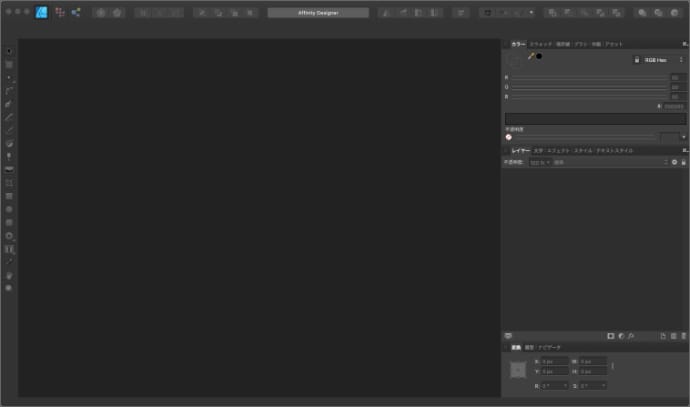
  • 发现。本教程介绍了 Affinity Designer,该程序可在 Mac 上提供真正专业的图形设计。了解工作空间的基础知识,以便您可以在最短的时间内启动并运行。
  • 黑色电影风格的插图。 Nat 向您展示如何使用照片、调整、钢笔工具和全局颜色创建黑色电影风格的插图。
  • 画板:基本。了解如何添加、选择、删除、移动、调整画板大小和重命名画板(以及如何缩放到所选内容)。

作业簿
Affinity Designer 工作簿 Affinity Designer 官方指南

视频很棒,所以请观看。但书籍更好。无需连接互联网即可获得书籍,即使在长途火车旅行中,您也可以磨练您的技能。官方 Affinity Designer 工作簿旨在帮助您充分利用这款精美的矢量软件。

本书将带您踏上设计九个独特项目的旅程。每个项目均由业内最优秀的人才提交。本书不仅包含有关如何像现代专业人士一样进行设计的信息,而且您还将有幸从真正的专业人士那里学习最佳的矢量设计技术。

您最初需要互联网连接,因为您需要下载每个项目所需的文件,以便您可以不间断地在计算机上工作。

弗兰肯顿

Frankentoon 是一家小型插画公司,免费提供大量作品。我们还在 YouTube 上提供了一些有趣的教程视频。查看Frankentoon Video频道。特别是“ 使用矢量画笔的标记绘图效果”视频突出了设计师的创造力水平。

请访问我们的设计学校部分,查找各种令人兴奋的 Affinity Designer 教程。目前,Frankentoon 涵盖了有关角色设计、草图绘制过程、使用纹理和创建矢量风景的大量内容。

这正是初学者所期望的教程和指南。每个教程的制作价值也是一流的,这也很有帮助。

亲和力
亲和力
亲和力

Affinicasts最初是一个独立项目,发布有关许多 Affinity 产品的详细教程。摄影师、设计师、出版商。不幸的是,由于时间限制,该项目不得不放弃。

尽管这对社区来说是巨大的损失,但您仍然可以在 YouTube 上找到一些托管的 Affinicasts 内容。总共大约有 70 个视频,其中大部分是在 2018 年发布的。因此,视频中的信息是最新的,并且在未来几年内仍将保持新鲜。

亲和革命
适合初学者的 Affinity 设计师
适合初学者的 Affinity 设计师

如果您之前浏览过 Affinity Designer 学习材料,您可能听说过Affinity Revolution YouTube 频道。该频道拥有超过 130,000 名订阅者。

这个平台主要由 Ezra Anderson 运营,他用他深思熟虑和精确的风格来教人们如何成为更好的矢量图形设计师。特色照片上方的链接将带您前往 Affinity Revolution 课程页面。

所有 YouTube 视频都是免费的,该课程需要很少的财务投资,但学习材料非常值得。

完整指南
亲和力设计师课程
亲和力设计师课程

您是一名想要放弃 Photoshop 的平面设计师吗?

您是 Affinity Photo 的活跃用户并希望加深对图形设计的理解吗?

也许您需要一个经济实惠但功能强大的工具来进行现代设计工作?

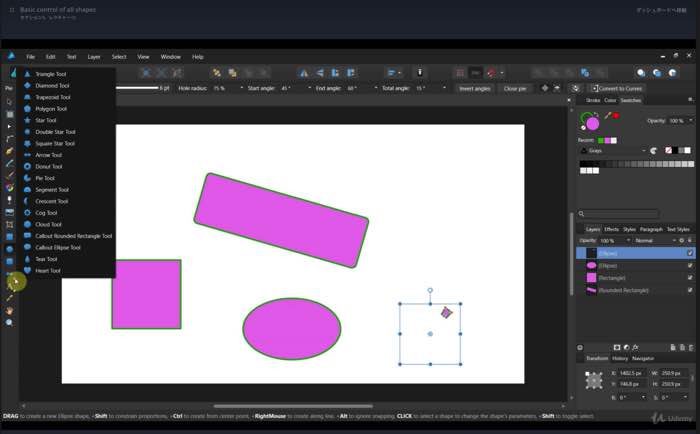
如果您对上述任何一个问题的回答是肯定的,那么这个Udemy 课程就适合您。本课程的学生将彻底了解如何成为 Affinity Designer 的自信用户。

课程内容如下:

  • 了解如何改进 Affinity Designer UI 和工作流程。
  • 如何创建满足网络、印刷和其他媒体需求的文档。
  • 以适合您创造力的方式创建和编辑形状。
  • 学习使用操纵、表达和反射来设计高级形状的技术。
  • 清楚地了解颜色及其对设计的影响。
  • 了解如何使用钢笔和画笔工具。
  • 通过设计专业徽标获得具体经验。
  • 除了遮罩之外,还探索如何使用着色来创建真正详细的矢量。

平面矢量图

角工具
角工具

除了长篇幅(30 多分钟)和清晰的格式之外,您考虑本教程的原因还有几个。首先,这是 Serif(Affinity 产品制造商)赞助的教程,其次, 它是由一位在该行业工作了数十年的经验丰富的设计师编写的

另外,虽然本教程是赞助的,但它并不是为了推销或宣传任何产品而编写的。所有这些共同使本教程成为 Affinity Designer 初学者的最佳教程之一。

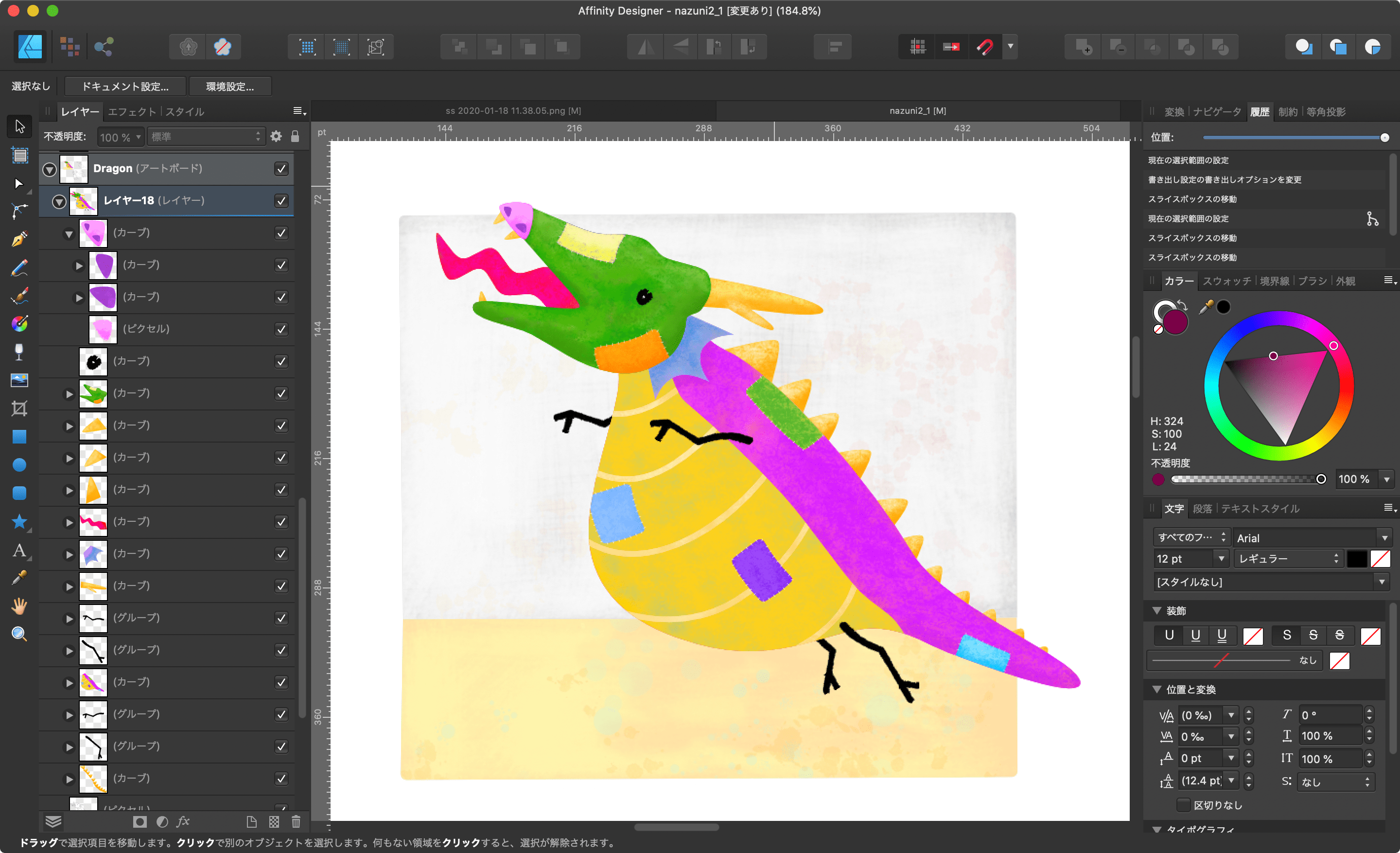
了解如何创建平面矢量插图,如上图所示。创造如此像素完美的东西需要在此过程中学习一些新技能。本教程的结构就是为了实现这一点,向您展示如何从一种技术到另一种技术来完成它。

iPad教程

当我们谈论 iPad 设计应用程序时,Pixelmator、Procreate 都是常见的名字。但没有人敢在 iPad 版本的 Affinity Designer 上走得像 Serif 那么远。这不仅仅是一个应用程序, 它还是平板电脑上成熟的矢量编辑体验

现在,即使您远离桌面设备,也可以处理专业项目。本节提供了一些可以释放您创造力火花的最佳教程。如果您以前使用过桌面软件,则可以立即开始使用。

官方 iPad 教程
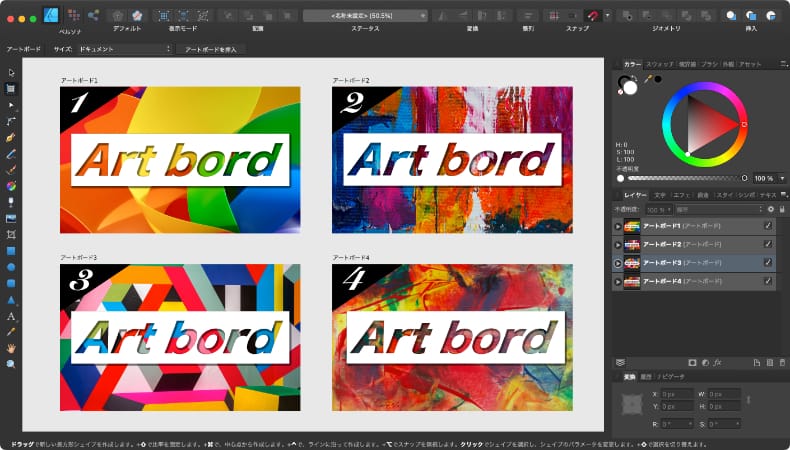
Affinity Designer iPad 版教程

与桌面版本类似,Affinity 还在Affinity iPad上提供了大量的教育视频库。这组视频教程详细介绍了您需要了解的有关该应用程序的几乎所有内容。

完成此资源视频后,您应该准备好设计自己的东西。使用过该应用程序的设计师对其简单性以及实现完美设计结构的轻松程度赞不绝口。

使用 iPad 进行设计
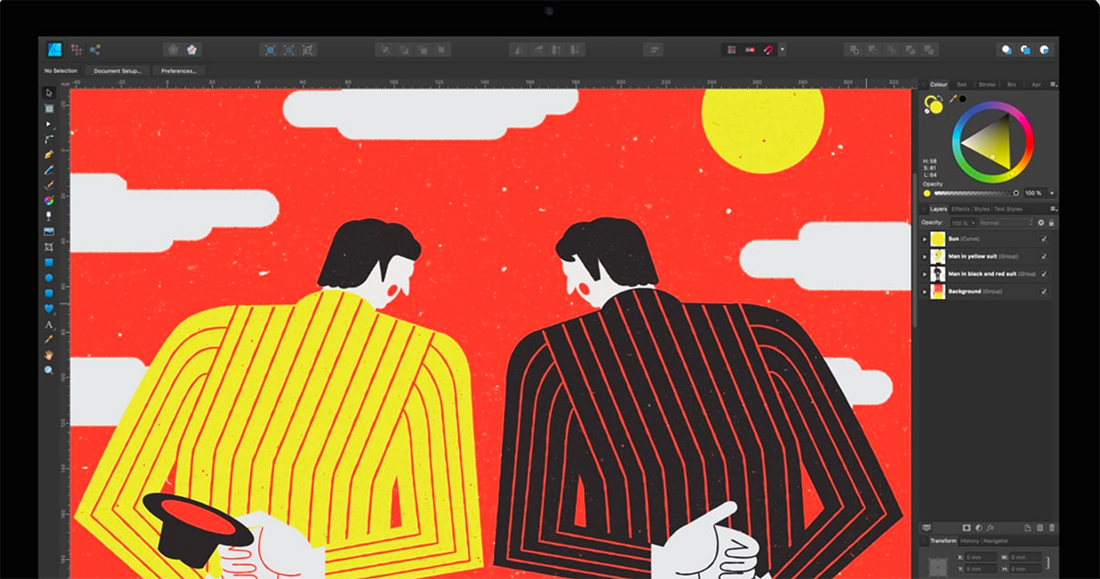
Affinity Designer iPad 版完整课程

您是数字设计新手吗?

正在寻找桌面工具的替代品?

也许您对创造和推广艺术、图形和其他设计元素感到兴奋?

有这么多可用的工具,现在是进入图形设计的最佳时机。

Affinity Designer iPad 版对于所有矢量设计师而言是真正的游戏规则改变者。 本课程将向您展示它确实具有变革性。

本课程包括总共超过 9 个小时的内容,可即时访问 80 多节课程。您还可以随时联系作者,以获得对您正在处理的特定内容的支持或批准。

在这个精彩的 Affinity Designer iPad 课程中,您将学习:

  • 在 iPad 上使用 Designer 的基础知识。
  • 形状、文本、线条和颜色的设计技术。
  • 纹理设计以及如何创建美丽的纹理。
  • 一种创造霓虹灯效果的现代而时尚的技术。
  • 创建一组表情符号图标的操作指南。
  • 使用基于矢量的艺术的细条纹。

..还有更多!

创建一个简单的壁纸

如何使用 Affinity Designer iPad 版创建彩色壁纸

教程将向您展示如何为您的 iPad 设备创建漂亮的壁纸。整个教程基于使用 Affinity Designer 在 iPad 内进行的设计过程。这类似于创建矢量并将该矢量与光栅图像组合等。

请不要误会。这是一个相当详细的教程,它将帮助您为 iPad 应用程序的许多基本/中级功能做好准备。最后但并非最不重要的一点是,请务必查看我们的其他 TutsPlus 教程,因为它们往往会经常更新。

额外:为您的下一个项目提供灵感

如果您找不到新想法的动力或灵感,您可能需要为以下平台添加书签:这些将为您提供有关其他设计师使用 Affinity Designer 以及其他矢量设计软件创建的内容的大量想法和观点。

设计灵感

在 Designspire 上搜索矢量
在 Designspire 上搜索矢量

Designspire从网络各个角落收集照片、图形和其他视觉媒体。该网站就像人们创造的最佳设计的数字组合。

我们只专注于突出每个设计的摄影部分,保持用户界面的简洁。每张照片都附有简短的描述和原始照片来源的链接。

搜索功能也很广泛,让您可以使用“矢量”或“图形设计”等特定关键字轻松搜索设计。这是一项宝贵的资产,当您觉得自己缺乏创造力时可以利用它。

运球

在 Dribbble 上搜索设计
在 Dribbble 上搜索设计

最后,还有Dribbble 。将其添加到您的书签很容易。 Dribbble 以其专业和强大的社区而闻名,可以为新老平面设计师提供很多东西。

这个网站充满了活力和竞争精神,而社区的所有成员都真诚地欢迎。

在这里你不仅可以找到灵感,还可以结交新朋友并确立你的设计目标。有一天你可能会得到一个很好的工作机会。

结论

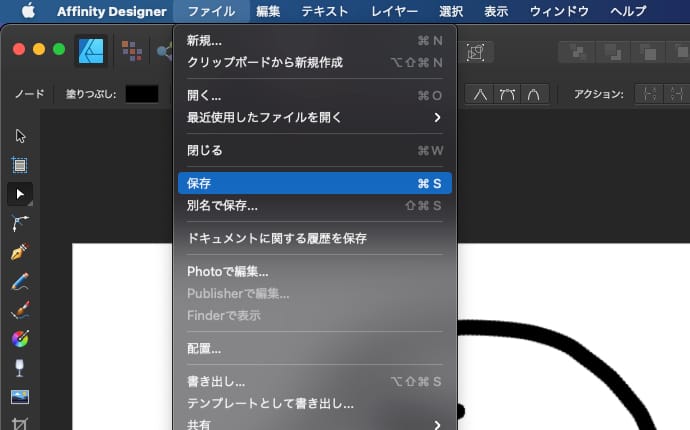
该软件非常容易使用!YouTube 似乎是新教程和资源最稳定的来源之一,因此请务必订阅 YouTube 上的其他设计师。

除此之外,请欣赏这个收藏。祝你创作出伟大的作品好运!

接下来,查看我们的开源设计工具。

《11个Affinity Designer学习资源及教程》浅显易懂讲解!您必须观看的最佳 2 个视频

【 Affinity Designer 】3D effect on a flat heart shape. #affinitydesigner
https://www.youtube.com/shorts/nK9FuK9pckw
Affinity Designer Tutorial. Learn the WARP Tool. #affinitydesigner #affinity #graphicdesign #mockup
https://www.youtube.com/shorts/M4B_ksgf9yw

Affinity Designer 正在迅速席卷平面设计师社区。随着最近发布的 iPad 版 Affinity Designer,母公司 Serif 计划在不久的将来获得显着的市场份额。

厌倦了 Adob​​e 的定价模块?

您是否认为 Sketch 的功能有点过于丰富,无法满足您的需求?

嗯,不用担心。强大的图形设计软件仍然存在,并且具有有吸引力的定价结构。

iPad 版 Affinity Designer

Affinity 的 Designer获得了许多赞誉,并且随着它不断扩展现代功能和用于矢量编辑的无缝用户界面, 许多皈依者加入了该品牌

该公司目前还积极涉足iPad市场,为所有苹果平板电脑用户提供出色的矢量编辑体验。

您可以通过 10 天试用版亲自试用该软件。这 10 天的时间足够尝试下面的许多教程和学习资源。

另请查看我们的 2500+ Affinity Brush Bundle

官方渠道

官方渠道
官方渠道

充分利用 Affinity Designer 的众多功能。以下资源将帮助您充分了解这款令人惊叹的应用程序,并帮助您在短短几天内重新创建行业级的设计。

如果直接从源头学习,就不会出错。 Affinity 团队已将我们所有的设计师视频上传到 Vimeo。总共有94块。每个视频最多10分钟,所以后面还有很多功课要做。

关于视频学习需要注意的一件事是,视频可以教您某些动作的基础知识。创造力很难教授,但这些视频为理解软件的工作原理提供了坚实的基础。

这里有一些可以帮助您入门的好方法。

  • 发现。本教程介绍了 Affinity Designer,该程序可在 Mac 上提供真正专业的图形设计。了解工作空间的基础知识,以便您可以在最短的时间内启动并运行。
  • 黑色电影风格的插图。 Nat 向您展示如何使用照片、调整、钢笔工具和全局颜色创建黑色电影风格的插图。
  • 画板:基本。了解如何添加、选择、删除、移动、调整画板大小和重命名画板(以及如何缩放到所选内容)。

作业簿

Affinity Designer 工作簿 Affinity Designer 官方指南

视频很棒,所以请观看。但书籍更好。无需连接互联网即可获得书籍,即使在长途火车旅行中,您也可以磨练您的技能。官方 Affinity Designer 工作簿旨在帮助您充分利用这款精美的矢量软件。

本书将带您踏上设计九个独特项目的旅程。每个项目均由业内最优秀的人才提交。本书不仅包含有关如何像现代专业人士一样进行设计的信息,而且您还将有幸从真正的专业人士那里学习最佳的矢量设计技术。

您最初需要互联网连接,因为您需要下载每个项目所需的文件,以便您可以不间断地在计算机上工作。

弗兰肯顿

Frankentoon 是一家小型插画公司,免费提供大量作品。我们还在 YouTube 上提供了一些有趣的教程视频。查看Frankentoon Video频道。特别是“ 使用矢量画笔的标记绘图效果”视频突出了设计师的创造力水平。

请访问我们的设计学校部分,查找各种令人兴奋的 Affinity Designer 教程。目前,Frankentoon 涵盖了有关角色设计、草图绘制过程、使用纹理和创建矢量风景的大量内容。

这正是初学者所期望的教程和指南。每个教程的制作价值也是一流的,这也很有帮助。

亲和力

亲和力
亲和力

Affinicasts最初是一个独立项目,发布有关许多 Affinity 产品的详细教程。摄影师、设计师、出版商。不幸的是,由于时间限制,该项目不得不放弃。

尽管这对社区来说是巨大的损失,但您仍然可以在 YouTube 上找到一些托管的 Affinicasts 内容。总共大约有 70 个视频,其中大部分是在 2018 年发布的。因此,视频中的信息是最新的,并且在未来几年内仍将保持新鲜。

亲和革命

适合初学者的 Affinity 设计师
适合初学者的 Affinity 设计师

如果您之前浏览过 Affinity Designer 学习材料,您可能听说过Affinity Revolution YouTube 频道。该频道拥有超过 130,000 名订阅者。

这个平台主要由 Ezra Anderson 运营,他用他深思熟虑和精确的风格来教人们如何成为更好的矢量图形设计师。特色照片上方的链接将带您前往 Affinity Revolution 课程页面。

所有 YouTube 视频都是免费的,该课程需要很少的财务投资,但学习材料非常值得。

完整指南

亲和力设计师课程
亲和力设计师课程

您是一名想要放弃 Photoshop 的平面设计师吗?

您是 Affinity Photo 的活跃用户并希望加深对图形设计的理解吗?

也许您需要一个经济实惠但功能强大的工具来进行现代设计工作?

如果您对上述任何一个问题的回答是肯定的,那么这个Udemy 课程就适合您。本课程的学生将彻底了解如何成为 Affinity Designer 的自信用户。

课程内容如下:

  • 了解如何改进 Affinity Designer UI 和工作流程。
  • 如何创建满足网络、印刷和其他媒体需求的文档。
  • 以适合您创造力的方式创建和编辑形状。
  • 学习使用操纵、表达和反射来设计高级形状的技术。
  • 清楚地了解颜色及其对设计的影响。
  • 了解如何使用钢笔和画笔工具。
  • 通过设计专业徽标获得具体经验。
  • 除了遮罩之外,还探索如何使用着色来创建真正详细的矢量。

平面矢量图

角工具
角工具

除了长篇幅(30 多分钟)和清晰的格式之外,您考虑本教程的原因还有几个。首先,这是 Serif(Affinity 产品制造商)赞助的教程,其次, 它是由一位在该行业工作了数十年的经验丰富的设计师编写的

另外,虽然本教程是赞助的,但它并不是为了推销或宣传任何产品而编写的。所有这些共同使本教程成为 Affinity Designer 初学者的最佳教程之一。

了解如何创建平面矢量插图,如上图所示。创造如此像素完美的东西需要在此过程中学习一些新技能。本教程的结构就是为了实现这一点,向您展示如何从一种技术到另一种技术来完成它。

iPad教程

当我们谈论 iPad 设计应用程序时,Pixelmator、Procreate 都是常见的名字。但没有人敢在 iPad 版本的 Affinity Designer 上走得像 Serif 那么远。这不仅仅是一个应用程序, 它还是平板电脑上成熟的矢量编辑体验

现在,即使您远离桌面设备,也可以处理专业项目。本节提供了一些可以释放您创造力火花的最佳教程。如果您以前使用过桌面软件,则可以立即开始使用。

官方 iPad 教程

Affinity Designer iPad 版教程

与桌面版本类似,Affinity 还在Affinity iPad上提供了大量的教育视频库。这组视频教程详细介绍了您需要了解的有关该应用程序的几乎所有内容。

完成此资源视频后,您应该准备好设计自己的东西。使用过该应用程序的设计师对其简单性以及实现完美设计结构的轻松程度赞不绝口。

使用 iPad 进行设计

Affinity Designer iPad 版完整课程

您是数字设计新手吗?

正在寻找桌面工具的替代品?

也许您对创造和推广艺术、图形和其他设计元素感到兴奋?

有这么多可用的工具,现在是进入图形设计的最佳时机。

Affinity Designer iPad 版对于所有矢量设计师而言是真正的游戏规则改变者。 本课程将向您展示它确实具有变革性。

本课程包括总共超过 9 个小时的内容,可即时访问 80 多节课程。您还可以随时联系作者,以获得对您正在处理的特定内容的支持或批准。

在这个精彩的 Affinity Designer iPad 课程中,您将学习:

  • 在 iPad 上使用 Designer 的基础知识。
  • 形状、文本、线条和颜色的设计技术。
  • 纹理设计以及如何创建美丽的纹理。
  • 一种创造霓虹灯效果的现代而时尚的技术。
  • 创建一组表情符号图标的操作指南。
  • 使用基于矢量的艺术的细条纹。

..还有更多!

创建一个简单的壁纸

如何使用 Affinity Designer iPad 版创建彩色壁纸

教程将向您展示如何为您的 iPad 设备创建漂亮的壁纸。整个教程基于使用 Affinity Designer 在 iPad 内进行的设计过程。这类似于创建矢量并将该矢量与光栅图像组合等。

请不要误会。这是一个相当详细的教程,它将帮助您为 iPad 应用程序的许多基本/中级功能做好准备。最后但并非最不重要的一点是,请务必查看我们的其他 TutsPlus 教程,因为它们往往会经常更新。

额外:为您的下一个项目提供灵感

如果您找不到新想法的动力或灵感,您可能需要为以下平台添加书签:这些将为您提供有关其他设计师使用 Affinity Designer 以及其他矢量设计软件创建的内容的大量想法和观点。

设计灵感

在 Designspire 上搜索矢量
在 Designspire 上搜索矢量

Designspire从网络各个角落收集照片、图形和其他视觉媒体。该网站就像人们创造的最佳设计的数字组合。

我们只专注于突出每个设计的摄影部分,保持用户界面的简洁。每张照片都附有简短的描述和原始照片来源的链接。

搜索功能也很广泛,让您可以使用“矢量”或“图形设计”等特定关键字轻松搜索设计。这是一项宝贵的资产,当您觉得自己缺乏创造力时可以利用它。

运球

在 Dribbble 上搜索设计
在 Dribbble 上搜索设计

最后,还有Dribbble 。将其添加到您的书签很容易。 Dribbble 以其专业和强大的社区而闻名,可以为新老平面设计师提供很多东西。

这个网站充满了活力和竞争精神,而社区的所有成员都真诚地欢迎。

在这里你不仅可以找到灵感,还可以结交新朋友并确立你的设计目标。有一天你可能会得到一个很好的工作机会。

结论

该软件非常容易使用!YouTube 似乎是新教程和资源最稳定的来源之一,因此请务必订阅 YouTube 上的其他设计师。

除此之外,请欣赏这个收藏。祝你创作出伟大的作品好运!

接下来,查看我们的开源设计工具。

《11个Affinity Designer学习资源及教程》浅显易懂讲解!您必须观看的最佳 2 个视频

【 Affinity Designer 】3D effect on a flat heart shape. #affinitydesigner
https://www.youtube.com/shorts/nK9FuK9pckw
Affinity Designer Tutorial. Learn the WARP Tool. #affinitydesigner #affinity #graphicdesign #mockup
https://www.youtube.com/shorts/M4B_ksgf9yw