zhcn 技术 网络 15 个真正出色的 Mac 生产力应用程序

15 个真正出色的 Mac 生产力应用程序

Mac 确实是令人惊叹的机器。这是一个伟大的设计,但它的性能却像野兽一样。这就是苹果的方式。提高您的工作效率并且看起来很棒。我们相信,对于 Mac 用户来说,使用这些设备来提高工作效率非常重要。毕竟,您的工作效率越高,您的利润就越高,并且您有更多的时间来从事您选择的休闲活动。因此,我们编制了 15 款适用于 Mac 的生产力应用程序列表,我们希望这些应用程序能够帮助您专注于工作。你可能也这么认为。

1. 奇观

如果说与 Windows 相比,Apple 的功能集中明显缺少一件事,那就是将窗口对齐到角落和边缘、并排放置多个窗口以及将它们堆叠起来的能力。 Apple 在 OS X Yosemite 中引入了此功能(或此功能的子集),但它仅在应用程序处于全屏模式时才有效。它不是很花哨,也不是你所期望的一个我们都认为注重细节的科技巨头。

然而,正如俗话所说,“有一个应用程序可以做到这一点!”这就是奇观。

Spectacle 是一款开源应用程序,旨在修复经过深思熟虑的操作系统中这个小而烦人的缺失功能。它提供了一组完全可定制的组合键/快捷键,您可以使用它们以几乎任何您想要的方式排列工作区中的窗口。它也是免费的,安装后只有大约 5 MB。

在这里下载(免费)

Mac Spectacle 上的生产力
Mac Spectacle 上的生产力

2.尤利西斯

无论您是谁或做什么,都没有理由不在 Mac 上打字。无论您是在写下一本畅销小说,还是只是在讲座中做笔记,使用一个好的文本编辑器都不会出错。将其与不显眼的简约设计标记编辑实时预览相结合,您就拥有了尤利西斯。

Ulysses 是我用过的最好的文本编辑器。干净的用户界面意味着打字时不会分心。支持多种格式导出文件。

  • 纯文本
  • 超文本标记语言
  • PDF
  • 电子书
  • DOCX

哦,我有提到吗?无论导出为哪种格式,导出的效果都会很棒。所有格式都完美呈现。

Mac Ulysses 的生产力
Mac Ulysses 的生产力
这就是尤利西斯界面。真是太漂亮了。

Ulysses 还具有一个内置预览窗口,该窗口会在您键入时使用适当的渲染进行更新。您可以实时查看支持格式的最终​​导出结果。

显然,并不是每个人都了解标记或对标记感到满意。 《尤利西斯》很容易解决这个问题。只需按 Command + 9,就会出现一个包含所有格式关键字的下拉列表

Mac Ulysses 的生产力
Mac Ulysses 的生产力

一开始听起来可能很困难,但是一旦掌握了它的窍门(实际上并不难),您就会发现标记实际上是一种更快的格式化文本的方法。

在此下载(免费试用,42 美元)

3.调酒师

不,这个应用程序不会为您倒饮料。不过,您也可以重新排列或隐藏 Mac 上的菜单栏项目

在 OS X 中,您可以随时通过按 Command 键、单击并拖动项目来重新定位系统菜单栏上的项目。然而,Bartender 更进一步,它还允许您更改第三方应用程序中菜单项的位置。不仅如此,如果您愿意,Bartender 还允许您完全隐藏菜单栏中的项目。

在此下载(免费试用,15.41 美元)

Mac bartender 的生产力
Mac bartender 的生产力

4.靠近锁

如果您的 Mac 在您离开屏幕时自动锁定并在您回来时自动解锁,这是一个看似微不足道的无缝功能,但可以显着提高工作效率,这不是很好吗?这正是Near Lock解决的问题。

Near Lock使用 Mac 应用程序和随附的 iPhone 应用程序。使用蓝牙 4.0 LE,应用程序可以相互通信并持续监控手机和笔记本电脑之间的距离。如果该距离超过设定的阈值,您的 Mac 将自动锁定。一旦您回到阈值内,系统就会询问您是否要解锁笔记本电脑。你也是一个朋友。

Near Lock 有免费和付费选项。我尝试了免费版本,效果很好。但是,免费应用程序无法在后台运行。这意味着该应用程序必须在 iPhone 屏幕上保持打开状态才能运行。

在此下载(免费,4 美元)
Mac 生产力应用程序上的生产力接近锁定

5.助焊剂

我花了很多时间盯着笔记本电脑屏幕直到深夜,我确信我不是唯一一个这样的人。

另外,我不认为我是唯一一个不喜欢夜间黑暗中屏幕显示效果的人。它太蓝了,说实话,它给我的眼睛带来了很大的压力。在我看来,f.lux 是解决这个问题的最佳应用程序。当太阳开始落山时,屏幕上的蓝色色调将自动减弱。随着时间的推移,它会逐渐这样做,而不会引起人们的注意。

默认情况下它具有相当不错的设置,但您可以无休止地修改它们以满足您的个人需求

在这里下载(免费)

Mac Flux 的生产力
Mac Flux 的生产力

6. 简短菜单

Short Menu 是一款可以在菜单栏中自动创建 URL 缩短版本的应用程序。这允许您缩短具有众所周知的前缀(如 bit.ly、goo.gl 等)的链接。如果您与其他人共享许多 URL,则此应用程序非常有用。

只需复制您要缩短的网址即可。单击菜单栏中的“简短菜单”项,您将看到您复制的最后一个 URL 以及缩短的版本,然后就可以开始了。

在此下载(免费试用,2.99 美元)

Mac 快捷菜单上的生产力
Mac 快捷菜单上的生产力

7. 申请

您有多少次抱怨必须转到 Launchpad、滑动屏幕并选择要运行的应用程序?您必须至少输入其中的一部分才能启动它。

Apptivate 允许您将组合键分配给 Mac 上的任何应用程序。只需选择适合您的组合并将其分配给您需要的应​​用程序即可。

这对于您经常打开的应用程序特别有用,因为它可以节省您在 Launchpad 中查找应用程序或在 Spotlight 中输入其名称的宝贵时间。

在这里下载(免费)
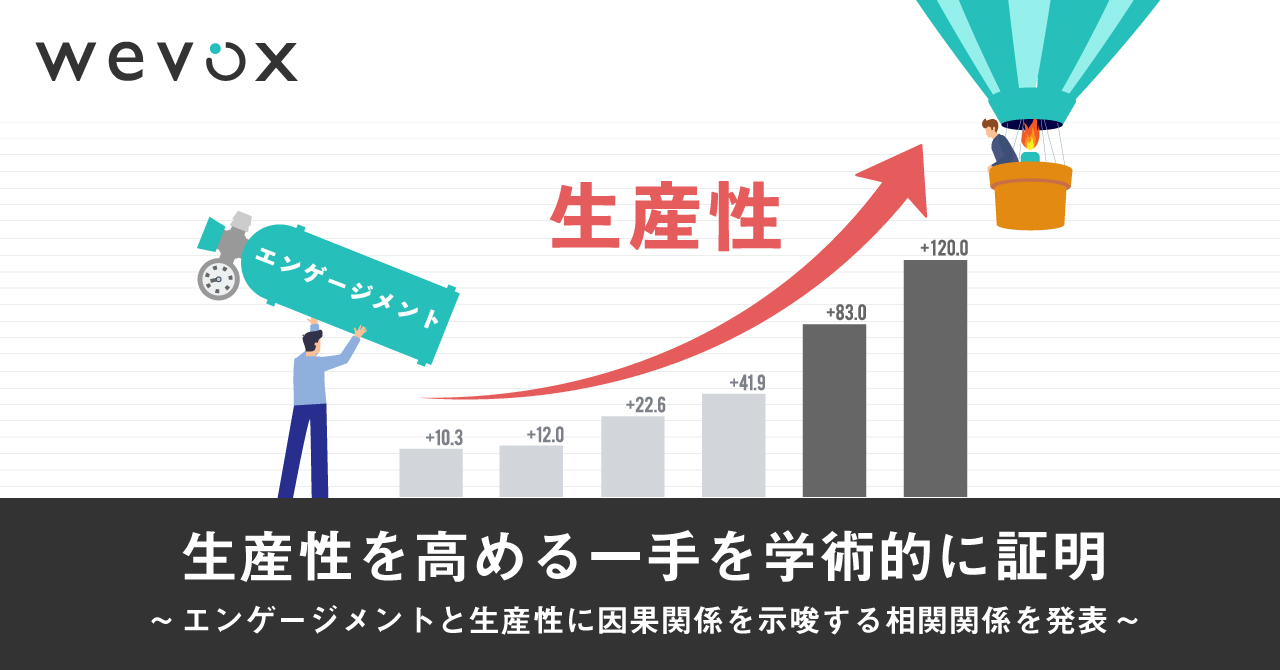
Mac apptiv 上的生产力
Mac apptiv 上的生产力

8. 太棒了

如果您曾经在 Mac 上使用过日历应用程序,您可能会同意它是一个很棒的应用程序。 Fantastical 基本上是一个超级强大的日历应用程序,允许您使用自然语言查询创建事件

因此,如果您输入“2 点与团队共进午餐”,Fantastical 会自动在表格中填写该句子。 Fantastical使用的自然语言系统非常好。了解您何时在某个位置的上下文中键入“at”或何时在某个时间的上下文中键入“at”,并相应地填写事件详细信息。

在此下载(免费试用,45 美元)

Mac Fantasyal2 上的生产力

9. 1 个密码

说实话:我们都曾经忘记过密码。如果你像我一样,你可能每个月都会忘记一次。毕竟,这就是“忘记密码”选项的用途?我们无法记住我们创建的每个密码,也无法记住所有信用卡和借记卡详细信息。

有了 1Password,密码烦恼将成为过去。您可以为不同的项目创建单独的组(“保管库”),并且可以在您创建的保管库中存储密码和卡凭据等内容。这样您就不必在每次访问网站时输入密码。只需打开一个网站,1Password 就会自动填写您的密码并为您提供访问权限。 1Password 也是一款付费应用,每月费用 5 美元,或一次费用 64.99 美元。但是,一次性选项不符合升级资格。仅限 1 人,且仅适用于桌面客户端。每月 5 美元的选项让您可以免费升级、移动和桌面应用程序、网络访问和共享。这是5个人的全部。

您可以使用 1Password 试用版来决定。

Mac onepassword 上的生产力

在此下载(免费试用,付费计划从 5 美元起)

10.阿尔弗雷德

Alfred 是Spotlight 的高度改进版本,具有许多附加功能。一旦开始使用它,您将很快取代 Spotlight 成为您在 Mac 上查找文件、搜索网络和查找定义的首选应用程序。 Alfred 有免费版和付费版,具有不同的功能集。

Alfred 帮助您做的不仅仅是在 Mac 上查找文件和应用程序。 Alfred 允许您直接向 Alfred 发出系统命令。您可以说出各种命令,例如“清空垃圾箱”、“关机”和“睡眠”。 Spotlight 可以让你定义单词,但 Alfred 更进一步,可以让你拼写单词。
Mac 上的生产力
Mac 上的生产力

在此下载(免费,付费许可证起价 22.53 美元)

11. 全焦点

简而言之,OmniFocus 是一款功能强大的任务管理和待办事项列表应用程序。它远远超出了其他待办事项列表应用程序的功能,而且它以一种非常出色的方式做到了这一点。 OmniFocus 允许您将任务分组并为任务分配优先级和截止日期。这允许您按上下文、标志或简单地分配给任务的组对任务进行排序。

OmniFocus 遵循著名的把事情做好的理念。

乍一看,OmniFocus 中的各种选项和类别似乎令人眼花缭乱,但该应用程序包含完整的帮助指南,可帮助您快速入门。

OmniFocus 也是一款付费应用程序,但它提供 14 天的试用期,您可以用它来决定它是否值得您花钱。

在此下载(免费,付费许可证起价 39.99 美元)

Macomnifocus 上的生产力
Macomnifocus 上的生产力

12. 口袋

在浏览 Internet 时,找到看起来有趣的链接,但您并不想立即查看或阅读它,这种情况并不罕见。这正是 Pocket 的用途。

Pocket 可让您保存链接、文章和视频。几乎所有内容都可以稍后查看。

因此,下次当您在办公室浏览互联网进行研究并发现一些有趣的内容时,您不必在浏览器窗口中偷偷打开它来阅读。将其保存到 Pocket 并随时观看,而不会浪费本可以高效利用的时间。

在这里下载(免费)

Mac Pocket 的生产力
Mac Pocket 的生产力

13.切换

无论你做什么,记录时间都很重要。无论是阅读您最喜欢的书或花时间吃饭等日常任务,还是花在工作中的专业项目上,您都可以提高工作效率并实现目标,时间跟踪至关重要。每天。

有许多应用程序可以帮助您跟踪时间,但我们认为 Toggl 是最简单的。它完全按照您希望时间跟踪器执行的操作,并且在运行时不会妨碍您。 Toggl 拥有适用于移动桌面(Mac、Windows、Linux!)的应用程序,甚至支持智能手表

无论您在开始处理项目时可以使用什么设备,Toggl 都允许您跟踪您在项目上花费的时间。

Toggl 可以跨团队使用,使雇主可以轻松地在一个地方管理整个团队的计费时间。

Toggl 提供四种不同的计划。好消息是,最多 5 人的团队有免费计划。

在此下载(免费,付费计划起价 9 美元)

Mac 上的生产力切换
Mac 上的生产力切换

14. 氦气

如果您像我一样,您可能会发现自己想在做某事时观看 YouTube 视频或阅读文章。您可能是一名开发人员,需要在编码时阅读文档,或者您可能在工作中引用文章。在应用程序和选项卡之间不断切换既乏味又耗时,如果您想在工作时观看视频,这甚至不是一个现实的选择。

多亏了 Helium,您无需投资第二台显示器即可完成所有这一切。

Helium 是一个浮动浏览器,可以放置在屏幕上的任何位置。您可以将其设置为具有不同不透明度级别的半透明,这样它就不会妨碍您工作。虽然 Helium 是半透明的,但它不会响应点击,因此您可以自由地使用鼠标与整个屏幕进行交互。如果您需要关闭 Helium 或加载不同的 URL,只需在 Helium 中按“Command+Tab”即可。

Helium 是完全开源的

在这里下载(免费)

Mac 氦气的生产率
Mac 氦气的生产率

15. 榛树

我在 Mac 上下载了很多东西,你可能也会这样做。我下载的很多东西都是 zip 和其他可提取的文件,这往往会使我的“下载”文件夹有点(说实话,很多)混乱。

您也许可以定期留出一些时间在 Mac 上执行一些日常管理任务,但为什么不将它们自动化呢?毕竟,正如墨菲定律所说,“能发生的事情,就会发生。” Beebom 的员工说:“能够自动化的事情就会自动化。”这是一个好词,肯定会提高你的生产力。

考虑到这一点,让我们来看看 Hazel。

Hazel 是一款自动化应用程序,可帮助您整理和组织文件夹。这是完全灵活的,仅影响根据您定义的规则明确指定的文件夹。好的理念和出色的实施。可能需要一些时间来适应规则的排列方式,但 Hazel 允许您下载示例规则集以了解如何开始。

在此下载(免费试用,32 美元)
Mac hazel 的生产力
Mac hazel 的生产力

另请参阅:如何在夜间使用电子产品时防止眼睛疲劳

使用这些应用程序提高 Mac 工作效率

我们认为这 15 个应用程序是提高 Mac 工作效率的最佳应用程序。

因此,请继续尝试一下,看看它如何帮助您,并在下面的评论部分告诉我们您的体验。

Mac 确实是令人惊叹的机器。这是一个伟大的设计,但它的性能却像野兽一样。这就是苹果的方式。提高您的工作效率并且看起来很棒。我们相信,对于 Mac 用户来说,使用这些设备来提高工作效率非常重要。毕竟,您的工作效率越高,您的利润就越高,并且您有更多的时间来从事您选择的休闲活动。因此,我们编制了 15 款适用于 Mac 的生产力应用程序列表,我们希望这些应用程序能够帮助您专注于工作。你可能也这么认为。

1. 奇观

如果说与 Windows 相比,Apple 的功能集中明显缺少一件事,那就是将窗口对齐到角落和边缘、并排放置多个窗口以及将它们堆叠起来的能力。 Apple 在 OS X Yosemite 中引入了此功能(或此功能的子集),但它仅在应用程序处于全屏模式时才有效。它不是很花哨,也不是你所期望的一个我们都认为注重细节的科技巨头。

然而,正如俗话所说,“有一个应用程序可以做到这一点!”这就是奇观。

Spectacle 是一款开源应用程序,旨在修复经过深思熟虑的操作系统中这个小而烦人的缺失功能。它提供了一组完全可定制的组合键/快捷键,您可以使用它们以几乎任何您想要的方式排列工作区中的窗口。它也是免费的,安装后只有大约 5 MB。

在这里下载(免费)

Mac Spectacle 上的生产力
Mac Spectacle 上的生产力

2.尤利西斯

无论您是谁或做什么,都没有理由不在 Mac 上打字。无论您是在写下一本畅销小说,还是只是在讲座中做笔记,使用一个好的文本编辑器都不会出错。将其与不显眼的简约设计标记编辑实时预览相结合,您就拥有了尤利西斯。

Ulysses 是我用过的最好的文本编辑器。干净的用户界面意味着打字时不会分心。支持多种格式导出文件。

  • 纯文本
  • 超文本标记语言
  • PDF
  • 电子书
  • DOCX

哦,我有提到吗?无论导出为哪种格式,导出的效果都会很棒。所有格式都完美呈现。

Mac Ulysses 的生产力
Mac Ulysses 的生产力
这就是尤利西斯界面。真是太漂亮了。

Ulysses 还具有一个内置预览窗口,该窗口会在您键入时使用适当的渲染进行更新。您可以实时查看支持格式的最终​​导出结果。

显然,并不是每个人都了解标记或对标记感到满意。 《尤利西斯》很容易解决这个问题。只需按 Command + 9,就会出现一个包含所有格式关键字的下拉列表

Mac Ulysses 的生产力
Mac Ulysses 的生产力

一开始听起来可能很困难,但是一旦掌握了它的窍门(实际上并不难),您就会发现标记实际上是一种更快的格式化文本的方法。

在此下载(免费试用,42 美元)

3.调酒师

不,这个应用程序不会为您倒饮料。不过,您也可以重新排列或隐藏 Mac 上的菜单栏项目

在 OS X 中,您可以随时通过按 Command 键、单击并拖动项目来重新定位系统菜单栏上的项目。然而,Bartender 更进一步,它还允许您更改第三方应用程序中菜单项的位置。不仅如此,如果您愿意,Bartender 还允许您完全隐藏菜单栏中的项目。

在此下载(免费试用,15.41 美元)

Mac bartender 的生产力
Mac bartender 的生产力

4.靠近锁

如果您的 Mac 在您离开屏幕时自动锁定并在您回来时自动解锁,这是一个看似微不足道的无缝功能,但可以显着提高工作效率,这不是很好吗?这正是Near Lock解决的问题。

Near Lock使用 Mac 应用程序和随附的 iPhone 应用程序。使用蓝牙 4.0 LE,应用程序可以相互通信并持续监控手机和笔记本电脑之间的距离。如果该距离超过设定的阈值,您的 Mac 将自动锁定。一旦您回到阈值内,系统就会询问您是否要解锁笔记本电脑。你也是一个朋友。

Near Lock 有免费和付费选项。我尝试了免费版本,效果很好。但是,免费应用程序无法在后台运行。这意味着该应用程序必须在 iPhone 屏幕上保持打开状态才能运行。

在此下载(免费,4 美元)

Mac 生产力应用程序上的生产力接近锁定

5.助焊剂

我花了很多时间盯着笔记本电脑屏幕直到深夜,我确信我不是唯一一个这样的人。

另外,我不认为我是唯一一个不喜欢夜间黑暗中屏幕显示效果的人。它太蓝了,说实话,它给我的眼睛带来了很大的压力。在我看来,f.lux 是解决这个问题的最佳应用程序。当太阳开始落山时,屏幕上的蓝色色调将自动减弱。随着时间的推移,它会逐渐这样做,而不会引起人们的注意。

默认情况下它具有相当不错的设置,但您可以无休止地修改它们以满足您的个人需求

在这里下载(免费)

Mac Flux 的生产力
Mac Flux 的生产力

6. 简短菜单

Short Menu 是一款可以在菜单栏中自动创建 URL 缩短版本的应用程序。这允许您缩短具有众所周知的前缀(如 bit.ly、goo.gl 等)的链接。如果您与其他人共享许多 URL,则此应用程序非常有用。

只需复制您要缩短的网址即可。单击菜单栏中的“简短菜单”项,您将看到您复制的最后一个 URL 以及缩短的版本,然后就可以开始了。

在此下载(免费试用,2.99 美元)

Mac 快捷菜单上的生产力
Mac 快捷菜单上的生产力

7. 申请

您有多少次抱怨必须转到 Launchpad、滑动屏幕并选择要运行的应用程序?您必须至少输入其中的一部分才能启动它。

Apptivate 允许您将组合键分配给 Mac 上的任何应用程序。只需选择适合您的组合并将其分配给您需要的应​​用程序即可。

这对于您经常打开的应用程序特别有用,因为它可以节省您在 Launchpad 中查找应用程序或在 Spotlight 中输入其名称的宝贵时间。

在这里下载(免费)

Mac apptiv 上的生产力
Mac apptiv 上的生产力

8. 太棒了

如果您曾经在 Mac 上使用过日历应用程序,您可能会同意它是一个很棒的应用程序。 Fantastical 基本上是一个超级强大的日历应用程序,允许您使用自然语言查询创建事件

因此,如果您输入“2 点与团队共进午餐”,Fantastical 会自动在表格中填写该句子。 Fantastical使用的自然语言系统非常好。了解您何时在某个位置的上下文中键入“at”或何时在某个时间的上下文中键入“at”,并相应地填写事件详细信息。

在此下载(免费试用,45 美元)

Mac Fantasyal2 上的生产力

9. 1 个密码

说实话:我们都曾经忘记过密码。如果你像我一样,你可能每个月都会忘记一次。毕竟,这就是“忘记密码”选项的用途?我们无法记住我们创建的每个密码,也无法记住所有信用卡和借记卡详细信息。

有了 1Password,密码烦恼将成为过去。您可以为不同的项目创建单独的组(“保管库”),并且可以在您创建的保管库中存储密码和卡凭据等内容。这样您就不必在每次访问网站时输入密码。只需打开一个网站,1Password 就会自动填写您的密码并为您提供访问权限。 1Password 也是一款付费应用,每月费用 5 美元,或一次费用 64.99 美元。但是,一次性选项不符合升级资格。仅限 1 人,且仅适用于桌面客户端。每月 5 美元的选项让您可以免费升级、移动和桌面应用程序、网络访问和共享。这是5个人的全部。

您可以使用 1Password 试用版来决定。

Mac onepassword 上的生产力

在此下载(免费试用,付费计划从 5 美元起)

10.阿尔弗雷德

Alfred 是Spotlight 的高度改进版本,具有许多附加功能。一旦开始使用它,您将很快取代 Spotlight 成为您在 Mac 上查找文件、搜索网络和查找定义的首选应用程序。 Alfred 有免费版和付费版,具有不同的功能集。

Alfred 帮助您做的不仅仅是在 Mac 上查找文件和应用程序。 Alfred 允许您直接向 Alfred 发出系统命令。您可以说出各种命令,例如“清空垃圾箱”、“关机”和“睡眠”。 Spotlight 可以让你定义单词,但 Alfred 更进一步,可以让你拼写单词。

Mac 上的生产力
Mac 上的生产力

在此下载(免费,付费许可证起价 22.53 美元)

11. 全焦点

简而言之,OmniFocus 是一款功能强大的任务管理和待办事项列表应用程序。它远远超出了其他待办事项列表应用程序的功能,而且它以一种非常出色的方式做到了这一点。 OmniFocus 允许您将任务分组并为任务分配优先级和截止日期。这允许您按上下文、标志或简单地分配给任务的组对任务进行排序。

OmniFocus 遵循著名的把事情做好的理念。

乍一看,OmniFocus 中的各种选项和类别似乎令人眼花缭乱,但该应用程序包含完整的帮助指南,可帮助您快速入门。

OmniFocus 也是一款付费应用程序,但它提供 14 天的试用期,您可以用它来决定它是否值得您花钱。

在此下载(免费,付费许可证起价 39.99 美元)

Macomnifocus 上的生产力
Macomnifocus 上的生产力

12. 口袋

在浏览 Internet 时,找到看起来有趣的链接,但您并不想立即查看或阅读它,这种情况并不罕见。这正是 Pocket 的用途。

Pocket 可让您保存链接、文章和视频。几乎所有内容都可以稍后查看。

因此,下次当您在办公室浏览互联网进行研究并发现一些有趣的内容时,您不必在浏览器窗口中偷偷打开它来阅读。将其保存到 Pocket 并随时观看,而不会浪费本可以高效利用的时间。

在这里下载(免费)

Mac Pocket 的生产力
Mac Pocket 的生产力

13.切换

无论你做什么,记录时间都很重要。无论是阅读您最喜欢的书或花时间吃饭等日常任务,还是花在工作中的专业项目上,您都可以提高工作效率并实现目标,时间跟踪至关重要。每天。

有许多应用程序可以帮助您跟踪时间,但我们认为 Toggl 是最简单的。它完全按照您希望时间跟踪器执行的操作,并且在运行时不会妨碍您。 Toggl 拥有适用于移动桌面(Mac、Windows、Linux!)的应用程序,甚至支持智能手表

无论您在开始处理项目时可以使用什么设备,Toggl 都允许您跟踪您在项目上花费的时间。

Toggl 可以跨团队使用,使雇主可以轻松地在一个地方管理整个团队的计费时间。

Toggl 提供四种不同的计划。好消息是,最多 5 人的团队有免费计划。

在此下载(免费,付费计划起价 9 美元)

Mac 上的生产力切换
Mac 上的生产力切换

14. 氦气

如果您像我一样,您可能会发现自己想在做某事时观看 YouTube 视频或阅读文章。您可能是一名开发人员,需要在编码时阅读文档,或者您可能在工作中引用文章。在应用程序和选项卡之间不断切换既乏味又耗时,如果您想在工作时观看视频,这甚至不是一个现实的选择。

多亏了 Helium,您无需投资第二台显示器即可完成所有这一切。

Helium 是一个浮动浏览器,可以放置在屏幕上的任何位置。您可以将其设置为具有不同不透明度级别的半透明,这样它就不会妨碍您工作。虽然 Helium 是半透明的,但它不会响应点击,因此您可以自由地使用鼠标与整个屏幕进行交互。如果您需要关闭 Helium 或加载不同的 URL,只需在 Helium 中按“Command+Tab”即可。

Helium 是完全开源的

在这里下载(免费)

Mac 氦气的生产率
Mac 氦气的生产率

15. 榛树

我在 Mac 上下载了很多东西,你可能也会这样做。我下载的很多东西都是 zip 和其他可提取的文件,这往往会使我的“下载”文件夹有点(说实话,很多)混乱。

您也许可以定期留出一些时间在 Mac 上执行一些日常管理任务,但为什么不将它们自动化呢?毕竟,正如墨菲定律所说,“能发生的事情,就会发生。” Beebom 的员工说:“能够自动化的事情就会自动化。”这是一个好词,肯定会提高你的生产力。

考虑到这一点,让我们来看看 Hazel。

Hazel 是一款自动化应用程序,可帮助您整理和组织文件夹。这是完全灵活的,仅影响根据您定义的规则明确指定的文件夹。好的理念和出色的实施。可能需要一些时间来适应规则的排列方式,但 Hazel 允许您下载示例规则集以了解如何开始。

在此下载(免费试用,32 美元)

Mac hazel 的生产力
Mac hazel 的生产力

另请参阅:如何在夜间使用电子产品时防止眼睛疲劳

使用这些应用程序提高 Mac 工作效率

我们认为这 15 个应用程序是提高 Mac 工作效率的最佳应用程序。

因此,请继续尝试一下,看看它如何帮助您,并在下面的评论部分告诉我们您的体验。