zhcn 技术 手机 15 个适用于 Linux 的最佳免费数据备份软件

15 个适用于 Linux 的最佳免费数据备份软件

我确信您不会经常备份数据,如果您像我一样,您可能会后悔,因为您知道备份的重要性。如果您发现 Linux 上的备份很麻烦,那么可能是时候重新考虑您正在使用的软件了。仅仅因为其他人称赞某个应用程序是“有史以来最好的备份软件”,并不意味着它就是最适合您的应用程序。问问自己:我需要什么?

  • 您只需要一个简单的本地备份还是想要跨设备同步数据?
  • 您想要拍摄整个系统的快照或将某些文件夹复制到安全位置吗?
  • 加密对您来说重要吗?
  • 您需要多少自动化程度?您需要软件来完成所有工作吗?
  • 重复数据删除对您来说重要吗?(如果您不希望备份占用大量空间,删除冗余数据可能是明智之举。)
  • 您需要完整备份、增量备份还是差异备份?换句话说,您想每次都创建完整备份,还是只保存自上次备份以来的更改?

此 Linux 备份软件列表涵盖了所有不同的用例。创建您的需求和愿望清单,查看我们的选项,然后选择最适合您的应用程序。

用于从终端备份

1.Rsync
linux 备份软件 rsync
linux 备份软件 rsync
rsync 堪称 Linux 备份应用之父。因为它们大多数都是受到rsync的启发或者直接基于rsync。尽管 Rsync 具有大量选项,但很容易理解如何使用它进行简单备份。您可以保留文件的符号链接和硬链接,以及文件所有权和权限

使用 rsync 的一个有效方法是设置一个 shell 脚本并使用 cron 调度它,但是您可以在官方文档中找到其他使用示例。

下载

2. 奥布努姆

linux-备份软件-obnam
linux-备份软件-obnam
Obnam 就是快照。第一次运行它时,它会对源文件和文件夹执行完整备份。后续快照是增量但完全可恢复的,允许您仅恢复所需的文件,而不是整个快照。

Obnam 创建定期检查点以防止数据损坏。您还可以设置清理策略,以便 Obnam 按所需的时间间隔自动删除旧备份

下载

3.博格备份

linux-备份软件-borg
linux-备份软件-borg
BorgBackup 将您的备份转换为存档并将它们组织到存储库中。 BorgBackup 的伟大之处在于您可以将备份挂载为文件系统并在文件管理器中浏览它们

BorgBackup以重复数据删除为主要功能,并使用智能算法来实现。因此,您可以在备份中自由重命名和移动文件,而不会干扰重复数据删除过程。

下载

值得一看:
Rsnapshot – 另一个基于 rsync 的工具,专注于系统快照
Rdiff-backup – 将文件夹同步与增量备份相结合,以保存和恢复文件的多个版本。

轻松备份文件

4.Gluthink

linux-备份软件-grsync
linux-备份软件-grsync
Grsync 是 rsync 的流行图形前端,它将所有选项显示为简单的复选框项。将鼠标悬停在任何选项上即可查看解释其功能的工具提示。选择所需的选项后,Grsync会运行测试运行(“模拟”)以向您展示将进行哪些更改。这是测试备份设置的安全方法。

它允许您在两个位置之间同步文件、仅备份新文件并自动删除旧文件。您还可以将不同备份方案的设置保存为“会话”,并使用下拉菜单在它们之间轻松切换。

下载

5.杯子

linux 备份软件 kup
linux 备份软件 kup
Kup 也是一个图形前端,但 bup 是一种高效的备份工具,它通过执行类似于完整备份的增量备份来节省磁盘空间。但是,Kup 还支持两种支持的备份模式之一的 rsync。

第一种方法允许您完全镜像两个文件夹,包括文件更改。这意味着您在源上删除的文件也将在目标上删除。另一种方法不会删除旧文件版本,并允许您浏览和恢复它们。 Kup 还提供了计划选项,如果您不想手动备份文件,这些选项非常有用。

下载

6.槟榔备份

linux-备份-软件-arecabackup
Areca 的工作原理是根据要备份的文件创建存档。一个存档可以有多个源文件夹,目标也可以是本地文件夹、外部驱动器或 FTP 服务器。

Areca 支持文件压缩和加密,您可以按类型过滤文件。您还可以模拟 Grsync 等备份或从 Kup 等旧备份中提取文件。对于初学者,Areca 提供了备份策略向导和备份快捷方式向导来指导您完成设置过程。

下载

值得一看:
DirSyncPro – 执行增量备份并允许您定义详细的备份计划。
FreeFileSync – 提供高级文件夹比较和双向同步选项

用于整个系统备份

7. 回到过去
linux-备份软件-backintime
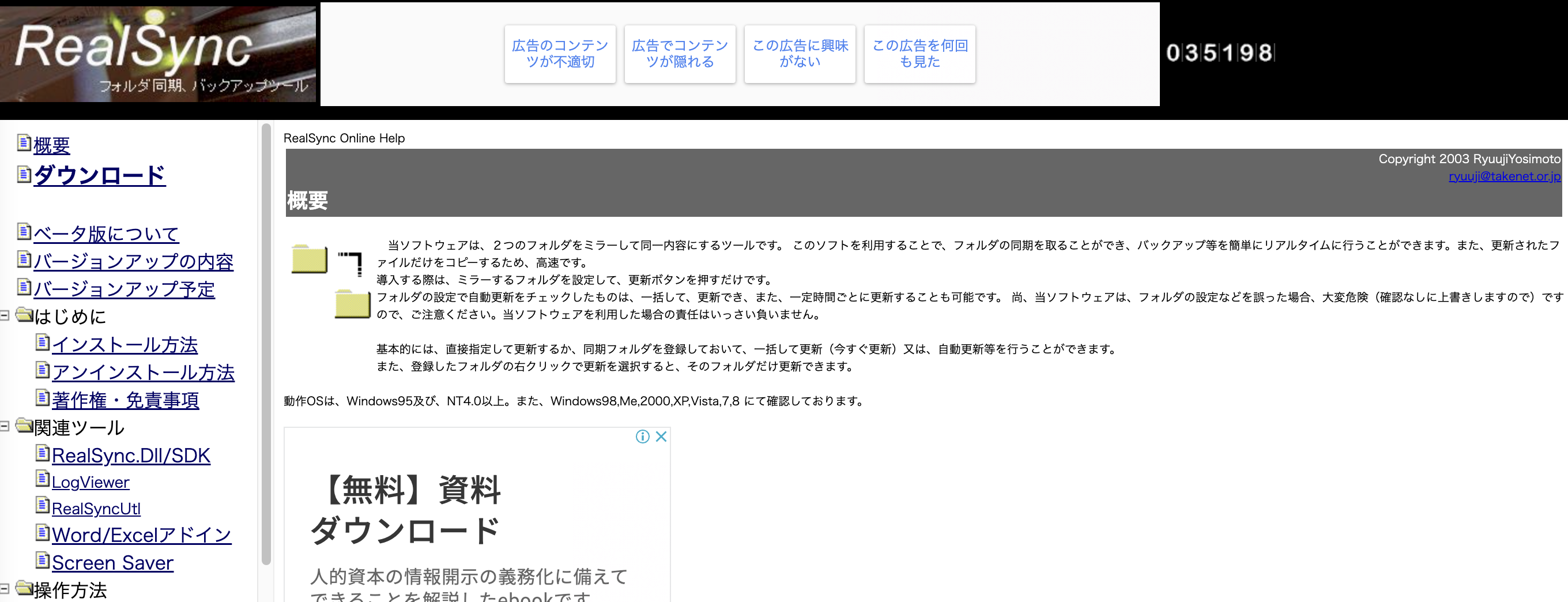
Back In Time 基于系统快照的概念。您可以创建整个系统的加密快照或仅备份选定的文件夹。这同样适用于恢复备份。恢复整个系统或仅恢复您需要的文件和文件夹。回到过去会自动删除旧快照,并让您比较它们以查看发生了什么变化。

下载

8.DarGUI

linux-备份软件-dargui
linux-备份软件-dargui
DarGUI 是名为 dar 的归档工具的前端,因此 DarGUI 创建的备份是归档文件。 DarGUI 的特别之处在于您可以将存档分割成多个部分(“切片”)。这在管理大型备份时非常有用。

您可以创建系统的完整备份或差异备份,并将其与当前系统进行比较。 DarGUI 还可以恢复备份、安排备份并运行测试以确保一切顺利

下载

9.固件备份

FWbackups 的目标是易于使用,这反映在其界面中。一切都很简单且符合逻辑,所以即使是初学者使用它也应该没有问题。 FWbackups 允许您创建一次性备份或设置定期备份。这些可能是归档文件或文件系统层次结构的直接副本。

FWbackups 最好的部分是计划对话框,可以轻松自动执行备份。如果您的 Linux 发行版使用 dpkg、RPM 或 Pacman,FWbackups 还可以导出系统上安装的软件包列表

下载

值得一看:
UrBackup – 从 Web 界面管理实时文件系统备份
Synbak – 适用于各种实用程序(rsync、tar、SQL 数据库,甚至磁带备份)的多功能包装器

用于磁盘克隆和灾难恢复

10. 零件图像

linux 备份软件partimage
linux 备份软件partimage
Partimage 不是日常备份工具。尽管如此,它仍然有一个非常重要的目的。 Partimage可以克隆整个分区,但它只复制和克隆使用过的块以节省空间。有一些限制需要注意。例如,不支持 ext4 和 btrfs 文件系统,因此请勿克隆已安装的分区。我们建议改为从可启动的实时系统运行 Partimage。

您可以使用它在发生重大故障时恢复 Linux 系统,或将现有安装转移到另一台计算机上,并保持所有应用程序和设置完好无损。

下载

11. 克洛内兹拉

linux-备份软件-clonezilla
Clonezilla 是一款功能强大的工具,允许您创建磁盘映像并将一个磁盘直接克隆到另一个磁盘。与 Partimage 一样,它仅复制分区或磁盘的已使用部分,因此不应在已安装的文件系统上使用它。但是,它支持比 Partimage 更多的文件系统类型,例如 ext4 和 btrfs。还支持 MBR 和 GPT 分区结构以及 UEFI。

您可以使用 Clonezilla 创建类似于 Windows 系统修复的恢复光盘。最后,如果您想同时在多台计算机之间克隆分区,可以使用 Clonezilla Server Edition 来完成这项工作。

下载

12. 重做备份

linux 备份软件重做
linux 备份软件重做
如果您想使用更现代的界面,您会喜欢本节中的重做备份。它作为独立的 Live 系统运行,可以备份整个硬盘或仅选定的分区。重做备份可让您将备份恢复到另一个本地驱动器、外部驱动器,甚至共享网络位置。

下载

值得一看:
放松并恢复– 用于完整系统备份或救援映像

用于远程存储和云备份

13. 闪耀分享

SparkleShare 是保持文件同步的好方法,在协作需要版本控制的项目时特别有用。 SparkleShare 将在您的计算机上创建一个文件夹。您所要做的就是将要备份的文件和文件夹拖放到那里。

您可以将文件托管在自己的服务器上,也可以依赖 Github 或 Bitbucket。当然,这种方法并不是为了备份整个系统,但它可能使您的设计和开发项目更易于管理。

下载

14.同步内容

Syncthing允许您在网络上的设备之间同步文件夹,并从 Web 界面或GTK 前端监控进程。要添加多个文件夹和设备、监控其状态并避免受到其他设备上所做更改的影响,您可以将单个文件夹标记为“主”。您还可以告诉 Syncthing 从备份中排除特定文件。

linux-备份软件-syncthing-gtk
Syncthing 扫描文件是否有更改、比较版本并跨设备更新文件夹。这一切都直接在设备之间发生,因此不会将任何内容上传到第三方服务器。

下载

15.R克隆

Rclone 是所有主要云存储服务的一站式商店。您可以使用它在 Dropbox、Amazon S3、Microsoft OneDrive、Google Drive 等之间复制文件。 Rclone 支持单向同步(将源镜像到目标)以及在不同服务之间复制文件(例如从 Google Drive 到 Dropbox)。

您可以备份所有文件或仅备份已更改的文件,并且可以选择加密文件。 Rclone 旨在成为一个舒适的终端模拟器,官方文档解释了如何做到这一点。

下载

值得一看:
odrive – 与 rclone 类似,支持更多服务,但需要一个帐户,并且大多数功能仅是高级版(8.25 美元/月)

linux-备份软件-odrive
linux-备份软件-odrive

另请参阅:如何在 Linux 上查找文件和文件夹

想尝试这些 Linux 备份软件吗?

许多人坚持使用操作系统附带的备份应用程序,这是正确的。然而,很高兴知道还有其他选择,以防您需要更多东西。在尝试 Linux 备份软件时,请记住保证数据安全,并且不要用真实的备份来测试它。相反,创建一个虚拟文件夹或数据副本并尝试。

最后但并非最不重要的一点是,请记住,真正好的备份不会与原始数据存储在同一磁盘(或同一房间)上,并请记住这一点以供将来的备份使用。

您如何管理备份?您在 Linux 上使用什么备份软件?如果您知道我们没有提到的任何其他出色的应用程序,请随时在评论中推荐它们。

我确信您不会经常备份数据,如果您像我一样,您可能会后悔,因为您知道备份的重要性。如果您发现 Linux 上的备份很麻烦,那么可能是时候重新考虑您正在使用的软件了。仅仅因为其他人称赞某个应用程序是“有史以来最好的备份软件”,并不意味着它就是最适合您的应用程序。问问自己:我需要什么?

  • 您只需要一个简单的本地备份还是想要跨设备同步数据?
  • 您想要拍摄整个系统的快照或将某些文件夹复制到安全位置吗?
  • 加密对您来说重要吗?
  • 您需要多少自动化程度?您需要软件来完成所有工作吗?
  • 重复数据删除对您来说重要吗?(如果您不希望备份占用大量空间,删除冗余数据可能是明智之举。)
  • 您需要完整备份、增量备份还是差异备份?换句话说,您想每次都创建完整备份,还是只保存自上次备份以来的更改?

此 Linux 备份软件列表涵盖了所有不同的用例。创建您的需求和愿望清单,查看我们的选项,然后选择最适合您的应用程序。

用于从终端备份

1.Rsync

linux 备份软件 rsync
linux 备份软件 rsync
rsync 堪称 Linux 备份应用之父。因为它们大多数都是受到rsync的启发或者直接基于rsync。尽管 Rsync 具有大量选项,但很容易理解如何使用它进行简单备份。您可以保留文件的符号链接和硬链接,以及文件所有权和权限

使用 rsync 的一个有效方法是设置一个 shell 脚本并使用 cron 调度它,但是您可以在官方文档中找到其他使用示例。

下载

2. 奥布努姆

linux-备份软件-obnam
linux-备份软件-obnam
Obnam 就是快照。第一次运行它时,它会对源文件和文件夹执行完整备份。后续快照是增量但完全可恢复的,允许您仅恢复所需的文件,而不是整个快照。

Obnam 创建定期检查点以防止数据损坏。您还可以设置清理策略,以便 Obnam 按所需的时间间隔自动删除旧备份

下载

3.博格备份

linux-备份软件-borg
linux-备份软件-borg
BorgBackup 将您的备份转换为存档并将它们组织到存储库中。 BorgBackup 的伟大之处在于您可以将备份挂载为文件系统并在文件管理器中浏览它们

BorgBackup以重复数据删除为主要功能,并使用智能算法来实现。因此,您可以在备份中自由重命名和移动文件,而不会干扰重复数据删除过程。

下载

值得一看:
Rsnapshot – 另一个基于 rsync 的工具,专注于系统快照
Rdiff-backup – 将文件夹同步与增量备份相结合,以保存和恢复文件的多个版本。

轻松备份文件

4.Gluthink

linux-备份软件-grsync
linux-备份软件-grsync
Grsync 是 rsync 的流行图形前端,它将所有选项显示为简单的复选框项。将鼠标悬停在任何选项上即可查看解释其功能的工具提示。选择所需的选项后,Grsync会运行测试运行(“模拟”)以向您展示将进行哪些更改。这是测试备份设置的安全方法。

它允许您在两个位置之间同步文件、仅备份新文件并自动删除旧文件。您还可以将不同备份方案的设置保存为“会话”,并使用下拉菜单在它们之间轻松切换。

下载

5.杯子

linux 备份软件 kup
linux 备份软件 kup
Kup 也是一个图形前端,但 bup 是一种高效的备份工具,它通过执行类似于完整备份的增量备份来节省磁盘空间。但是,Kup 还支持两种支持的备份模式之一的 rsync。

第一种方法允许您完全镜像两个文件夹,包括文件更改。这意味着您在源上删除的文件也将在目标上删除。另一种方法不会删除旧文件版本,并允许您浏览和恢复它们。 Kup 还提供了计划选项,如果您不想手动备份文件,这些选项非常有用。

下载

6.槟榔备份

linux-备份-软件-arecabackup
Areca 的工作原理是根据要备份的文件创建存档。一个存档可以有多个源文件夹,目标也可以是本地文件夹、外部驱动器或 FTP 服务器。

Areca 支持文件压缩和加密,您可以按类型过滤文件。您还可以模拟 Grsync 等备份或从 Kup 等旧备份中提取文件。对于初学者,Areca 提供了备份策略向导和备份快捷方式向导来指导您完成设置过程。

下载

值得一看:
DirSyncPro – 执行增量备份并允许您定义详细的备份计划。
FreeFileSync – 提供高级文件夹比较和双向同步选项

用于整个系统备份

7. 回到过去

linux-备份软件-backintime
Back In Time 基于系统快照的概念。您可以创建整个系统的加密快照或仅备份选定的文件夹。这同样适用于恢复备份。恢复整个系统或仅恢复您需要的文件和文件夹。回到过去会自动删除旧快照,并让您比较它们以查看发生了什么变化。

下载

8.DarGUI

linux-备份软件-dargui
linux-备份软件-dargui
DarGUI 是名为 dar 的归档工具的前端,因此 DarGUI 创建的备份是归档文件。 DarGUI 的特别之处在于您可以将存档分割成多个部分(“切片”)。这在管理大型备份时非常有用。

您可以创建系统的完整备份或差异备份,并将其与当前系统进行比较。 DarGUI 还可以恢复备份、安排备份并运行测试以确保一切顺利

下载

9.固件备份

FWbackups 的目标是易于使用,这反映在其界面中。一切都很简单且符合逻辑,所以即使是初学者使用它也应该没有问题。 FWbackups 允许您创建一次性备份或设置定期备份。这些可能是归档文件或文件系统层次结构的直接副本。

FWbackups 最好的部分是计划对话框,可以轻松自动执行备份。如果您的 Linux 发行版使用 dpkg、RPM 或 Pacman,FWbackups 还可以导出系统上安装的软件包列表

下载

值得一看:
UrBackup – 从 Web 界面管理实时文件系统备份
Synbak – 适用于各种实用程序(rsync、tar、SQL 数据库,甚至磁带备份)的多功能包装器

用于磁盘克隆和灾难恢复

10. 零件图像

linux 备份软件partimage
linux 备份软件partimage
Partimage 不是日常备份工具。尽管如此,它仍然有一个非常重要的目的。 Partimage可以克隆整个分区,但它只复制和克隆使用过的块以节省空间。有一些限制需要注意。例如,不支持 ext4 和 btrfs 文件系统,因此请勿克隆已安装的分区。我们建议改为从可启动的实时系统运行 Partimage。

您可以使用它在发生重大故障时恢复 Linux 系统,或将现有安装转移到另一台计算机上,并保持所有应用程序和设置完好无损。

下载

11. 克洛内兹拉

linux-备份软件-clonezilla
Clonezilla 是一款功能强大的工具,允许您创建磁盘映像并将一个磁盘直接克隆到另一个磁盘。与 Partimage 一样,它仅复制分区或磁盘的已使用部分,因此不应在已安装的文件系统上使用它。但是,它支持比 Partimage 更多的文件系统类型,例如 ext4 和 btrfs。还支持 MBR 和 GPT 分区结构以及 UEFI。

您可以使用 Clonezilla 创建类似于 Windows 系统修复的恢复光盘。最后,如果您想同时在多台计算机之间克隆分区,可以使用 Clonezilla Server Edition 来完成这项工作。

下载

12. 重做备份

linux 备份软件重做
linux 备份软件重做
如果您想使用更现代的界面,您会喜欢本节中的重做备份。它作为独立的 Live 系统运行,可以备份整个硬盘或仅选定的分区。重做备份可让您将备份恢复到另一个本地驱动器、外部驱动器,甚至共享网络位置。

下载

值得一看:
放松并恢复– 用于完整系统备份或救援映像

用于远程存储和云备份

13. 闪耀分享

SparkleShare 是保持文件同步的好方法,在协作需要版本控制的项目时特别有用。 SparkleShare 将在您的计算机上创建一个文件夹。您所要做的就是将要备份的文件和文件夹拖放到那里。

您可以将文件托管在自己的服务器上,也可以依赖 Github 或 Bitbucket。当然,这种方法并不是为了备份整个系统,但它可能使您的设计和开发项目更易于管理。

下载

14.同步内容

Syncthing允许您在网络上的设备之间同步文件夹,并从 Web 界面或GTK 前端监控进程。要添加多个文件夹和设备、监控其状态并避免受到其他设备上所做更改的影响,您可以将单个文件夹标记为“主”。您还可以告诉 Syncthing 从备份中排除特定文件。

linux-备份软件-syncthing-gtk
Syncthing 扫描文件是否有更改、比较版本并跨设备更新文件夹。这一切都直接在设备之间发生,因此不会将任何内容上传到第三方服务器。

下载

15.R克隆

Rclone 是所有主要云存储服务的一站式商店。您可以使用它在 Dropbox、Amazon S3、Microsoft OneDrive、Google Drive 等之间复制文件。 Rclone 支持单向同步(将源镜像到目标)以及在不同服务之间复制文件(例如从 Google Drive 到 Dropbox)。

您可以备份所有文件或仅备份已更改的文件,并且可以选择加密文件。 Rclone 旨在成为一个舒适的终端模拟器,官方文档解释了如何做到这一点。

下载

值得一看:
odrive – 与 rclone 类似,支持更多服务,但需要一个帐户,并且大多数功能仅是高级版(8.25 美元/月)

linux-备份软件-odrive
linux-备份软件-odrive

另请参阅:如何在 Linux 上查找文件和文件夹

想尝试这些 Linux 备份软件吗?

许多人坚持使用操作系统附带的备份应用程序,这是正确的。然而,很高兴知道还有其他选择,以防您需要更多东西。在尝试 Linux 备份软件时,请记住保证数据安全,并且不要用真实的备份来测试它。相反,创建一个虚拟文件夹或数据副本并尝试。

最后但并非最不重要的一点是,请记住,真正好的备份不会与原始数据存储在同一磁盘(或同一房间)上,并请记住这一点以供将来的备份使用。

您如何管理备份?您在 Linux 上使用什么备份软件?如果您知道我们没有提到的任何其他出色的应用程序,请随时在评论中推荐它们。