我们最近介绍了最好的 Photoshop 插件,因此我们也收集了 GIMP 的最佳插件才有意义。毕竟,GIMP 是 Linux 上最流行的图像编辑应用程序,也是 Adobe Photoshop 最大的开源竞争对手。尽管两者在外观和功能上存在一些差异,但 GIMP 经常被推荐给 Linux 初学者作为“Photoshop 的替代品”。许多流行的 Linux 发行版都提供 GIMP 作为预安装的应用程序,但如果您觉得基本版本缺少某些功能,可以使用 GIMP 插件和脚本轻松添加功能。
GIMP 插件通常编写为 Python 或 Script-Fu 扩展。有些插件可以从存储库安装,有些需要编译,但大多数都非常容易安装。只需将插件(扩展名为 .py)或脚本文件(.scm 文件)复制到/home/$USERNAME/即可。分别导航到.gimp/plug-ins或/home/$USERNAME/.gimp/scripts文件夹并重新启动 GIMP。
请注意,如果您使用基于 Python 的插件,则必须安装 GIMP 的 Python 支持( gimp-python包,该包必须在您的发行版存储库中可用)。
正如您已经知道的,本文重点介绍 Linux 版本的 GIMP,但 Windows 用户也可以使用所有这些插件。安装说明可以在插件的官方网站上找到。当然,此列表中的所有 GIMP 插件都可以完全免费下载、安装和使用。
1.通过复制/剪切分层
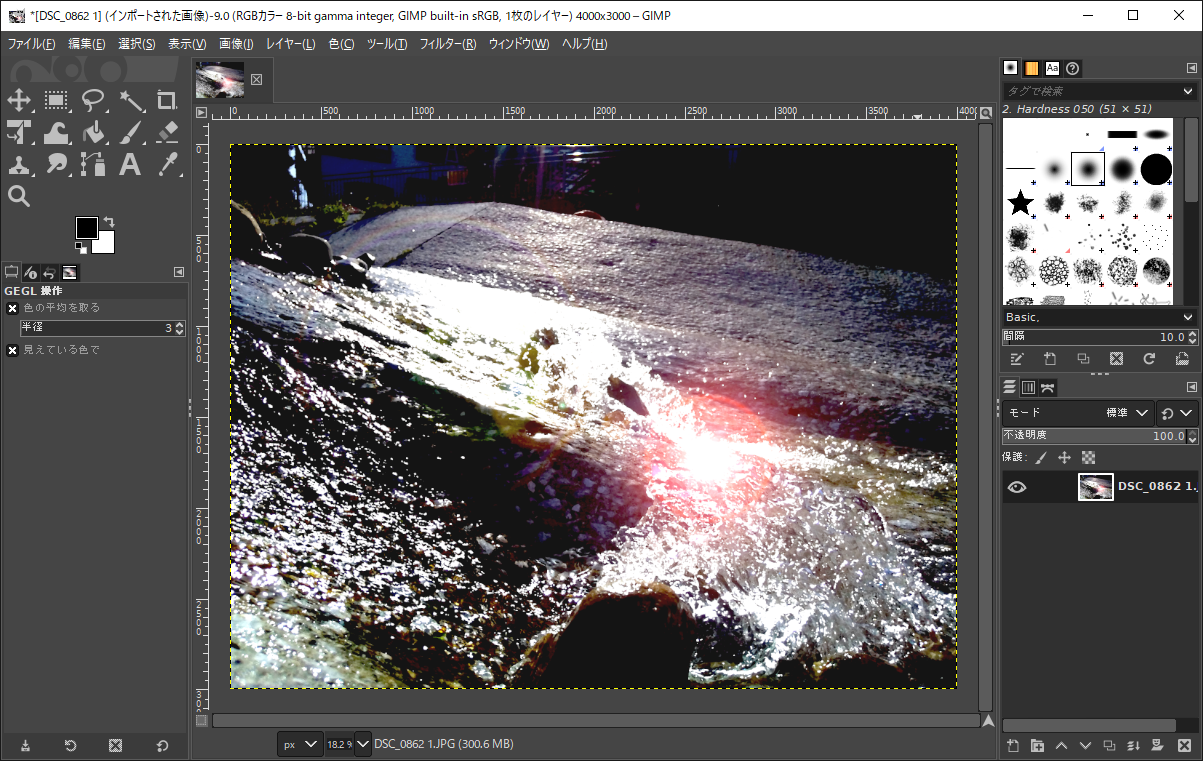
该插件为 GIMP 带来了 Photoshop 功能,如果您是设计师或经常使用图层,则该插件非常有用。您可以从一个图层或一组图层中复制、移动和剪切选定区域,并从选定区域创建新图层。安装后,您将能够从“图层”菜单访问此插件。
下载
2. BIMP – 批量图像处理插件
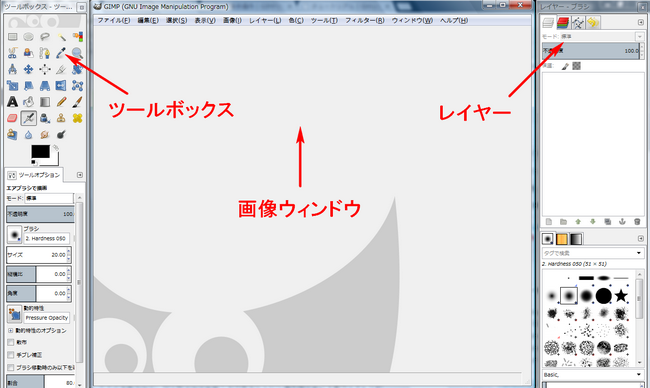
BIMP 是我最喜欢的 GIMP 插件之一。它非常实用且易于使用。当您需要一次编辑多个图像时可以节省时间。您可以根据需要调整大小、裁剪、旋转、重命名和添加水印任意数量的图像,并在插件对话框中预览更改。
3.让它变得美丽
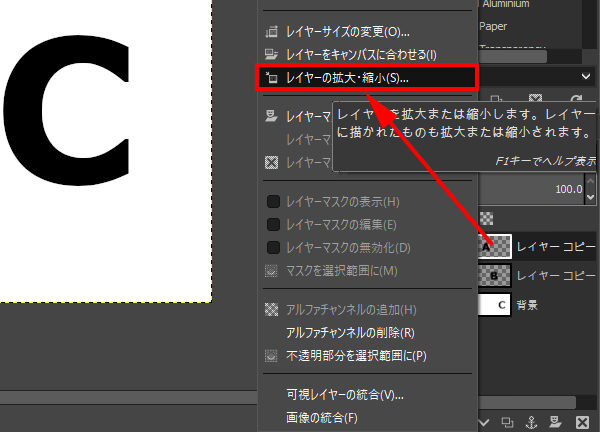
Beautify 是一个插件,可将 GIMP 变成照片修饰工作室,将多种照片效果和编辑选项整合到一个易于理解的界面中。使用它可以为您的照片增添一点额外的魅力,解决颜色和对比度问题,并为您的自拍照应用类似 Instagram 的滤镜。
4.对比度校正
光线不足的照片发生的频率比我们愿意承认的要高。 Contrast Fix 是一个 GIMP 插件,可让您保存照片,无论它们太暗还是太亮。尝试设置以获得最佳结果。请记住,您可以针对同一个图像多次运行该插件。
5.镜头风扇
这个方便的插件可以帮助您纠正图像中的镜头畸变。它通过读取 EXIF 数据来检测所使用的相机类型和镜头,但这些设置可以在插件对话框中更改。安装插件后,它将出现在“过滤器 – 扩展”菜单中。
6. 重新聚焦
照片可能会模糊或失焦。也许是我抓得太急,又或者是我的手抖得太厉害了。没有问题,因为 Refocus 试图通过一种称为 FIR Winner Filtering 的特殊方式来解决该问题。您可以在插件对话框中调整参数并预览最终图像的外观。
7.拼接全景
有很多很棒的独立 Linux 工具可用于创建全景图像,但如果您想直接在 GIMP 中创建全景图像,这个插件是您的最佳选择。您可以将多个图像拼接在一起,并根据需要执行混合、失真匹配和色彩校正。
8.UF原始
UFRaw 是一款适合专业摄影师的出色 GIMP 插件。提供对 GIMP 中 RAW 图像编辑的支持,您可以使用它来控制曝光、色彩平衡、温度以及执行各种图像校正。该插件还具有批量工作流程模式,可让您一次编辑多张照片。
9. 液体缩放
Liquid Rescale 是 GIMP 的一个强大插件,允许您调整图像大小并删除图像的选定部分而不失真。如果您熟悉 Photoshop 的内容感知缩放功能,您就会了解此插件的用途。插件对话框内有一个方便的预览窗口,您可以使用它以交互方式调整参数。成功安装后,Liquid Rescale 将出现在“图层”菜单中。
10.分开+
separate+ 是一个简单但必不可少的 GIMP 插件,特别是对于设计师而言。您可以在不同的色彩空间(RGB、CMYK…)之间进行转换,设置显示器的 ICC 配置文件,并对图像进行与颜色相关的调整。
下载
11. G’MIC(GREYC 的图像计算魔法)
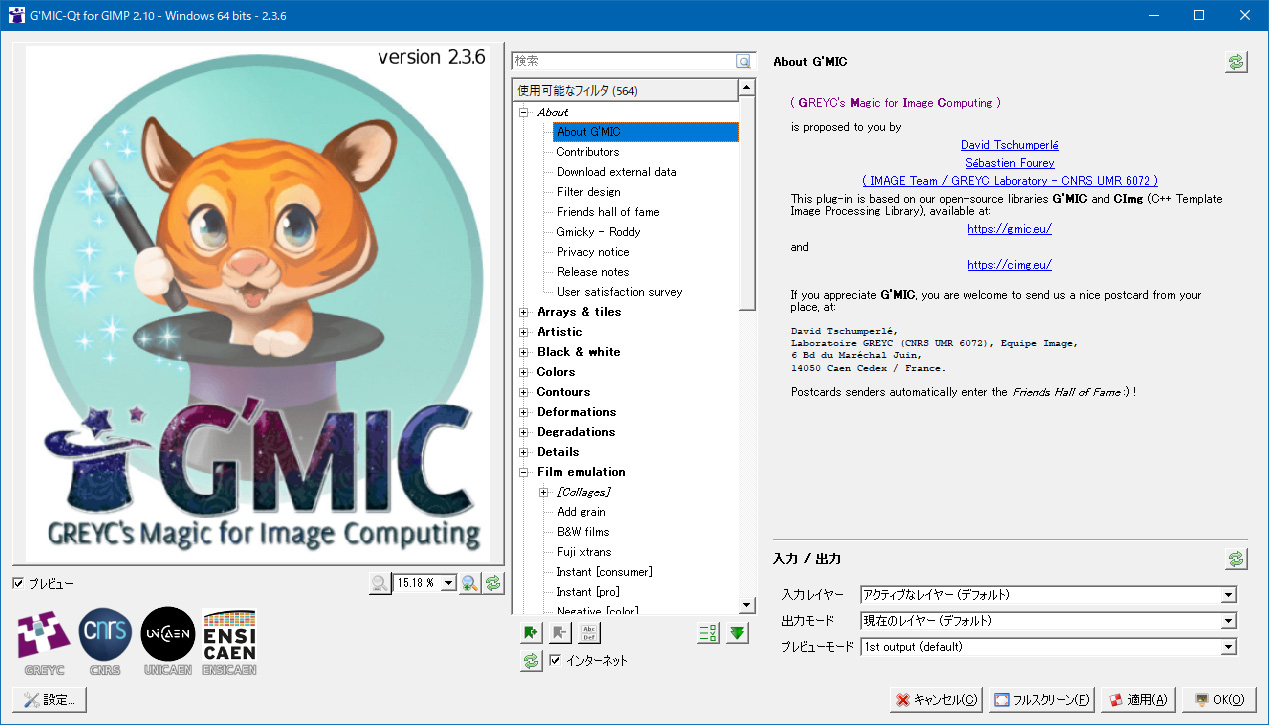
G’MIC 可能是最流行的 GIMP 插件 – 这也不足为奇。它是一个图像处理框架,包括数百个可应用于图像的预设、滤镜和效果。可从“过滤器”菜单访问。如果您想在安装前测试 G’MIC,可以在您的浏览器中使用完全可用的在线版本。那有多酷?
12.再合成器
Resynthesizer 是一个很棒的插件,每个认真的 GIMP 用户都应该安装。该插件允许您从照片中删除对象,重复纹理以改进平铺和无缝图像恢复,以及将纹理从一张图像传输到另一张图像。您是否听说过 Photoshop 的 Content Aware Fill 具有相同的用途,并且似乎早在 Photoshop 之前就已经出现在 GIMP 中了。
13. 保存为网页
对于网页设计师、博主和任何需要为网络准备视觉材料的人来说,这个插件绝对是必备的。我每天都使用它,老实说,我不知道没有它我会做什么。 “保存为网页”功能可让您在上传图像之前对其进行压缩、缩放、平滑和裁剪,以确保它们对于您的网站来说不会太大。它位于 GIMP 的文件菜单中。
下载
14.小波噪声去除
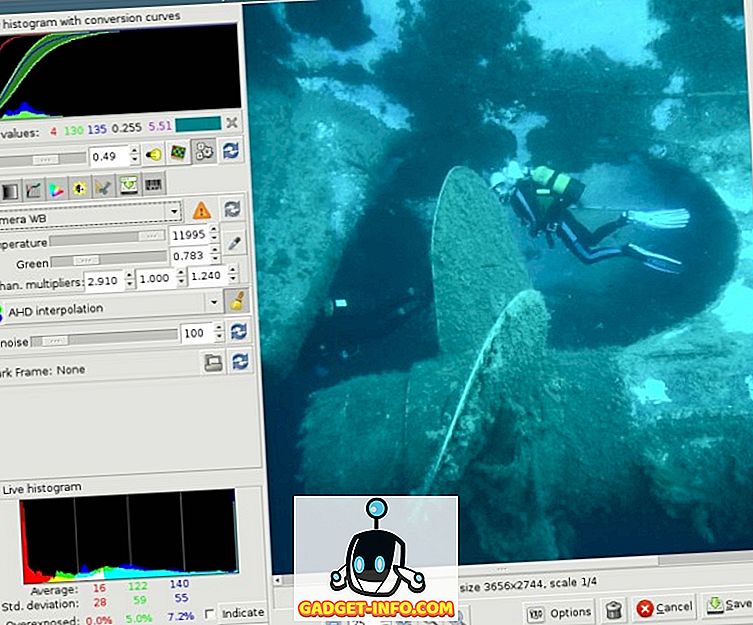
这个有价值的插件有助于减少由弱光或不正确的相机设置引起的照片噪音。您可以在插件对话框中调整参数并预览更改。
下载
15. 水印
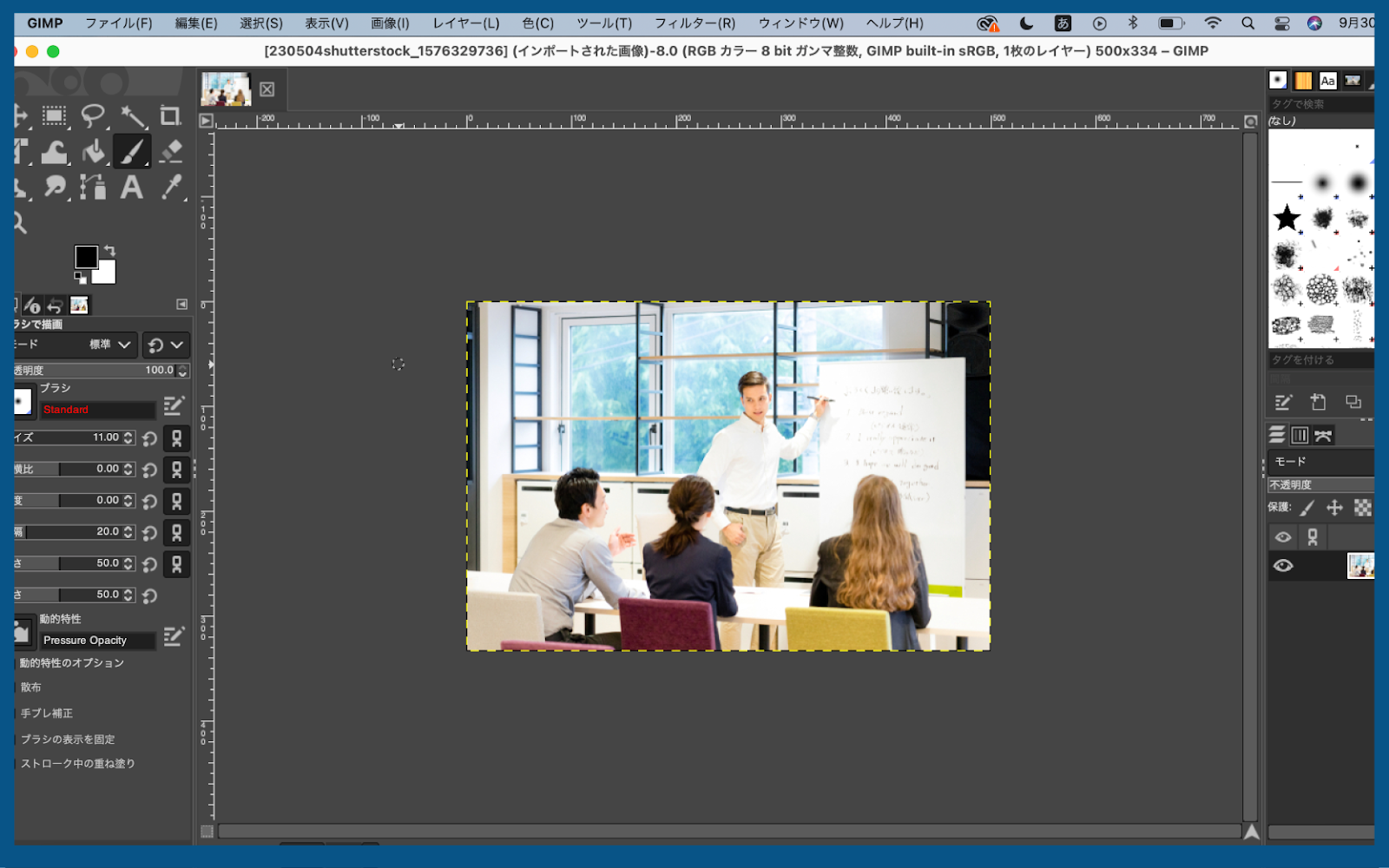
遗憾的是,内容盗窃在互联网上经常发生,而且几乎不可能阻止。然而,至少有一些方法可以保护您的数字艺术,水印就是其中之一。这个简单的插件允许您通过字体、水印大小和位置等基本调整向图像添加水印文本。这可以在Script-Fu – MyScripts菜单中找到。
下载
16. 埃尔萨姆科过滤器
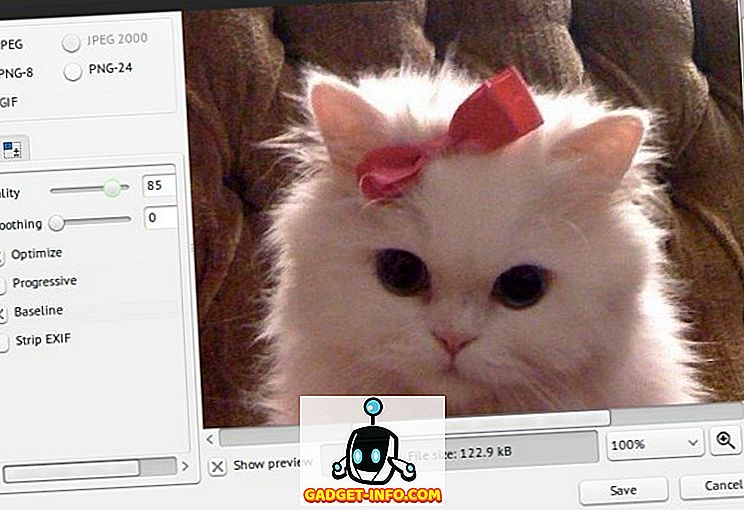
这组罕见的照片滤镜是专业摄影师的必备品,即使是普通的 GIMP 用户也会欣赏它的多功能性。包括著名的“国家地理”照片效果,让您的照片看起来优雅。您可以一次下载并安装所有脚本,或者从插件网站选择您最喜欢的脚本。
17.FX铸造厂

FX Foundry 是另一个用于处理照片的效果和脚本的大型集合,允许您在 GIMP 中创建自己的菜单并从那里访问其所有功能。每个效果都有自己的对话框,允许您在更改图像之前微调设置。
18. Script-Fu 包和 GIMPressionist
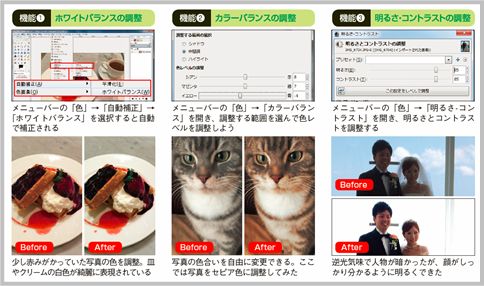
这里还有一些可供尝试的脚本和效果。 Script-Fu 捆绑包收集了各种效果,您可以使用它们将照片变成绘画、使它们更清晰、添加框架、更改饱和度等等。 GIMPressionist是一个带有自己的预设和过滤器的插件,但 Script-Fu Bundle 中的一些脚本可以从那里导入和控制。
下载
19. 调色板生成器
该插件是设计师的必备工具,因为它允许您使用可调整的标准轻松生成调色板。当然,您可以使用免费的在线工具来执行此操作,但如果您想保持工作流程简单,您会喜欢直接在 GIMP 中执行此操作的功能。
20. 过滤器组
Filter Pack 是 GIMP 默认自带的一个插件,再次证明了 GIMP 的强大。通过“颜色”菜单访问,您可以调整整个图像或仅选定区域的颜色设置。选中“窗口”下的框以打开包含图像变化的单独窗口。您可以单击此处的每个变体以将该效果应用(并增强)到您的图像。
下载
如果您需要所有这些插件,但又不想一一安装它们,这里有一些专业提示。 Debian、Ubuntu 和 Arch 用户可以从存储库安装gimp-plugin-registry软件包。该软件包几乎包含此列表中的所有 GIMP 插件,包括 Liquid Rescale、Save for Web 和强大的 FX Foundry。
您是 GIMP 用户吗?您能推荐其他好的 GIMP 插件吗?请在评论中告诉我们。


![2021 年如何设置 Raspberry Pi Web 服务器 [指南]](https://i0.wp.com/pcmanabu.com/wp-content/uploads/2019/10/web-server-02-309x198.png?w=1200&resize=1200,0&ssl=1)

