zhcn 技术 网络 2017 年 6 款最佳 Mac 安卓模拟器

2017 年 6 款最佳 Mac 安卓模拟器

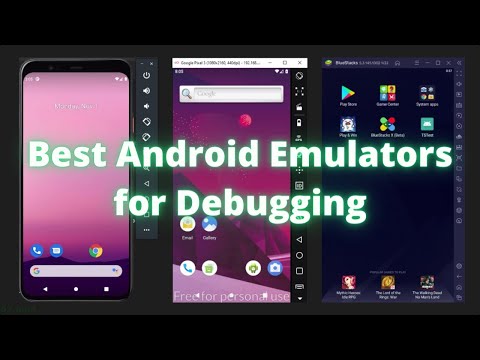
您可能想在 Mac 上使用 Android 模拟器的原因有很多。也许您想在 Mac 上运行 Android 应用程序。或者您可能是一名开发人员,正在寻找 Android 模拟器来调试您的应用程序。无论您的原因是什么,如果您正在为 Mac 寻找一款 Android 模拟器,那么您可能使用过(并且可能讨厌)的就是与 Android Studio 捆绑在一起的模拟器。现在,您可以使用 HAXM 使其更快一些,但它仍然很慢。那么,如果您想在 Mac 上运行 Android 应用程序怎么办?那么,请阅读本文,了解适用于 Mac 的 Android 模拟器,它们在 Mac 上运行良好,并且比默认的 Android 模拟器快得多。

2019 年 Mac 最佳 Android 模拟器

1. 蓝栈

Bluestacks 是大多数人都听说过的 Android 模拟器之一。它是一个易于安装的模拟器。只需在 Mac 上下载并安装模拟器即可。就是这样。不需要其他设置。 Bluestacks 自动使用您的 Mac 连接到的网络,并具有内置的 Play 商店,因此您可以直接开始下载应用程序。另外,如果您的应用程序有 APK 文件,只需在 Mac 上双击它,它就会自动安装在 Bluestacks 上。因此,您也不必担心将 APK 文件从 Mac 传输到模拟器。
适用于 Mac bluestacks 的 Android 模拟器

除此之外,Bluestacks 允许用户向 Twitch 直播,使游戏玩家可以轻松地将游戏直播给他们的 Twitch 粉丝。还支持游戏以外的标准应用程序。因此,您可以在 Bluestacks 上安装您最喜欢的聊天客户端并直接从 Mac 进行聊天,而无需每次弹出通知时都拿起手机。该模拟器还支持多任务处理,就像 Android 支持它一样,因此您可以在模拟器上获得真正的类似 Android 的体验。对我来说,这即使不是最好的 Mac Android 模拟器,也是最好的之一。

下载:(免费

2.Nox应用程序播放器

Nox App Player 是一款广泛支持游戏的Android 模拟器。首先,Nox App Player允许您拖放操纵杆和某些按钮等元素,您可以使用它们来玩 PUBG Mobile、Garena Free Fire 和类似的 FPS 游戏。除了为应用程序分配控件之外,您还可以自定义模拟器的性能设置,并分配在 Mac 上运行 Android 应用程序时要使用的最大 RAM 和 CPU 内核量。此外,您还可以自定义界面分辨率并使用内置宏记录器记录虚拟 Android 设备屏幕上的内容。最后,您还可以使用内置选项通过旁加载 APK 文件来直接安装 Android 应用程序。这使得 Nox 成为 Mac 上最受欢迎和最有用的 Android 模拟器之一。
适用于 Mac nox 应用程序播放器的 Android 模拟器

下载:(免费

3.Genimotion

Genymotion 是一款出色的 Mac 安卓模拟器。它主要针对开发人员,为那些想要为 Android 设备开发应用程序的人提供最具吸引力的功能。 Genymotion 可让您模拟40 种不同的 Android 设备,并让您可以访问所有版本的 Android 。它还允许开发人员无限安装应用程序。该模拟器与 macOS 集成,您可以使用笔记本电脑的网络摄像头作为 Android 模拟器的摄像头,因此您无需配置所有内容。

适用于 Mac 的 Android 模拟器 genymotion

该模拟器的大部分功能都是为开发人员而构建的,因此该模拟器拥有与 Eclipse、Android Studio 和 Android SDK 工具兼容等功能。您还可以更改模拟器的电池电量,以便测试应用程序对不同电池电量的响应。

该模拟器支持多点触控、加速度计和陀螺仪等传感器。它还支持无限的截屏,因此您可以录制模拟器的流畅视频(如果需要,还可以录制音频)。

下载:( 30 天试用,付费计划起价为 136 美元/年)

4.MuMu播放器

MuMu 是另一个适用于应用程序和游戏的 Android 模拟器,但唯一需要注意的是模拟器本身是中文的。但是,您可以从虚拟 Android 机设置更改 Android 界面的语言。与其他选项一样,您可以通过将控件拖放到指定的按钮上来分配游戏操作和最大资源(CPU 和 RAM)消耗。为了更轻松地控制界面,每个应用程序都会显示在一个新选项卡中,从而无需使用“最近”按钮或菜单,但您也可以在顶部安装自定义按钮或第三方启动器来添加功能。总体而言,MuMu Player 是一款出色的 Android 模拟器,可以在 Mac 上运行应用程序和游戏(如果您可以导航中文界面)。
适用于 Mac mumu 播放器的 Android 模拟器

下载免费

5.安迪

Andy 是一款简单且易于控制的 Android 模拟器,可帮助您测试轻量级 Android 应用程序。导航栏位于界面底部,还有用于屏幕旋转、麦克风访问、键盘控制和汉堡菜单切换的按钮。但是,如果您的使用仅限于消息传递等基本应用程序,那么 Andy 可能是一款适用于您的 Mac 的有用 Android 模拟器。安迪有一些权衡,包括模拟器附带过时的软件,并且没有太多选项来定制您的体验。此外,它运行在旧版本的 Android 上,即 4.2.2 Jellybean,因此它只能运行基本应用程序。不过,你可以使用键盘来导航界面,而上面提到的模拟器不支持这一点,所以这个功能非常有用。
适用于 Mac 的 Android 模拟器 andy

下载:(免费

6.满足食欲

与此列表中的其他选项不同,Appetize允许您直接在网络上运行基本的 Android(和 iOS)应用程序,而无需在桌面上实际安装该应用程序。这允许您在任何 Web 浏览器中运行 Appetize,而不受操作系统限制。尽管您无法使用 Appetize 在 Mac 上运行 Android 游戏,但它是一个很棒且诱人的解决方案,可让您测试您创建的应用程序。首先,上传您的 APK 文件或共享包含该文件的目录的 URL ,等待其加载,然后运行它。应用程序加载后,您可以控制正在测试的设备的分辨率和 Android 版本等内容,以及打开和关闭 ADB 桥和 USB 调试

Appetize允许一名用户每月免费使用该在线应用程序 100 分钟。要获得更多访问权限,用户必须购买每月 40 美元起的付费计划。

在线运行:(免费试用,付费计划起价为 40 美元/月)

另请参阅:7 个适用于 Windows 10 的最佳 Android 模拟器

使用这些适用于 Mac 的 Android 模拟器在 macOS 上运行 Android 应用程序

这些适用于 macOS 的 Android 模拟器可让您灵活地评估和享受 Android 应用程序,直到您满意为止。这些模拟器不仅对于 Android 开发人员来说是重要的工具,对于想要保持领先地位或在不同设备上运行同一应用程序的多个实例的爱好者和实验者来说也是重要的工具。

如果您在 Mac 上使用这些模拟器时遇到任何问题,请告诉我们。另外,如果您知道我们可能错过的另一个优秀模拟器,请随时在下面发表评论并写下您的建议。

您可能想在 Mac 上使用 Android 模拟器的原因有很多。也许您想在 Mac 上运行 Android 应用程序。或者您可能是一名开发人员,正在寻找 Android 模拟器来调试您的应用程序。无论您的原因是什么,如果您正在为 Mac 寻找一款 Android 模拟器,那么您可能使用过(并且可能讨厌)的就是与 Android Studio 捆绑在一起的模拟器。现在,您可以使用 HAXM 使其更快一些,但它仍然很慢。那么,如果您想在 Mac 上运行 Android 应用程序怎么办?那么,请阅读本文,了解适用于 Mac 的 Android 模拟器,它们在 Mac 上运行良好,并且比默认的 Android 模拟器快得多。

2019 年 Mac 最佳 Android 模拟器

1. 蓝栈

Bluestacks 是大多数人都听说过的 Android 模拟器之一。它是一个易于安装的模拟器。只需在 Mac 上下载并安装模拟器即可。就是这样。不需要其他设置。 Bluestacks 自动使用您的 Mac 连接到的网络,并具有内置的 Play 商店,因此您可以直接开始下载应用程序。另外,如果您的应用程序有 APK 文件,只需在 Mac 上双击它,它就会自动安装在 Bluestacks 上。因此,您也不必担心将 APK 文件从 Mac 传输到模拟器。

适用于 Mac bluestacks 的 Android 模拟器

除此之外,Bluestacks 允许用户向 Twitch 直播,使游戏玩家可以轻松地将游戏直播给他们的 Twitch 粉丝。还支持游戏以外的标准应用程序。因此,您可以在 Bluestacks 上安装您最喜欢的聊天客户端并直接从 Mac 进行聊天,而无需每次弹出通知时都拿起手机。该模拟器还支持多任务处理,就像 Android 支持它一样,因此您可以在模拟器上获得真正的类似 Android 的体验。对我来说,这即使不是最好的 Mac Android 模拟器,也是最好的之一。

下载:(免费

2.Nox应用程序播放器

Nox App Player 是一款广泛支持游戏的Android 模拟器。首先,Nox App Player允许您拖放操纵杆和某些按钮等元素,您可以使用它们来玩 PUBG Mobile、Garena Free Fire 和类似的 FPS 游戏。除了为应用程序分配控件之外,您还可以自定义模拟器的性能设置,并分配在 Mac 上运行 Android 应用程序时要使用的最大 RAM 和 CPU 内核量。此外,您还可以自定义界面分辨率并使用内置宏记录器记录虚拟 Android 设备屏幕上的内容。最后,您还可以使用内置选项通过旁加载 APK 文件来直接安装 Android 应用程序。这使得 Nox 成为 Mac 上最受欢迎和最有用的 Android 模拟器之一。

适用于 Mac nox 应用程序播放器的 Android 模拟器

下载:(免费

3.Genimotion

Genymotion 是一款出色的 Mac 安卓模拟器。它主要针对开发人员,为那些想要为 Android 设备开发应用程序的人提供最具吸引力的功能。 Genymotion 可让您模拟40 种不同的 Android 设备,并让您可以访问所有版本的 Android 。它还允许开发人员无限安装应用程序。该模拟器与 macOS 集成,您可以使用笔记本电脑的网络摄像头作为 Android 模拟器的摄像头,因此您无需配置所有内容。

适用于 Mac 的 Android 模拟器 genymotion

该模拟器的大部分功能都是为开发人员而构建的,因此该模拟器拥有与 Eclipse、Android Studio 和 Android SDK 工具兼容等功能。您还可以更改模拟器的电池电量,以便测试应用程序对不同电池电量的响应。

该模拟器支持多点触控、加速度计和陀螺仪等传感器。它还支持无限的截屏,因此您可以录制模拟器的流畅视频(如果需要,还可以录制音频)。

下载:( 30 天试用,付费计划起价为 136 美元/年)

4.MuMu播放器

MuMu 是另一个适用于应用程序和游戏的 Android 模拟器,但唯一需要注意的是模拟器本身是中文的。但是,您可以从虚拟 Android 机设置更改 Android 界面的语言。与其他选项一样,您可以通过将控件拖放到指定的按钮上来分配游戏操作和最大资源(CPU 和 RAM)消耗。为了更轻松地控制界面,每个应用程序都会显示在一个新选项卡中,从而无需使用“最近”按钮或菜单,但您也可以在顶部安装自定义按钮或第三方启动器来添加功能。总体而言,MuMu Player 是一款出色的 Android 模拟器,可以在 Mac 上运行应用程序和游戏(如果您可以导航中文界面)。

适用于 Mac mumu 播放器的 Android 模拟器

下载免费

5.安迪

Andy 是一款简单且易于控制的 Android 模拟器,可帮助您测试轻量级 Android 应用程序。导航栏位于界面底部,还有用于屏幕旋转、麦克风访问、键盘控制和汉堡菜单切换的按钮。但是,如果您的使用仅限于消息传递等基本应用程序,那么 Andy 可能是一款适用于您的 Mac 的有用 Android 模拟器。安迪有一些权衡,包括模拟器附带过时的软件,并且没有太多选项来定制您的体验。此外,它运行在旧版本的 Android 上,即 4.2.2 Jellybean,因此它只能运行基本应用程序。不过,你可以使用键盘来导航界面,而上面提到的模拟器不支持这一点,所以这个功能非常有用。

适用于 Mac 的 Android 模拟器 andy

下载:(免费

6.满足食欲

与此列表中的其他选项不同,Appetize允许您直接在网络上运行基本的 Android(和 iOS)应用程序,而无需在桌面上实际安装该应用程序。这允许您在任何 Web 浏览器中运行 Appetize,而不受操作系统限制。尽管您无法使用 Appetize 在 Mac 上运行 Android 游戏,但它是一个很棒且诱人的解决方案,可让您测试您创建的应用程序。首先,上传您的 APK 文件或共享包含该文件的目录的 URL ,等待其加载,然后运行它。应用程序加载后,您可以控制正在测试的设备的分辨率和 Android 版本等内容,以及打开和关闭 ADB 桥和 USB 调试

Appetize允许一名用户每月免费使用该在线应用程序 100 分钟。要获得更多访问权限,用户必须购买每月 40 美元起的付费计划。

在线运行:(免费试用,付费计划起价为 40 美元/月)

另请参阅:7 个适用于 Windows 10 的最佳 Android 模拟器

使用这些适用于 Mac 的 Android 模拟器在 macOS 上运行 Android 应用程序

这些适用于 macOS 的 Android 模拟器可让您灵活地评估和享受 Android 应用程序,直到您满意为止。这些模拟器不仅对于 Android 开发人员来说是重要的工具,对于想要保持领先地位或在不同设备上运行同一应用程序的多个实例的爱好者和实验者来说也是重要的工具。

如果您在 Mac 上使用这些模拟器时遇到任何问题,请告诉我们。另外,如果您知道我们可能错过的另一个优秀模拟器,请随时在下面发表评论并写下您的建议。