zhcn 技术 手机 2020 年如何在 Chromebook 上安装 AppImage 程序

2020 年如何在 Chromebook 上安装 AppImage 程序

如果您是 Chromebook 新手,我们强烈建议您在 Chrome 操作系统上设置 Linux。这使您可以使用 Chrome 操作系统中未找到的许多桌面级应用程序。在 Linux 上安装应用程序的传统方法是使用终端,但在某些情况下,开发人员提供便携式 AppImage 安装程序。 AppImage 包中包含 Krita 和 Shotcut 等流行的 Linux 应用程序,这非常有用。只需双击 AppImage 文件,程序就会启动并运行。那有多酷?因此,如果您想在 Chromebook 上安装 AppImage 程序,只需按照本指南操作即可。

在 Chromebook 上运行 AppImage 程序

在 Chromebook 上运行 AppImage 程序有两种方法。您可以使用 Linux 文件管理器运行该程序,也可以使用终端。第一种方法有点长,但是一旦一切设置完毕,就非常方便了。然而,虽然后一种方法是运行 AppImage 程序的简单方法,但它确实需要对命令进行一些修改。无论如何,这里显示了两种方法,因此您可以轻松选择一种。

  • 使用 Linux 文件管理器

1.Linux的文件管理器有很多,但我推荐Nautilus 。它很简单并且效果很好。首先,通过在终端中运行以下命令来安装 Nautilus 文件管理器:

 sudo apt-get install nautilus 
在 Chromebook 上运行 AppImage 程序

2. 完成后,打开 Chrome 操作系统启动器并查找 Linux apps 文件夹。通常在第一页。接下来,打开“文件”应用程序。这是您刚刚安装的 Nautilus 文件管理器。
在 Chromebook 上运行 AppImage 程序

3. 然后下载AppImage程序并转到Linux Files部分。您可以通过 Chrome 操作系统中的默认文件应用执行此操作。

文件应用程序
文件应用程序

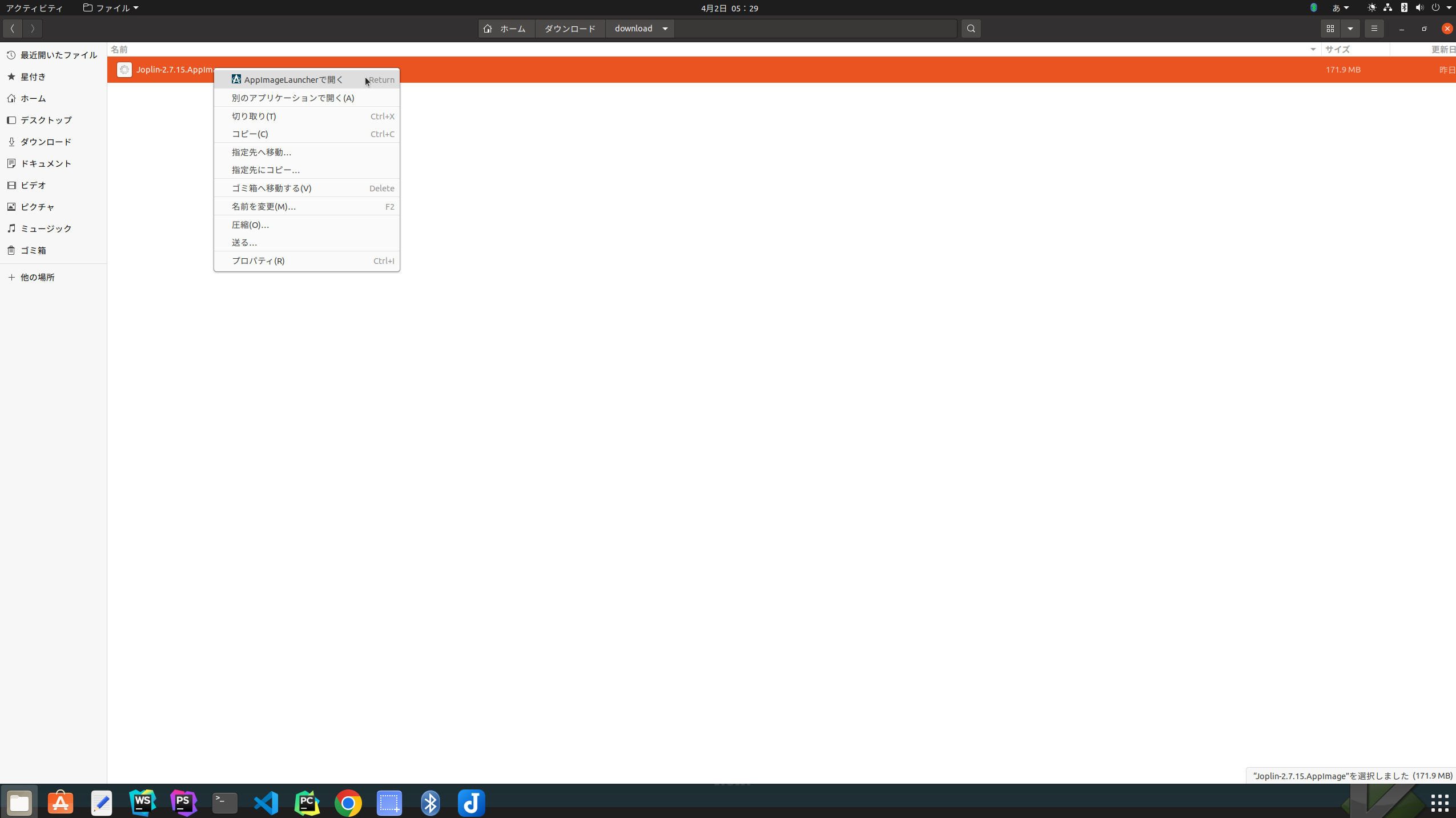
4. 现在打开 Linux 文件应用程序 (Nautilus) 并右键单击 AppImage 程序。然后单击“属性”

鹦鹉螺
鹦鹉螺

5. 转至“权限”选项卡并选中“执行”复选框。 AppImage 程序现在已准备好运行。
权限
权限

6. 最后,双击 AppImage 程序,瞧! AppImage 程序在 Chromebook 上运行相同。您不再需要执行所有这些步骤。只需双击即可打开该程序。对于新程序,请按照步骤 #3 中的说明进行操作。
在 Chromebook 上运行 AppImage 程序
  • 使用Linux终端

1.如果你想在Chromebook上快速运行AppImage程序,最好的方法是使用Linux Terminal。首先,使用“文件”应用程序将 AppImage 程序移动到“Linux 文件”部分

2. 接下来,复制整个文件名,包括.AppImage扩展名。您还可以将其重命名为更短的名称,以便更轻松地在终端中输入。

在 Chromebook 上运行 AppImage 程序

3. 现在打开 Linux 终端并输入chmod a+x 。然后,留一个空格并粘贴您上面复制的文件名。它看起来像这样。按 Enter 键,程序就可以运行了。请注意,没有输出。

 chmod a+x Shotcut-200412.glibc2.14-x86_64.AppImage 
在 Chromebook 上运行 AppImage 程序

4. 完成后,键入./并再次粘贴程序名称(不带空格) 。看起来像这样。

 ./Shotcut-200412.glibc2.14-x86_64.AppImage 

在 Chromebook 上运行 AppImage 程序

5. 最后按 Enter 键,AppImage 应用程序将立即在您的 Chromebook 上运行。从现在开始,您将需要重复步骤 4来运行该程序。但是,如果它是一个新程序,则必须首先按照步骤 3 使其可执行。
在 Chromebook 上运行 AppImage 程序

在 Chromebook 上使用开箱即用的 AppImage 程序

这就是在 Chromebook 上安装 AppImage 程序的方法。我向您展示了两种方法,它们都很简单且容易。但是,如果您不熟悉终端,我们推荐第一种方法。无论如何,这就是我们的。如果您想找到最适合您的 Chromebook 的 Linux 应用程序,请查看链接的文章。您还可以单击链接了解更多 Chrome 操作系统提示和技巧。

如果您是 Chromebook 新手,我们强烈建议您在 Chrome 操作系统上设置 Linux。这使您可以使用 Chrome 操作系统中未找到的许多桌面级应用程序。在 Linux 上安装应用程序的传统方法是使用终端,但在某些情况下,开发人员提供便携式 AppImage 安装程序。 AppImage 包中包含 Krita 和 Shotcut 等流行的 Linux 应用程序,这非常有用。只需双击 AppImage 文件,程序就会启动并运行。那有多酷?因此,如果您想在 Chromebook 上安装 AppImage 程序,只需按照本指南操作即可。

在 Chromebook 上运行 AppImage 程序

在 Chromebook 上运行 AppImage 程序有两种方法。您可以使用 Linux 文件管理器运行该程序,也可以使用终端。第一种方法有点长,但是一旦一切设置完毕,就非常方便了。然而,虽然后一种方法是运行 AppImage 程序的简单方法,但它确实需要对命令进行一些修改。无论如何,这里显示了两种方法,因此您可以轻松选择一种。

  • 使用 Linux 文件管理器

1.Linux的文件管理器有很多,但我推荐Nautilus 。它很简单并且效果很好。首先,通过在终端中运行以下命令来安装 Nautilus 文件管理器:

 sudo apt-get install nautilus 

在 Chromebook 上运行 AppImage 程序

2. 完成后,打开 Chrome 操作系统启动器并查找 Linux apps 文件夹。通常在第一页。接下来,打开“文件”应用程序。这是您刚刚安装的 Nautilus 文件管理器。

在 Chromebook 上运行 AppImage 程序

3. 然后下载AppImage程序并转到Linux Files部分。您可以通过 Chrome 操作系统中的默认文件应用执行此操作。

文件应用程序
文件应用程序

4. 现在打开 Linux 文件应用程序 (Nautilus) 并右键单击 AppImage 程序。然后单击“属性”

鹦鹉螺
鹦鹉螺

5. 转至“权限”选项卡并选中“执行”复选框。 AppImage 程序现在已准备好运行。

权限
权限

6. 最后,双击 AppImage 程序,瞧! AppImage 程序在 Chromebook 上运行相同。您不再需要执行所有这些步骤。只需双击即可打开该程序。对于新程序,请按照步骤 #3 中的说明进行操作。

在 Chromebook 上运行 AppImage 程序
  • 使用Linux终端

1.如果你想在Chromebook上快速运行AppImage程序,最好的方法是使用Linux Terminal。首先,使用“文件”应用程序将 AppImage 程序移动到“Linux 文件”部分

2. 接下来,复制整个文件名,包括.AppImage扩展名。您还可以将其重命名为更短的名称,以便更轻松地在终端中输入。

在 Chromebook 上运行 AppImage 程序

3. 现在打开 Linux 终端并输入chmod a+x 。然后,留一个空格并粘贴您上面复制的文件名。它看起来像这样。按 Enter 键,程序就可以运行了。请注意,没有输出。

 chmod a+x Shotcut-200412.glibc2.14-x86_64.AppImage 

在 Chromebook 上运行 AppImage 程序

4. 完成后,键入./并再次粘贴程序名称(不带空格) 。看起来像这样。

 ./Shotcut-200412.glibc2.14-x86_64.AppImage 

在 Chromebook 上运行 AppImage 程序

5. 最后按 Enter 键,AppImage 应用程序将立即在您的 Chromebook 上运行。从现在开始,您将需要重复步骤 4来运行该程序。但是,如果它是一个新程序,则必须首先按照步骤 3 使其可执行。

在 Chromebook 上运行 AppImage 程序

在 Chromebook 上使用开箱即用的 AppImage 程序

这就是在 Chromebook 上安装 AppImage 程序的方法。我向您展示了两种方法,它们都很简单且容易。但是,如果您不熟悉终端,我们推荐第一种方法。无论如何,这就是我们的。如果您想找到最适合您的 Chromebook 的 Linux 应用程序,请查看链接的文章。您还可以单击链接了解更多 Chrome 操作系统提示和技巧。