Windows 10 对于初学者和专家来说都是一个出色的操作系统。一段时间以来,微软一直在通过新功能和有用的应用程序来改善 Windows 10 的整体体验。微软为 Windows 10 带来的最佳改进之一是改进的屏幕截图工具。用户长期以来一直要求先进的屏幕截图和注释工具,而微软已经提供了。本文介绍了 Windows 10 中截取屏幕截图的所有新旧方法。除此之外,我们还介绍了一些很棒的第三方应用程序,可以让您在截图时节省很多精力。话虽这么说,让我们从本机工具开始。
2020 年 Windows 10 中截屏
在 Windows 10 中截取屏幕截图的方法有多种。在本文中,我们将首先解释如何使用本机工具截取屏幕截图,然后继续介绍一些提供附加功能的第三方工具。
使用本机工具在 Windows 10 中截取屏幕截图
本节将向您展示使用本机工具在 Windows 10 中截取屏幕截图的所有方法。除此之外,我们还将介绍一些可让您对屏幕截图进行注释并执行高级标记的应用程序。因此,言归正传,让我们从在 Windows 10 上截取屏幕截图的最简单方法开始。
1. 使用键盘快捷键截屏
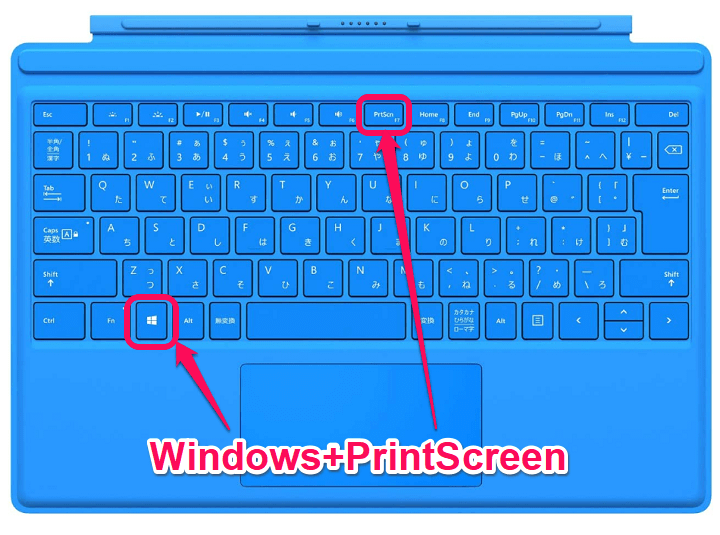
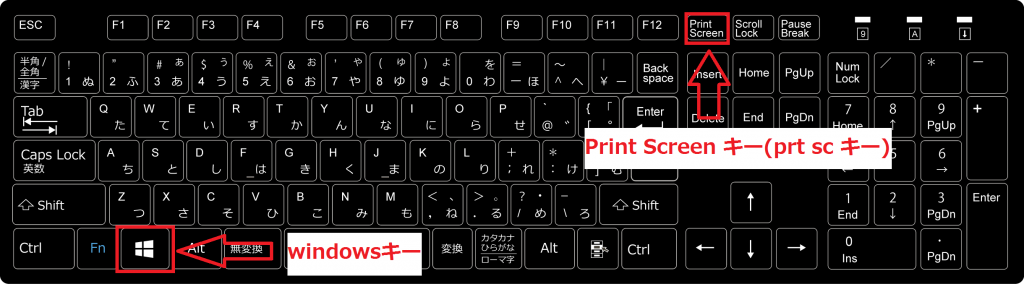
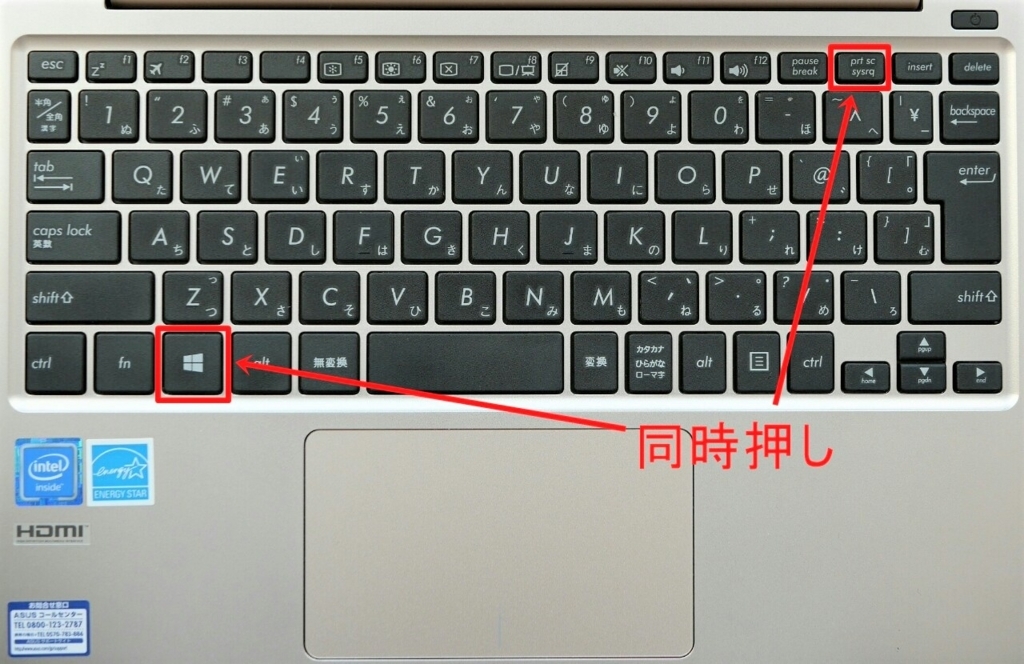
在 Windows 10 中截取屏幕截图的最简单方法是使用键盘快捷键。只需同时按下 Windows 键和“打印屏幕”键即可立即截取屏幕截图。图像保存在您的用户文件夹中。如果找不到该映像,请转至以下位置在 Windows 10 电脑上查找该映像。此外,打印屏幕键具有不同的命名方案,因此您可能会在键盘上看到不同的命名方案,例如“prt sc”、“prt scr”和“prt scrn”。所有这些键都是相同的并且具有相似的功能。
C:\Users\[用户名]\Pictures\Screenshots
2. 截图而不保存文件
此方法与第一种方法非常相似,而且非常简单。如果您想截取屏幕截图但不想保存图像文件,请按照此过程操作。只需按一次“打印屏幕”键,Windows 就会在后台截取屏幕截图。截取屏幕截图时,您不会在 UI 中看到任何差异,但屏幕截图将被截取并复制到剪贴板。只需将其粘贴到您喜欢的任何位置,屏幕截图就会立即出现。按“Ctrl”和“V”键无缝粘贴屏幕截图。
如果您想知道在不保存文件的情况下截取屏幕截图的用例有哪些,这里有一些示例。例如,假设您想通过电子邮件共享屏幕截图。如果是这样,请按打印屏幕键并将其粘贴到撰写窗口中。瞧,您的屏幕截图已完成。无需查找并手动附加图像。同样,如果您想在 MS Paint 或任何其他图像编辑器中编辑屏幕截图,只需将其粘贴到“画图”窗口中,图像即可立即进行编辑。

注意:此方法适用于所有版本的 Windows。但是,在现代版本的 Windows(Windows 10 1809 及更高版本)中,您可以重新分配打印屏幕键以充当打开屏幕截图功能的快捷方式。这将在第 4 点中更详细地解释。
3. 截取可选择的屏幕截图
如果您想在屏幕上选择屏幕截图,截图工具是最好的方法。截图工具是一款高级内置屏幕截图和标记工具,几乎所有 Windows 10 电脑都可用。您可以非常灵活地选择内容窗口、图像注释、访问裁剪模式等。那么这里是如何使用它。只需按一次 Windows 键并输入“截图工具”即可。出现在搜索结果中。
打开它并单击“新建”按钮以选择屏幕截图窗口。然后,您可以将其另存为文件、突出显示并注释它,或通过电子邮件发送屏幕截图。
还有四种不同的截屏模式。可以用矩形截屏,这是最常用的方法。您还可以使用“自由形式”模式截取任何形状的屏幕截图。 “窗口截图”模式允许您截取当前活动窗口的屏幕截图,而“全屏截图”模式基本上允许您截取整个屏幕的屏幕截图。还有一个计时器,以防您想将屏幕捕获延迟几秒钟。如果您不想使用本机工具,您还可以查看其他截图工具。
4.使用屏幕裁剪功能
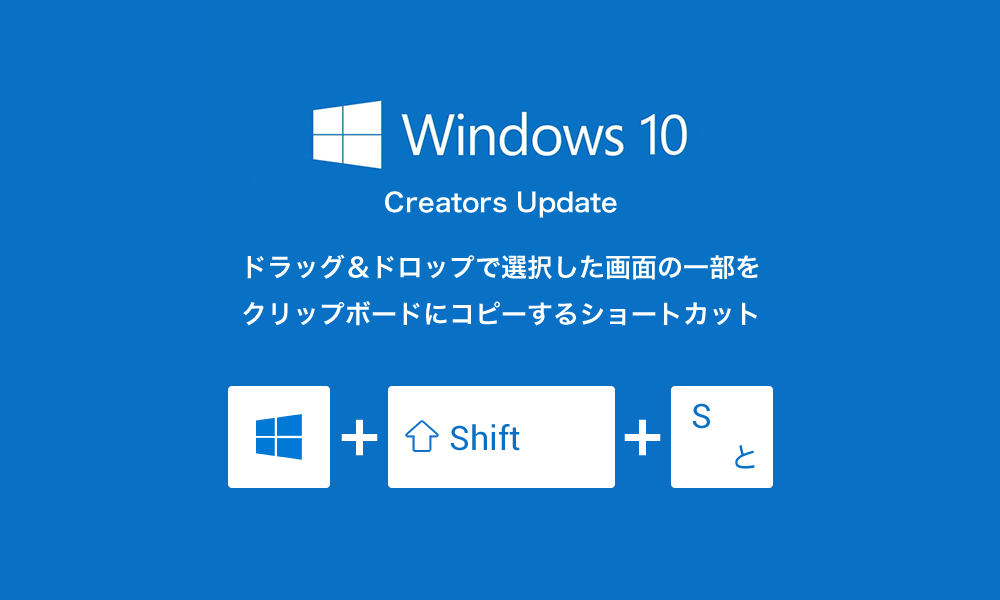
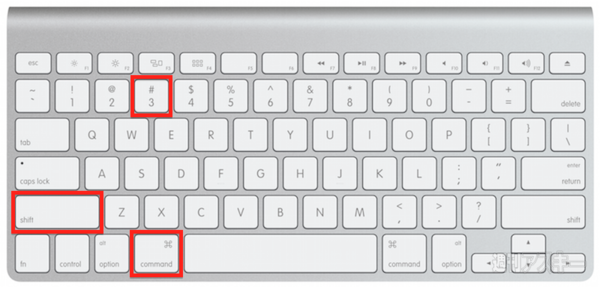
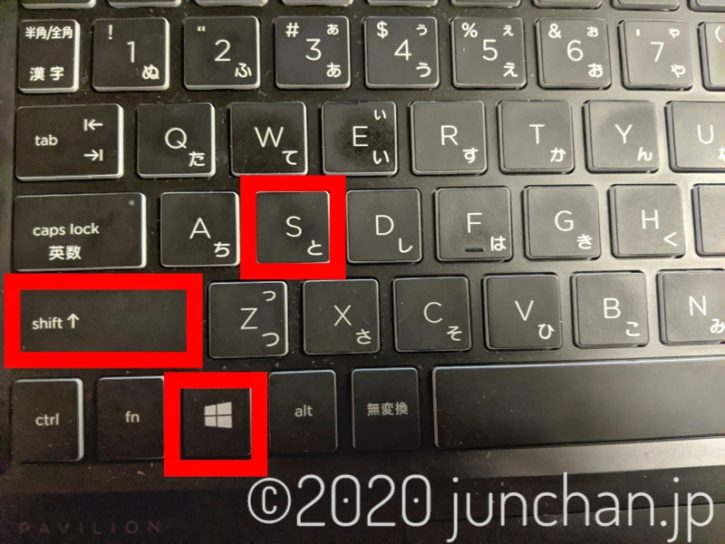
在最新的 Windows 更新中,微软将流行的截图工具转移到名为 Snip and Sketch 的新现代截图工具中。它为所有截图工具功能带来了现代美感,并提供了快速截取屏幕截图的绝佳快捷方式。您只需同时按 Windows + Shift + S 键即可在屏幕上截取屏幕截图。就像 macOS 一样,这是一个更好的方法。
![拍摄可选择的屏幕截图 [现代 UI]](https://win-tab.net/wp-content/uploads/2020/02/scsh_img_01_01_Snip-Sketch_key-546x410.jpg)
此外,您还可以获得自由格式剪切、注释等所有功能。截图后,您可以对图像进行注释、保存或直接在社交媒体平台上分享。
![拍摄可选择的屏幕截图 [现代 UI] 2](https://www.fortune-factory.net/wp/wp-content/uploads/2017/09/keyboad.jpg)
请注意,从 Windows 10 版本 1809 开始,您可以重新映射打印屏幕键以执行相同的功能。为此,请打开“设置”,转至“轻松访问”->“键盘”->,然后打开“打印屏幕快捷方式”下的切换开关。完成此操作后,您只需按打印屏幕键即可调用屏幕截图。但是,如果启用此功能,则此列表第 2 点中提到的功能将不再起作用。
5.使用Xbox Game Bar截屏
Windows 10 附带 Xbox Game Bar,可在图形密集型播放期间提供无缝屏幕截图。由于 DVR 支持,速度相当快且运行良好。如果您正在玩游戏或观看动感十足的电影,并且想要在保持完全静止状态的同时截取屏幕截图,那么这就是您的最佳选择。只需同时按 Windows + Alt + Print Screen 键即可截取屏幕截图并将其保存到此位置。
C:\Users\[用户名]\Videos\Captures
使用第三方应用程序在 Windows 10 上截取屏幕截图
在上面的部分中,我们分享了 5 种无需使用第三方应用程序即可截取屏幕截图的最佳方法。但是,如果您发现这些选项有限并且需要更高级的屏幕截图工具,这里有一些很棒的第三方应用程序。
1.分享X
ShareX 是一款在 Windows 10 上截取屏幕截图的出色工具。这是 Microsoft Store 中提供的免费开源应用程序。 ShareX 是一款高级屏幕截图工具,可让您捕获活动窗口、可选择的屏幕截图、双显示器等。此外,您可以快速将图像上传到云端并提供可共享的链接。最好的部分是您可以使用滚动捕获功能来截取长屏幕截图。除此之外,您还可以自定义截图的快捷键。这些个性化的热键将极大地改善您的工作流程。 ShareX 还支持屏幕录制和图像文本捕获 (OCR)。这两个功能都非常好且有用。总的来说,如果您正在 Windows 10 上寻找功能丰富的屏幕截图工具,ShareX 就是您的最佳选择。

安装 ShareX( 免费)
2. 绿色镜头
Greenshot 是一款用于在 Windows 10 上截取屏幕截图的出色新应用程序。截取屏幕截图的过程在某种程度上是有创意的。只需按一次打印屏幕键即可将屏幕截图框在屏幕上。完成屏幕截图的取景后,您将立即看到各种选项。您可以将文件保存到桌面、将图像直接上传到 Imgur或在 MS Paint 中打开。您还可以同时按 Alt + Print Screen 来截取全屏屏幕截图。总的来说,Greenshot 是一个非常轻量级的应用程序,在后台运行,因此它不会在您的 PC 上运行。我发现 Greenshot 非常快速且易于使用。如果您想要一个带有即时共享选项的简单屏幕截图工具,Greenshot 是一个不错的选择。
安装 Greenshot(免费)
另请参阅:2019年如何加速Windows 10【有效方法】
在 Windows 10 上像专业人士一样截取屏幕截图
这是一篇关于如何在 Windows 10 中高效截取屏幕截图的详细文章。您可以根据易于记忆和使用的方式选择任一方法。话虽这么说,我个人最喜欢的是 Windows + Shift + S 快捷键。它非常容易记住,Snitch 和 Sketch 的注释非常出色,并且总体上提供了无缝的体验。这就是我们的全部。如果我们遗漏了某些内容或者您有任何新技巧,请在下面的评论部分告诉我们。我很乐意看一看。


![2021 年如何设置 Raspberry Pi Web 服务器 [指南]](https://i0.wp.com/pcmanabu.com/wp-content/uploads/2019/10/web-server-02-309x198.png?w=1200&resize=1200,0&ssl=1)

